

微信小程序利用Canvas绘制图片和竖排文字详解
前言
闲暇时间抽个空写了个三国杀武将手册的小程序,中间有个需求设计的是合成武将皮肤图、竖排的武将姓名、以及小程序码,然后提供保存图片到相册,最终让用户可以分享到朋友圈或其他平台。合成图片应该按照 Canvas 的文档来做都没什么问题,主要是有个竖排文字的需求,这里和大家分享一下。
正文
首先放一张最终保存到相册的图片吧~
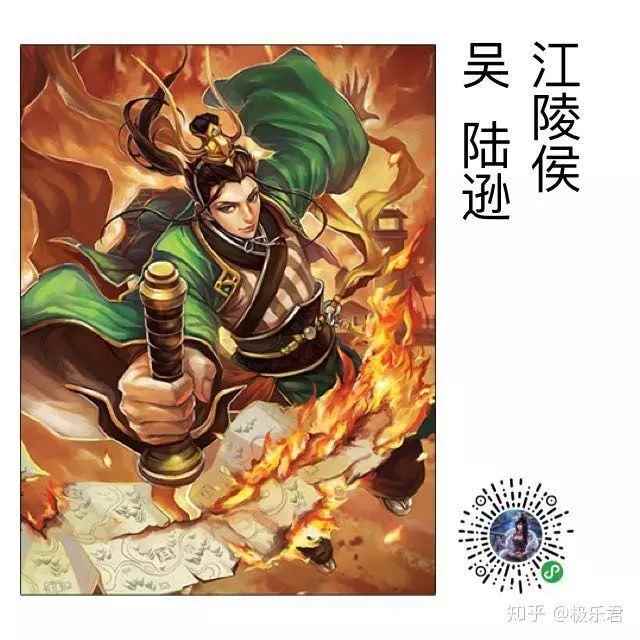
自我感觉良好,至少达到了我自己的预期吧~~~
下面让我们一步一步来看看如何实现的吧。
整个图片分为三个部分:
- 武将图片
- 小程序码
- 武将文字信息
先来看一下 wxml 里面的代码,主要是放了一个 canvas 标签,控制了一下高度和宽度属性。
<view>
<canvas class='share-canvas' style="width:100%;height:{{canvasHeight}}px" canvas-id="share_canvas"></canvas>
</view>
武将图片
drawHeroImage: function (path) {
var that = this;
// 拿到canvas context
let ctx = wx.createCanvasContext('share_canvas');
// 为了保证图片比例以及绘制的位置,先要拿到图片的大小
wx.getImageInfo({
src: path,
success: function (res) {
// 计算图片占比信息
let maxWidth = Math.min(res.width, that.data.canvasWidth * 0.65);
let radio = maxWidth / res.width;
let offsetY = (that.data.canvasHeight - res.height * radio) / 2;
console.log('offsetY=' + offsetY);
that.setData({
imageWidth: res.width * radio,
imageHeight: res.height * radio,
offsetY: offsetY,
});
// 绘制canvas背景,不属于绘制图片部分
ctx.setFillStyle('white')
ctx.fillRect(0, 0, that.data.canvasWidth, that.data.canvasHeight);
// 绘制武将图片,path是本地路径,不可以传网络url,如果是网络图片需要先下载
ctx.drawImage(path, 10, offsetY, res.width * radio, res.height * radio)
// 绘制小程序码
that.drawQrCodeImage(ctx);
// 绘制势力汉字:吴
that.drawInfluence(ctx, that.data.hero.HERO.INFLUENCE);
// 绘制武将姓名:陆逊
that.drawName(ctx, that.data.hero.HERO.NAME);
// 绘制武将称号:江陵侯
that.drawHorner(ctx, that.data.hero.HERO.HORNER);
// 最终调用draw函数,生成预览图
// 一个坑点:只能调用一次,否则后面的会覆盖前面的
ctx.draw();
}
});
}
小程序码
小程序码和武将图片是一个类型,无非就是需要计算绘制的位置,这里就不再展示相关代码了。
武将文字信息
从刚刚的代码可以看出,我分了3个部分来绘制,其实 吴 和 陆逊 应该是可以放到一起的,但是我在绘制的时候发现,空格在绘制的时候会引起异常,导致空格后面的文字无法绘制出来,所以我这里 吴 和 陆逊 中间的空白是靠位置偏移来做的。
这里就展示一下如何绘制武将称号的。
// 绘制武将称号:江陵侯
drawHorner: function (ctx, text) {
// 设置字号
ctx.setFontSize(26);
// 设置字体颜色
ctx.setFillStyle("#000000");
// 计算绘制起点
let x = this.data.offsetX + 35;
let y = this.data.offsetY + 10;
console.log('drawHorner' + text);
console.log(x);
console.log(y);
// 绘制竖排文字,这里是个Util函数,具体实现请继续看
Canvas.drawTextVertical(ctx, text, x, y);
}
绘制竖排文字从网上找了个开源的代码,需要看原理的请看这里
当然我这里为了适用小程序做了些改动,函数原型是这样子的:
CanvasRenderingContext2D.prototype.letterSpacingText = function (text, x, y, letterSpacing)
原谅我不是很会 js ,完全不懂这是个什么语法,看了一会没弄懂,感觉像是给类添加新的属性,不管他。
不管白猫黑猫,能抓到耗子就是好猫
改造后的函数像下面的样子:
canvas.js
/**
* @author zhangxinxu(.com)
* @licence MIT
* @description http://www.zhangxinxu.com/wordpress/?p=7362
*/
function drawTextVertical(context, text, x, y) {
var arrText = text.split('');
var arrWidth = arrText.map(function (letter) {
return 26;
// 这里为了找到那个空格的 bug 做了许多努力,不过似乎是白费力了
// const metrics = context.measureText(letter);
// console.log(metrics);
// const width = metrics.width;
// return width;
});
var align = context.textAlign;
var baseline = context.textBaseline;
if (align == 'left') {
x = x + Math.max.apply(null, arrWidth) / 2;
} else if (align == 'right') {
x = x - Math.max.apply(null, arrWidth) / 2;
}
if (baseline == 'bottom' || baseline == 'alphabetic' || baseline == 'ideographic') {
y = y - arrWidth[0] / 2;
} else if (baseline == 'top' || baseline == 'hanging') {
y = y + arrWidth[0] / 2;
}
context.textAlign = 'center';
context.textBaseline = 'middle';
// 开始逐字绘制
arrText.forEach(function (letter, index) {
// 确定下一个字符的纵坐标位置
var letterWidth = arrWidth[index];
// 是否需要旋转判断
var code = letter.charCodeAt(0);
if (code <= 256) {
context.translate(x, y);
// 英文字符,旋转90°
context.rotate(90 * Math.PI / 180);
context.translate(-x, -y);
} else if (index > 0 && text.charCodeAt(index - 1) < 256) {
// y修正
y = y + arrWidth[index - 1] / 2;
}
context.fillText(letter, x, y);
// 旋转坐标系还原成初始态
context.setTransform(1, 0, 0, 1, 0, 0);
// 确定下一个字符的纵坐标位置
var letterWidth = arrWidth[index];
y = y + letterWidth;
});
// 水平垂直对齐方式还原
context.textAlign = align;
context.textBaseline = baseline;
}
module.exports = {
drawTextVertical: drawTextVertical
}
绘制网络图片
由于网络图片无法直接绘制,所以需要先下载到本地,然后再按住本地图片绘制的流程走一遍。
downloadHeroImage: function () {
// 微信不支持非https的图片下载,这里了个替换
let url = this.data.hero.HERO.ICON.replace(/http/, "https");
var that = this;
wx.downloadFile({
url: url,
success: function (res) {
// 下载成功后拿到图片的路径,然后开始绘制
var path = res.tempFilePath;
that.drawHeroImage(path);
}, fail: function (res) {
console.log(res)
}
});
}
保存图片
说了这么多,自然少不了最终的一步,将绘制到 canvas 的图片保存到手机相册,这里需要用户授权,你需要自己处理。
用的是微信给我们提供的接口 wx.canvasToTempFilePath 。需要我们传入起点坐标 (x, y)和画布大小 (width, height) 以及 canvasId 。
saveShareImage: function () {
wx.showLoading({
title: '正在保存图片..',
});
let that = this;
wx.canvasToTempFilePath({
x: 0,
y: 0,
width: that.data.canvasWidth,
height: that.data.canvasHeight,
canvasId: 'share_canvas',
success: function (res) {
wx.saveImageToPhotosAlbum({
filePath: res.tempFilePath,
success(res) {
console.log(res);
wx.showToast({
title: '保存到相册成功',
duration: 1500,
})
},
fail(res) {
console.log(res)
wx.showToast({
title: '保存到相册失败',
icon: 'fail'
})
},
complete(res) {
console.log(res)
}
})
}
})
}
开源
本着开源的精神,源码已经放在 Github 上,大家可以去上面查看具体代码。
以上就是本文的全部内容,希望对大家的学习有所帮助,也希望大家多多支持脚本之家。
相关文章

bootstrap-table formatter 使用vue组件的方法
Bootstrap table是国人开发的一款基于 Bootstrap 的 jQuery 表格插件,通过简单的设置,就可以拥有强大的单选、多选、排序、分页,以及编辑、导出、过滤(扩展)等等的功能。这篇文章重点给大家介绍bootstrap-table formatter 使用vue组件的方法,感兴趣的朋友一起看看2019-05-05 不管是vue还是react中,都在强调组件思想,所以下面这篇文章主要给大家介绍了关于微信小程序页面与组件之间信息传递与函数调用的相关资料,需要的朋友可以参考下2021-05-05
 这篇文章主要介绍了JS简单获取客户端IP地址的方法,通过调用搜狐接口来简单实现获取访客IP地址的功能,非常简便实用,需要的朋友可以参考下2016-09-09
javascript 延迟加载技术(lazyload)简单实现
延迟加载技术(简称lazyload)并不是新技术, 它是js程序员对网页性能优化的一种方案.2011-01-01 this对于一些有经验的JavaScript开发者来说是一种非常复杂的机制。并且很多开发者对于this的理解并不是很清晰,导致在面试的时候经常受挫。今天我们就来看一看这个this真的有那么难吗2023-02-02
 这篇文章主要给大家介绍了JS实现手写parseInt的相关资料,文中通过示例代码介绍的非常详细,对大家的学习或者工作具有一定的参考学习价值,需要的朋友们下面随着小编来一起学习学习吧。2017-09-09
JS基于Location实现访问Url、重定向及刷新页面的方法分析
这篇文章主要介绍了JS基于Location实现访问Url、重定向及刷新页面的方法,结合实例形式分析了javascript使用Location进行URL访问、重定向、页面刷新等操作相关原理、操作技巧与注意事项,需要的朋友可以参考下2018-12-12 变量相互引用的原因是:由于某些类型的变量是按地址存储的而导致的两个或多的参数的值互相影响.2010-05-05
js实现addClass,removeClass,hasClass的函数代码
js实现addClass,removeClass,hasClass的函数代码,需要的朋友可以参考下。2011-07-07 这篇文章主要介绍了layer弹出子iframe层父子页面传值的实现方法,文中通过示例代码介绍的非常详细,对大家的学习或者工作具有一定的参考学习价值,需要的朋友们下面随着小编来一起学习学习吧2018-11-11
最新评论