

在macOS上搭建python环境的实现方法
更新时间:2019年08月13日 16:11:50 作者:cafeshadow
今天小编就为大家分享一篇在macOS上搭建python环境的实现方法,具有很好的参考价值,希望对大家有所帮助。一起跟随小编过来看看吧
今天刚接触python,查看了一些环境建立的文章,可能是年代久远很多都不适用,现在mac搭建python环境变得更简单。大神勿喷。
首先去python官网下载anaconda,我下载的是Python3.6,64位的。
下载后直接安装。
安装完成后
将anaconda的bin目录加入PATH
echo 'export PATH="/Users/work/anaconda/bin/:$PATH"' >> ~/.bashrc
更新bashrc以立即生效
source ~/.bashrc
之后命令行输入
python
若出现例如
MacBook-Pro:~ mic-zhouc$ python
Python 3.6.1 |Anaconda 4.4.0 (x86_64)| (default, May 11 2017, 13:04:09)
[GCC 4.2.1 Compatible Apple LLVM 6.0 (clang-600.0.57)] on darwin
Type "help", "copyright", "credits" or "license" for more information.
>>>
则成功了。
之后下载编译器,我下载的是Pycharm,点击进入官网,下载安装完成后,
通过点击Preferences
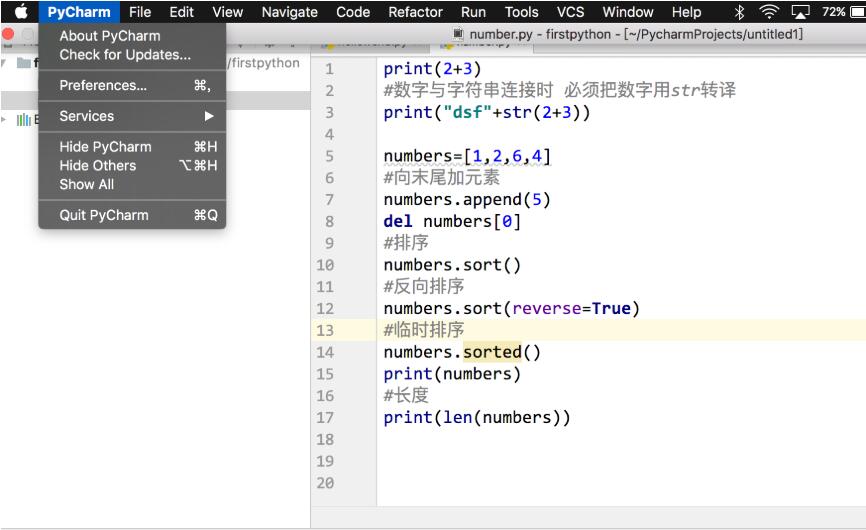
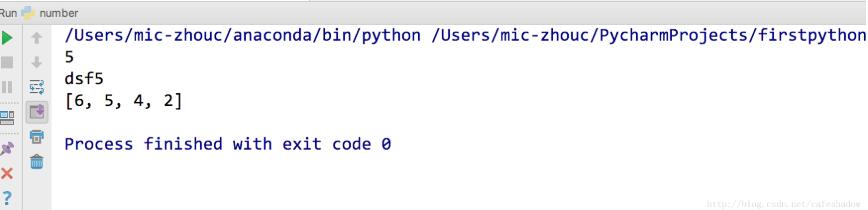
通过project interpreter选择你安装的环境。

之后可以敲代码了。
也可以通过无脑的直接下在pycharm 来让pycharm自己下载包,也可以使用。
以上这篇在macOS上搭建python环境的实现方法就是小编分享给大家的全部内容了,希望能给大家一个参考,也希望大家多多支持脚本之家。
相关文章

python sqlobject(mysql)中文乱码解决方法
在使用python写项目的时候,用到了sqlobject库函数connectionForURI连接mysql,但是遇到了中文显示乱码的问题,在添加记录的时候还抛出异常2008-11-11 作为一个.NET程序员,真心不喜欢以及PHP这种松散的语法。有人说,程序员应该多学几门语言,本想学习Java,无奈感觉Java的语法太啰嗦了。很多人都推荐Python,说它的语法简洁,执行效率高。趁这两天空闲,开始学习Python。2014-07-07
 这篇文章主要为大家详细介绍了在Django中获取请求参数的几种常用方式,文中展示里具体的实现示例代码,感兴趣的小伙伴可以跟随小编一起学习一下2025-05-05
 这篇文章主要介绍了在 Python 中借助日志记录库使用 Log4j,本文解释了什么是 log4j,它是如何工作的,以及我们为什么要使用它,需要的朋友可以参考下2023-07-07
报错解决:Anaconda虚拟环境下使用uwsgi运行uwsgi.ini报错ImportError问题
作者通过安装和运行uwsgi部署flask项目时遇到了各种问题,最后通过修改uwsgi配置文件、卸载并重新安装uwsgi以及使用conda安装uwsgi解决了问题2026-02-02 Python中Cookie模块(python3中为http.cookies)提供了一个类似字典的特殊对象SimpleCookie,其中存储并管理着称为Morsel的cookie值集合,这里介绍了python操作cookie的使用方法2014-03-03
 Python的友好在于提供了非常好强大的功能函数模块,对于字符串的使用,同样提供许多简单便捷的字符串函数。Python 字符串自带了很多有用的函数,快来跟随小编学习一下这些函数的应用详解吧2021-12-12
 这篇文章主要介绍了python进程类subprocess的一些操作方法例子,本文讲解了Popen、wait、poll、kill、communicate等方法的实际操作例子,需要的朋友可以参考下2014-11-11
 本文主要介绍了Pandas div()函数的具体使用,文中通过示例代码介绍的非常详细,对大家的学习或者工作具有一定的参考学习价值,需要的朋友们下面随着小编来一起学习学习吧2023-03-03
 这篇文章主要介绍了Python 玩转图像格式转换方式,具有很好的参考价值,希望对大家有所帮助。一起跟随小编过来看看吧2021-03-03
最新评论