

微信小程序实现手势滑动卡片效果
更新时间:2022年05月23日 17:01:09 作者:RacneLotus
这篇文章主要为大家详细介绍了微信小程序实现手势滑动卡片效果,文中示例代码介绍的非常详细,具有一定的参考价值,感兴趣的小伙伴们可以参考一下
最近工作中有项目要使用微信小程序技术进行开发,其中一项功能困扰了我很久,卡片滑动动效以及手势识别。经过一番研究和参考,现在把成果展示。记录自己踩到的坑,如果大家有需要,也可以帮助到大家。
效果图:

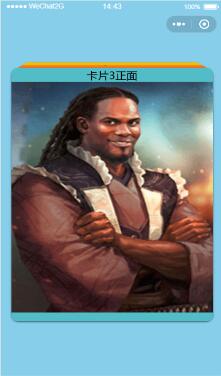
首先是卡片布局的实现:
图片(一)
如图所示,我采用绝对定位absolute的方式,辅助index,可以实现卡片的层叠效果。注意:三张卡片一定都是相同的定位,否则index可能不起作用。
代码:
//设置position: absolute; left:50%;后,再 margin-left:负(一半的width);可以实现水平居中
//同理,设置top:50%;margin-top:负(一半height);可以实现垂直居中
.body-swiper {
 width: 680rpx;//rpx是为了适应屏幕
 height: 900rpx;
 left: 50%;
 position: absolute;
 margin-left: -340rpx;
 z-index: 3;
 box-sizing: border-box;
 -webkit-box-shadow: 0 1px 4px rgba(0, 0, 0, 0.62), 0 0 60px rgba(0, 0, 0, 0.06) inset;
 -moz-box-shadow: 0 1px 4px rgba(0, 0, 0, 0.62), 0 0 40px rgba(0, 0, 0, 0.06) inset;
 box-shadow: 0 1px 4px rgba(0, 0, 0, 0.62), 0 0 40px rgba(0, 0, 0, 0.06) inset;
 border-radius: 12px;
}

.body-swiper2 {
 width: 640rpx;
 height: 900rpx;
 left: 50%;
 position: absolute;
 margin-left: -320rpx;
 z-index: 2;
 box-sizing: border-box;
 -webkit-box-shadow: 0 1px 4px rgba(0, 0, 0, 0.62), 0 0 60px rgba(0, 0, 0, 0.06) inset;
 -moz-box-shadow: 0 1px 4px rgba(0, 0, 0, 0.62), 0 0 40px rgba(0, 0, 0, 0.06) inset;
 box-shadow: 0 1px 4px rgba(0, 0, 0, 0.62), 0 0 40px rgba(0, 0, 0, 0.06) inset;
 border-radius: 12px;
}

.body-swiper3 {
 width: 605rpx;
 height: 900rpx;
 left: 50%;
 position: absolute;
 margin-left: -302.5rpx;
 z-index: 1;
 box-sizing: border-box;
 -webkit-box-shadow: 0 1px 4px rgba(0, 0, 0, 0.62), 0 0 60px rgba(0, 0, 0, 0.06) inset;
 -moz-box-shadow: 0 1px 4px rgba(0, 0, 0, 0.62), 0 0 40px rgba(0, 0, 0, 0.06) inset;
 box-shadow: 0 1px 4px rgba(0, 0, 0, 0.62), 0 0 40px rgba(0, 0, 0, 0.06) inset;
 border-radius: 12px;
}
接下来,是卡片手势的实现;
上代码:
/**
 * 卡片1手势
 */
 touchstart1: function (event) {
 touchDotX = event.touches[0].pageX; // 获取触摸时的原点
 touchDotY = event.touches[0].pageY;
 console.log("起始点的坐标X:" + touchDotX);
 console.log("起始点的坐标Y:" + touchDotY);
 },
 // 移动结束处理动画
 touchend1: function (event) {
 // 手指离开屏幕时记录的坐标
 let touchMoveX = event.changedTouches[0].pageX;
 let touchMoveY = event.changedTouches[0].pageY;
 // 起始点的坐标(x0,y0)和手指离开时的坐标(x1,y1)之差
 let tmX = touchMoveX - touchDotX;
 let tmY = touchMoveY - touchDotY;
 // 两点横纵坐标差的绝对值
 let absX = Math.abs(tmX);
 let absY = Math.abs(tmY);
 //起始点的坐标(x0,y0)和手指离开时的坐标(x1,y1)之间的距离
 let delta = Math.sqrt(absX * absX + absY * absY);
 console.log('起始点和离开点距离:' + delta + 'px');
 // 如果delta超过60px(可以视情况自己微调),判定为手势触发
 if (delta >= 60) {
 // 如果 |x0-x1|>|y0-y1|,即absX>abxY,判定为左右滑动
 if (absX > absY) {
 // 如更tmX<0,即(离开点的X)-(起始点X)小于0 ,判定为左滑
 if (tmX < 0) {
  console.log("左滑=====");
  // 执行左滑动画
  this.Animation1(-500);
  // 如更tmX>0,即(离开点的X)-(起始点X)大于0 ,判定为右滑
 } else {
  console.log("右滑=====");
  // 执行右滑动画
  this.Animation1(500);
 }
 // 如果 |x0-x1|<|y0-y1|,即absX<abxY,判定为上下滑动
 } else {
 // 如更tmY<0,即(离开点的Y)-(起始点Y)小于0 ,判定为上滑
 if (tmY < 0) {
  console.log("上滑动=====");
  this.setData({
  isFront1: !this.data.isFront1
  });
  // 如更tmY>0,即(离开点的Y)-(起始点Y)大于0 ,判定为下滑
 } else {
  console.log("下滑动=====");
  this.setData({
  isFront1: !this.data.isFront1
  });
 }
 }
 } else {
 console.log("手势未触发=====");
 }

 // 让上一张卡片展现正面(如果之前翻转过的话)
 this.setData({
 isFront3: true,
 });
 }
为了更直观的看到手势触发的条件,我画了一张图:

图片(二)
最后是动画的编写;
上代码:
/**
 * 卡片1:
 * 左滑动右滑动动画
 */
 Animation1: function (translateXX) {
 let animation = wx.createAnimation({
 duration: 680,
 timingFunction: "ease",
 });
 this.animation = animation;
 // 如果大于0,判定是右滑动画,否则左滑
 if (translateXX > 0) {
 this.animation.translateY(0).rotate(20).translateX(translateXX).opacity(0).step();
 } else {
 this.animation.translateY(0).rotate(-20).translateX(translateXX).opacity(0).step();
 }
 // 设置10ms,视觉欺骗,直接归位到原来位置
 this.animation.translateY(0).translateX(0).opacity(1).rotate(0).step({
 duration: 10
 });

 this.setData({
 animationData1: this.animation.export(),
 });
 // 动画结束后重拍三张卡片
 setTimeout(() => {
 this.setData({
 ballTop1: 220,
 ballLeft1: -302.5,
 ballWidth1: 605,
 index1: 1,

 ballTop2: 240,
 ballLeft2: -340,
 ballWidth2: 680,
 index2: 3,

 ballTop3: 230,
 ballLeft3: -320,
 ballWidth3: 640,
 index3: 2,
 })
 }, 500);
 }
如此一来,大功告成,我自己测试了几次,暂时没有发现什么大问题。如果你有更好的实现方法,欢迎留言。
代码已上传到github
以上就是本文的全部内容,希望对大家的学习有所帮助,也希望大家多多支持脚本之家。
相关文章

Javascript前端UI框架Kit使用指南之kitjs事件管理
本文详细介绍了Kitjs的事件管理功能,包括普通的Dom事件、Kit如何解决问题、代码解析、注销事件等。需要的朋友可以参考下。2014-11-11 这篇文章介绍了在JS中文字图片上下滚动的实现代码,需要的朋友可以参考一下2013-06-06
 这篇文章主要为大家详细介绍了Bootstrap中CSS的使用方法,具有一定的参考价值,感兴趣的小伙伴们可以参考一下2016-02-02
 这篇文章主要介绍了一个小时快速搭建微信小程序的方法步骤,小编觉得挺不错的,现在分享给大家,也给大家做个参考。一起跟随小编过来看看吧2019-04-04
Js中FileReader读取文件内容方法详解(async/await)
这篇文章主要给大家介绍了关于Js中FileReader读取文件内容(async/await)的相关资料,FileReader是前端进行文件处理的一个重要的Api,特别是在对图片的处理上,如果你想知道图片的处理原理,你就永远不可能绕过它,需要的朋友可以参考下2023-11-11 这篇文章主要介绍了JavaScript的this关键字,真正帮助大家做到精通this关键字,文中示例代码介绍的非常详细,具有一定的参考价值,感兴趣的小伙伴们可以参考一下2016-02-02
 这篇文章主要给大家介绍了关于如何利用JS响应式修改vue实现页面的input值,文中通过示例代码介绍的非常详细,对大家学习或者使用JS具有一定的参考学习价值,需要的朋友们下面来一起学习学习吧2019-09-09
 这篇文章主要介绍了TypeScript 运行时类型检查补充工具,文中通过示例代码介绍的非常详细,对大家的学习或者工作具有一定的参考学习价值,需要的朋友们下面随着小编来一起学习学习吧2020-09-09
 这篇文章给大家分享了关于js中时间格式化的几种方法,有需要的朋友们可以参考学习下。2018-07-07
 扫描二维码之后自动分辨出是android还是ios系统,因此就要用JS辨别访问浏览器针对于不同的系统进行不同的下载,需要的朋友可以参考下2014-08-08
最新评论