

Layui选项卡制作历史浏览记录的方法
在很多情况下我们需要使用到历史浏览记录这一个功能,自己制作起来有点麻烦,但是layui的element模块给我们带来了不少的功能,这个模块就是Tab选项卡,例如以下的样式。

这里是侧边导航样式的部分代码,id用于Tab的lay-id,Url_index是自定义属性,用来存放需要跳转到页面路径,span标签里的文本就是用于Tab的标题。
<ul class="sub">
  <li><span id="Organization" Url_index="/SystemManagement/SystemXX/ZZJG">组织结构</span></li>
  <li><span id="Department" Url_index="/SystemManagement/SystemXX/BuMenGuanLi">部门管理</span></li>
  <li><span id="Employee" Url_index="/SystemManagement/SystemXX/YuanGongGuanLi">员工管理</span></li>
  <li><span id="User" Url_index="/SystemManagement/SystemXX/YongHuiGuanLi">用户管理</span></li>
</ul>
这一段是Tab的代码,ul就是存放选项卡标题的,每一个li标签就代表着一个选项,这里面已经有一个li标签,是存放首页的,因为需求需要不能删除首页,i标签存放的是删除的图标,可设定为display:none;隐藏掉。也可以不写当前的这个li直接点击侧边再生成选项。
下面的div是存放内容的我们需要在每一个内容里添加一个子页面进行存放我们点击后跳转到页面。
<div class="layui-tab" lay-filter="Tab_LiShiJiLu" lay-allowClose="true" style="background:#fff;">
  <ul class="layui-tab-title" id="deleteSpan" style="margin:0px 40px 0px 40px;left:0px">
    <li class="layui-this" lay-id="HomePage" id="positionLeft">
     <img src="~/Content/img/3Dpng/png-0060.png" style="width:20px;height:20px;margin-bottom:5px;" />
     <i class="layui-icon layui-unselect layui-tab-close" style="display:none;" οnclick="delTab()">ဆ</i>
    </li>
  </ul>
  <div class="layui-tab-content" id="tab_Size" style="padding:0px;">
    <div class="layui-tab-item layui-show">
     <iframe id="content" scrolling="auto" style="height:630px;" src="/Main/HomePage"></iframe>
    </div>
  </div>
</div>
另外需要声明一个存放已经生成选项卡的id的数组,这个数组要为全局变量,因为后面删除时还需要使用到。
var LiShiLiuLanJiLus = new Array();//保存历史浏览记录
下面是为侧边导航添加点击样式以及添加选项卡的操作。该个方法就是点击侧边导航的内容触发的。

添加点样式这一个我就不说了,每一个人的样式不一样,我是通过给他们添加一个我已经写好了的类,判断是否有这个类,如果有就移除,然后给当前点击到的这个标签添加该类名。
然后就是获取点击的需要的内容了,就是上面说的三个值。跳过某个页面,也就是说点击时该页面不用添加到选项卡中。
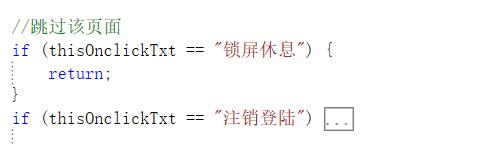
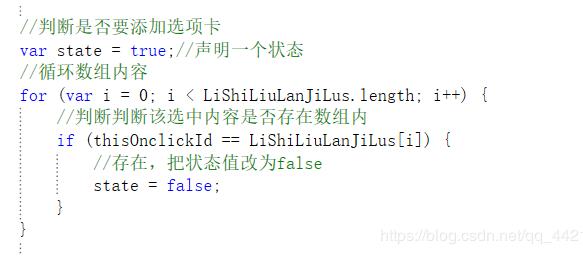
接着就用要使用到刚刚的数组了,用数组判断当前点击的内容是否已经添加到选项卡中。
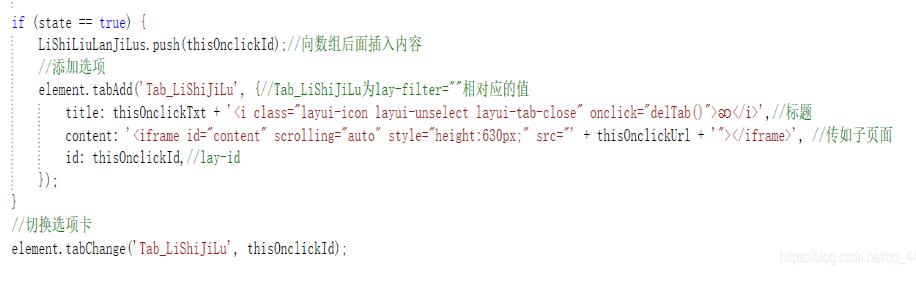
判断如果state状态值为true即为可添加,然后就执行添加选项卡的代码。最后再切换一下选项卡即可。
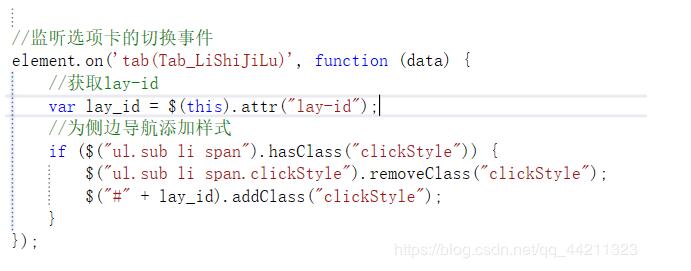
切换选项卡时同时也要切换侧边导航的样式。
下面是删除的代码,删除选项卡的同时也要把存放选项卡数据的数组的相应内容删除掉。
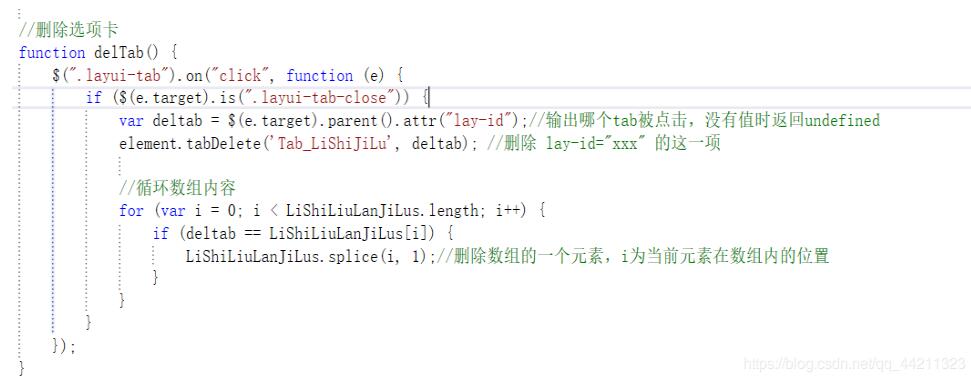
这样一个历史记录就是完成了。
最后就是全部的js代码
var LiShiLiuLanJiLus = new Array();//保存历史浏览记录
var element;
$(function () {
 //===注意:选项卡 依赖 element 模块,否则无法进行功能性操作
 layui.use(['element'], function () {
   element = layui.element;

   //监听选项卡的切换事件
   element.on('tab(Tab_LiShiJiLu)', function (data) {
    //获取lay-id
    var lay_id = $(this).attr("lay-id");
    //为侧边导航添加样式
    if ($("ul.sub li span").hasClass("clickStyle")) {
     $("ul.sub li span.clickStyle").removeClass("clickStyle");
     $("#" + lay_id).addClass("clickStyle");
    }
   });

 });

 //===为侧边导航添加点击样式&&添加选项卡
 $("ul.sub li span").click(function () {
   //选中侧边导航,为其添加样式
   if ($("ul.sub li span").hasClass("clickStyle")) {
    $("ul.sub li span.clickStyle").removeClass("clickStyle");//清除上一个的样式
   }
   $(this).addClass("clickStyle");//为当前的span加上样式

   //获取相应的内容
   var thisOnclickTxt = $(this).text();//获取标题(用于选项卡的标题)
   var thisOnclickId = $(this).prop("id");//获取标签id值(用于选项卡的lay-id值)
   var thisOnclickUrl = $(this).attr("Url_index");//获取跳转到路径
   //跳过该页面
   if (thisOnclickTxt == "锁屏休息") {
    return;
   }
   if (thisOnclickTxt == "注销登陆") {
    return;
   }

   //判断是否要添加选项卡
   var state = true;//声明一个状态
   //循环数组内容
   for (var i = 0; i < LiShiLiuLanJiLus.length; i++) {
    //判断判断该选中内容是否存在数组内
    if (thisOnclickId == LiShiLiuLanJiLus[i]) {
     //存在,把状态值改为false
     state = false;
    }
   }

   if (state == true) {
    LiShiLiuLanJiLus.push(thisOnclickId);//向数组后面插入内容
    //添加选项
    element.tabAdd('Tab_LiShiJiLu', {//Tab_LiShiJiLu为lay-filter=""相对应的值
      title: thisOnclickTxt + '<i class="layui-icon layui-unselect layui-tab-close" οnclick="delTab()">ဆ</i>',//标题
      content: '<iframe id="content" scrolling="auto" style="height:630px;" src="' + thisOnclickUrl + '"></iframe>', //传如子页面
      id: thisOnclickId,//lay-id
     });

    }

    //切换选项卡
    element.tabChange('Tab_LiShiJiLu', thisOnclickId);

 });
});

 //删除选项卡
 function delTab() {
   $(".layui-tab").on("click", function (e) {
    if ($(e.target).is(".layui-tab-close")) {
     var deltab = $(e.target).parent().attr("lay-id");//输出哪个tab被点击,没有值时返回undefined
     element.tabDelete('Tab_LiShiJiLu', deltab); //删除 lay-id="xxx" 的这一项

     //循环数组内容
     for (var i = 0; i < LiShiLiuLanJiLus.length; i++) {
      if (deltab == LiShiLiuLanJiLus[i]) {
       LiShiLiuLanJiLus.splice(i, 1);//删除数组的一个元素,i为当前元素在数组内的位置
      }
     }
    }
   });
 }
以上这篇Layui选项卡制作历史浏览记录的方法就是小编分享给大家的全部内容了,希望能给大家一个参考,也希望大家多多支持脚本之家。
相关文章
 下面小编就为大家带来一篇原生js实现简单的模态框示例。小编觉得挺不错的,现在就分享给大家,也给大家做个参考。一起跟随小编过来看看吧2017-09-09
 数独(すうどく,Sūdoku)是一种运用纸、笔进行演算的逻辑游戏。玩家需要根据9×9盘面上的已知数字,推理出所有剩余空格的数字,并满足每一行、每一列、每一个粗线宫内的数字均含1-9,不重复。2015-03-03
 这篇文章主要介绍了JS访问SWF的函数用法,实例分析了javascript访问swf文件的方法及易错点的处理技巧,需要的朋友可以参考下2015-07-07
 近几天在做百度地图时,需要转换时间格式并做显示,下面这篇文章主要给大家介绍了关于js中各种时间格式的转换方法的相关资料,文中通过实例代码介绍的非常详细,需要的朋友可以参考下2023-04-04
 2007-12-12
 这篇文章主要为大家详细介绍了Bootstrap面板的学习使用,具有一定的参考价值,感兴趣的小伙伴们可以参考一下2017-02-02
JS window对象的top、parent、opener含义介绍
本文为大家介绍下JS window对象的top、parent、opener含义,不了解的朋友可以参考下,希望对大家有所帮助2013-12-12 下面小编就为大家分享一篇基于JavaScript 性能优化技巧心得,具有很好的参考价值,希望对大家有所帮助。一起跟随小编过来看看吧2017-12-12
 在 JavaScript 中,对象是引用类型的数据,其优点在于频繁的修改对象时都是在原对象的基础上修改,并不需要重新创建,这样可以有效的利用内存,不会造成内存空间的浪费,对象的这种特性可以称之为 Mutable,中文的字面意思是「可变」2016-05-05
javascript获取wx.config内部字段解决微信分享
这篇文章主要介绍了javascript获取wx.config内部字段解决微信分享,需要的朋友可以参考下2016-03-03
最新评论