

详解如何在VMware workstation 14 pro(虚拟机)上安装系统
更新时间:2019年10月14日 15:00:04 作者:hrainning
这篇文章主要介绍了详解如何在VMware workstation 14 pro(虚拟机)上安装系统,文中通过示例代码介绍的非常详细,对大家的学习或者工作具有一定的参考学习价值,需要的朋友们下面随着小编来一起学习学习吧
本文介绍了详解如何在VMware workstation 14 pro(虚拟机)上安装系统,分享给大家,具体如下:
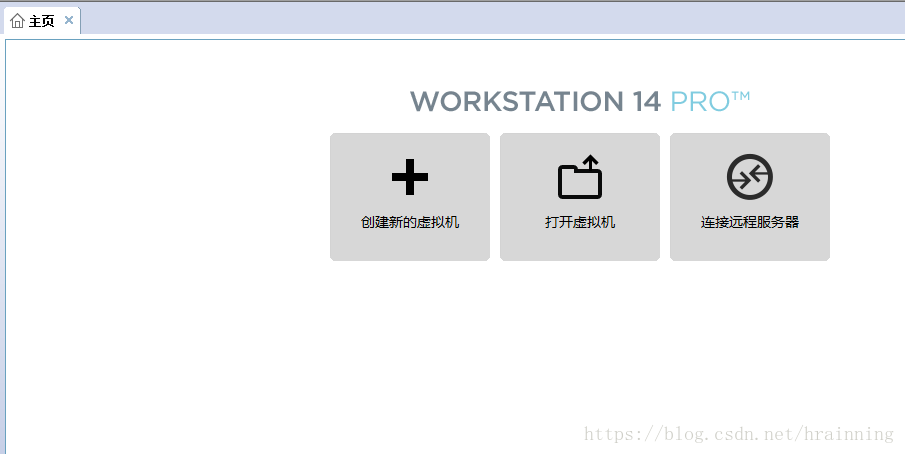
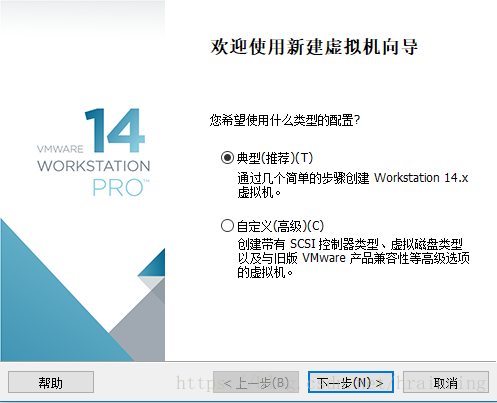
点击创建新的虚拟机
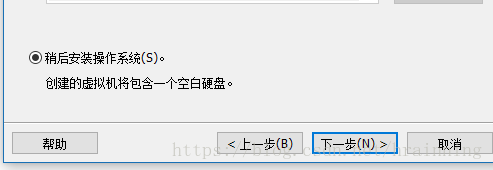
选择稍后安装系统,否则你会陷入无穷的简易安装等待中。
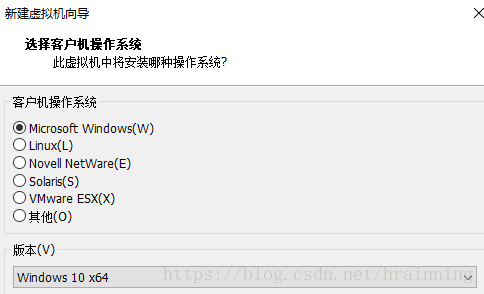
我这次安装的系统为win10
安装地址可以自己选择
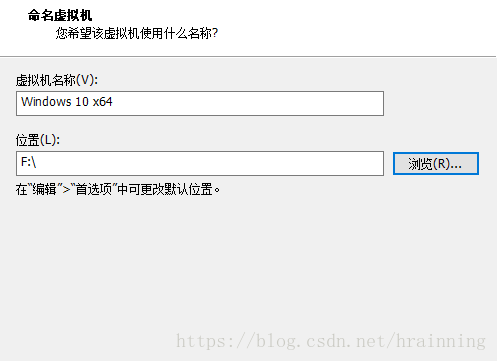
接着可以按照推荐的一直点下去
之后点击编辑虚拟机设置
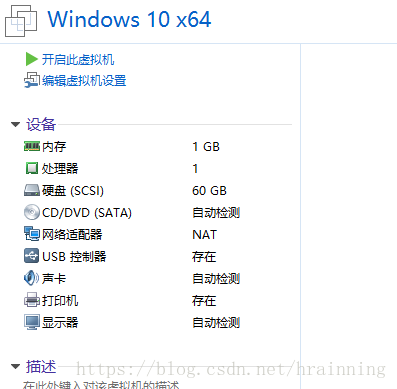
选择自己下载好的win10映像文件启动
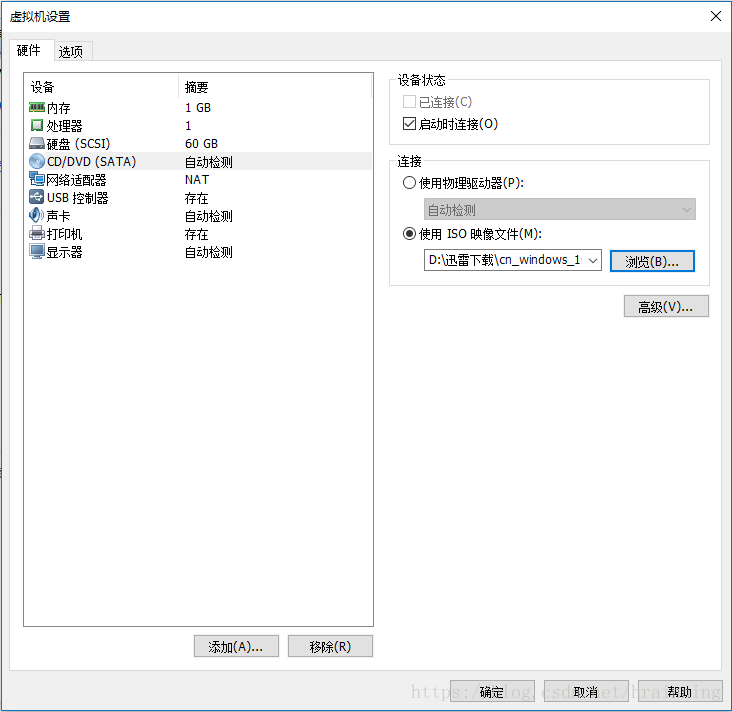
之后便可开启虚拟机
一旦进去立即按回车否则就会出现如下画面(但是有办法解决,不要马上关)

这时你就要按Esc才能安装,但是如果你一不小心又忘记点了,又会出现如下画面(还是可以继续进行的)

直接选择第一个 然后又会出现之前的画面,随便按一个键就能看见微软的标志了

接着你就可以按照他的提示,一步一步的进行下去,win10还是很人性化的,操作极其简单。

以上就是本文的全部内容,希望对大家的学习有所帮助,也希望大家多多支持脚本之家。
您可能感兴趣的文章:
- VMware Workstation 17Pro 密钥分享及安装激活教程
- Win11安装VMware Workstation Pro,Centos,Xshell,Xftp图文教程(Linux学习必备)
- Windows10下VMware Workstation Pro 16安装保姆级教程
- VMware Workstation虚拟机安装操作方法
- VMware Workstation 15 Pro中安装ubuntu1804的教程(图文详解)
- VMware Workstation的下载与安装详细教程
- vmware workstation安装windows server 2019(图文教程)
- VMware workstation 12安装ubuntu 14.04(64位)
- VMware Workstation17虚拟机安装(图文教程)
相关文章
 这篇文章主要介绍了VMware虚拟网卡网络适配器出现黄色感叹号的解决方案,具有很好的参考价值,希望对大家有所帮助,如有错误或未考虑完全的地方,望不吝赐教2024-06-06
 Kickstart的工作原理是在安装过程中记录典型的需要人工干预填写的各种参数,并生成一个名为ks.cfg的文件,本文重点给大家介绍使用vmware测试PXE批量安装服务器的详细过程,需要的朋友参考下吧2021-08-08
windows 用VMware创建linux虚拟机安装CentOS7.2操作系统
这篇文章主要介绍了windows 用VMware创建linux虚拟机,并安装操作系统CentOS7.2,本文图文并茂给大家介绍的非常详细,具有一定的参考借鉴价值,需要的朋友可以参考下2019-10-10 这篇文章主要为大家详细介绍了如何利用VMware给虚拟机安装linux的CentOS系统,具有一定的参考价值,感兴趣的小伙伴们可以参考一下2016-11-11
 这篇文章主要为大家详细介绍了VMware下Linux CentOS6.9安装图文教程,具有一定的参考价值,感兴趣的小伙伴们可以参考一下2019-03-03
 VMware虚拟机网络设置是最常用的功能,VMware虚拟机会经常出现联不上网的情况,本文就详细的介绍一下VMWare网络配置的常见报错及其解决方法汇总,感兴趣的可以了解一下2023-10-10
 这篇文章主要为大家详细介绍了无桌面的linux安装VMWare Tools配置教程,具有一定的参考价值,感兴趣的小伙伴们可以参考一下2017-05-05
VMware安装CentOS 8.1(CentOS 8系列可参考)的图文详细教程
这篇文章主要介绍了VMware安装CentOS 8.1(CentOS 8系列可参考)详细教程,目前比较流行的两款虚拟机软件 VMware 、VirtualBox,VirtualBox安装CentOS 8系列目前还有很多Bug,推荐使用VMware,本文给大家介绍的非常详细,需要的朋友可以参考下2023-01-01
启动VMware时遇到“vmx86版本不匹配问题”的完美处理方法
在安装完VMware后,启动时可能会遇到vmx86版本不匹配问题,出现这类问题的原因可能是之前安装过VMware,但是卸载后未将vmx86文件清理干净,今天给大家分享处理方法,需要的朋友参考下吧2022-09-09 本文主要介绍了vmware虚拟机黑屏的问题解决,文中通过示例代码介绍的非常详细,对大家的学习或者工作具有一定的参考学习价值,需要的朋友们下面随着小编来一起学习学习吧2023-03-03
最新评论