

VMware15.5版本安装Windows_Server_2008_R2系统教程图解
更新时间:2019年10月17日 14:24:22 作者:随年c
这篇文章主要介绍了VMware15.5版本安装Windows_Server_2008_R2系统教程,本文图文并茂给大家介绍的非常详细,具有一定的参考借鉴价值,需要的朋友可以参考下
一、从VMware15.5中新建虚拟机
1.打开VMware,在首页面选择创建新的虚拟机。

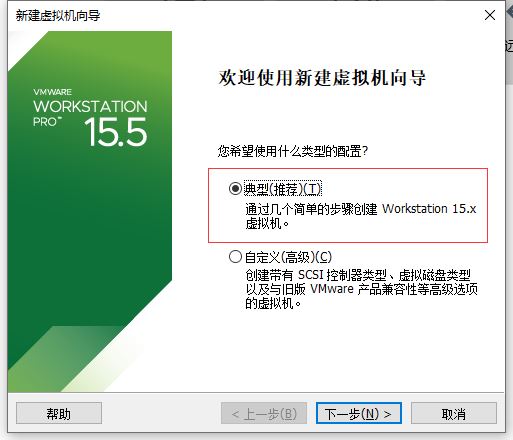
2.新建虚拟机向导,选择典型配置。
3.选择稍后安装操作系统。

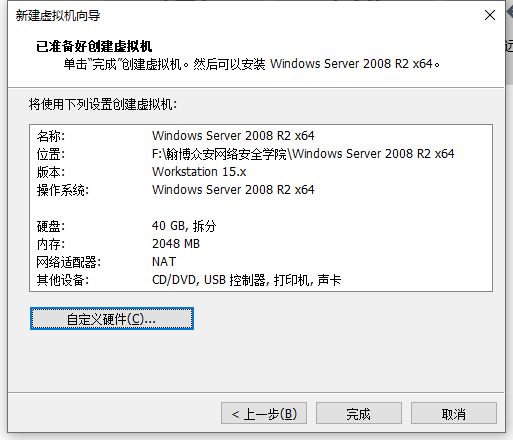
4.选择客户机操作系统以及版本,Windows Server 2008 R2 x64,如图所示。

5.选择虚拟机名称与安装路径,可根据实际情况自我调整。

6.设置磁盘容量,点击下一步。

7.设置自定义硬件。

8。根据需求设置内存及网络适配器,同时添加已经下载的ISO映像文件,选择完成后点击确定退出页面。

9.点击完成按钮。
10.在我的计算机中找到Windows Server2008,点击开启此虚拟机。

二、Windows Server 2008 R2 x64操作系统安装过程
1.开启虚拟机后,选择语言完成后点击下一步。

2.选择现在安装。

3.选择安装的操作系统版本,点击下一步。

4.接受服务条款后,选择自定义(高级),选择Windows安装分区。

5.等待安装完成。

6.操作系统安装中,设计用户名和密码,最后可以通过互联网查询秘钥解锁Windows系统。


总结
以上所述是小编给大家介绍的VMware15.5版本安装Windows_Server_2008_R2系统,希望对大家有所帮助,如果大家有任何疑问请给我留言,小编会及时回复大家的。在此也非常感谢大家对脚本之家网站的支持!
如果你觉得本文对你有帮助,欢迎转载,烦请注明出处,谢谢!
相关文章

VMware虚拟接NAT模式下配置主机和虚拟机互ping方式
这篇文章主要介绍了VMware虚拟接NAT模式下配置主机和虚拟机互ping方式,具有很好的参考价值,希望对大家有所帮助,如有错误或未考虑完全的地方,望不吝赐教2024-08-08
详解如何在VMware workstation 14 pro(虚拟机)上安装系统
这篇文章主要介绍了详解如何在VMware workstation 14 pro(虚拟机)上安装系统,文中通过示例代码介绍的非常详细,对大家的学习或者工作具有一定的参考学习价值,需要的朋友们下面随着小编来一起学习学习吧2019-10-10
VMware中安装CentOS7(设置静态IP地址)并通过docker容器安装mySql数据库(超详细教程)
这篇文章主要介绍了VMware中安装CentOS7(设置静态IP地址)并通过docker容器安装mySql数据库(超详细教程),本文图文并茂给大家介绍的非常详细,具有一定的参考借鉴价值,需要的朋友可以参考下2019-11-11 VMware vCenter Server是VMware vSphere的核心组件,负责管理ESXi主机和实现高级功能,本文详细介绍了vCenter Server的CLI部署方法,感兴趣的朋友一起看看吧2024-09-09
 虚拟机是非常方便的测试软件,我们可以用来做各种测试,不会对硬件造成伤害,为了能够更加方便的演示环境,便于做各种例子,下面给大家介绍VMware Workstation虚拟机安装操作方法,感兴趣的朋友一起看看吧2021-11-11
vmware 12 安装 mac os 10.12正式版的教程
这篇文章主要介绍了vmware 12 安装 mac os 10.12正式版的教程,非常不错,具有参考借鉴价值,需要的朋友可以参考下2017-03-03 文章详细介绍了如何在VMware虚拟机中扩展CentOS磁盘空间的步骤,包括查看磁盘信息、关闭虚拟机、扩展磁盘、创建分区、修改分区类型和扩展文件系统,最后通过命令行操作完成了磁盘空间的扩展,感兴趣的朋友跟随小编一起看看吧2024-11-11
最新超详细虚拟机VMware安装Kali Linux的图文教程
这篇文章主要介绍了最新超详细虚拟机VMware安装Kali Linux的图文教程,本文给大家介绍的非常详细,对大家的学习或工作具有一定的参考借鉴价值,需要的朋友可以参考下2020-04-04
VMware15.5版本通过挂载系统光盘搭建yum仓库的图文教程
这篇文章主要介绍了VMware15.5版本通过挂载系统光盘搭建yum仓库,本文通过图文并茂的形式给大家介绍的非常详细,具有一定的参考借鉴价值,需要的朋友可以参考下2019-10-10 这篇文章主要介绍了Vmvare扩展虚拟机磁盘大小的方法,本文给大家介绍的非常详细,具有一定的参考借鉴价值,需要的朋友可以参考下2019-12-12
最新评论