

flask实现验证码并验证功能
什么是Flask?
Flask是一个用Python编写的Web应用程序框架,Flask是python的web框架,最大的特征是轻便,让开发者自由灵活的兼容要开发的feature。 它由 Armin Ronacher 开发,他领导一个名为Pocco的国际Python爱好者团队。 Flask基于Werkzeug WSGI工具包和Jinja2模板引擎。两者都是Pocco项目。
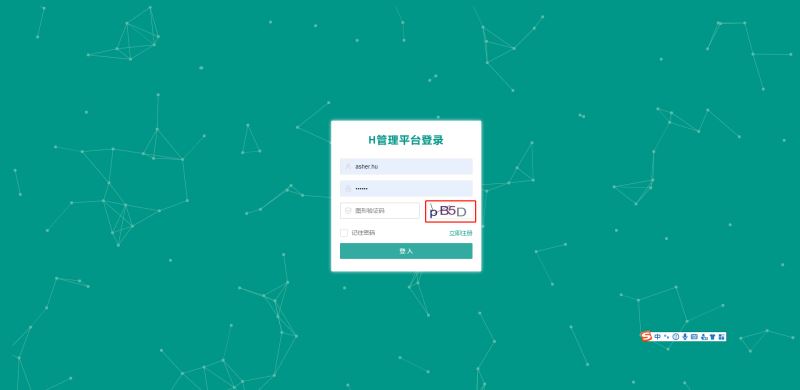
效果图:
点击图片、刷新页面、输入错误点击登录时都刷新验证码
实现步骤:
第一步:先定义获取验证码的接口
verificationCode.py
#验证码
@api.route('/imgCode')
def imgCode():
  return imageCode().getImgCode()
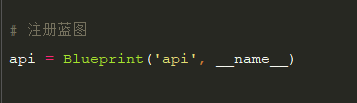
此处的@api是在app下注册的蓝图,专门用来做后台接口,所以注册了api蓝图
第二步:实现接口逻辑
1)首先实现验证码肯定要随机生成,所以我们需要用到random库,本次需要随机生成字母和数字,
所以我们还需要用到string。string的ascii_letters是生成所有字母 digits是生成所有数字0-9。具体代码如下
def geneText():
  '''生成4位验证码'''
  return ''.join(random.sample(string.ascii_letters + string.digits, 4)) #ascii_letters是生成所有字母 digits是生成所有数字0-9
2)为了美观,我们需要给每个随机字符设置不同的颜色。我们这里用一个随机数来给字符设置颜色
def rndColor():
  '''随机颜色'''
  return (random.randint(32, 127), random.randint(32, 127), random.randint(32, 127))
3)此时我们已经可以生产图片验证码了,利用上面的随机数字和随机颜色生成一个验证码图片。
这里我们需要用到PIL库,此时注意,python3安装这个库的时候不是pip install PIL 而是pip install pillow。
def getVerifyCode():
  '''生成验证码图形'''
  code = geneText()
  # 图片大小120×50
  width, height = 120, 50
  # 新图片对象
  im = Image.new('RGB', (width, height), 'white')
  # 字体
  font = ImageFont.truetype('app/static/arial.ttf', 40)
  # draw对象
  draw = ImageDraw.Draw(im)
  # 绘制字符串
  for item in range(4):
    draw.text((5 + random.randint(-3, 3) + 23 * item, 5 + random.randint(-3, 3)),
         text=code[item], fill=rndColor(), font=font)
  return im, code
4)此时,验证码图片已经生成。然后需要做的就是把图片发送到前端去展示。
def getImgCode():
  image, code = getVerifyCode()
  # 图片以二进制形式写入
  buf = BytesIO()
  image.save(buf, 'jpeg')
  buf_str = buf.getvalue()
  # 把buf_str作为response返回前端,并设置首部字段
  response = make_response(buf_str)
  response.headers['Content-Type'] = 'image/gif'
  # 将验证码字符串储存在session中
  session['imageCode'] = code
  return response
这里我们采用讲图片转换成二进制的形式,讲图片传送到前端,并且在这个返回值的头部,需要标明这是一个图片。
将验证码字符串储存在session中,是为了一会在登录的时候,进行验证码验证。
5)OK,此时我们的接口逻辑已经基本完成。然后我们还可以给图片增加以下干扰元素,比如增加一点横线。
def drawLines(draw, num, width, height):
  '''划线'''
  for num in range(num):
    x1 = random.randint(0, width / 2)
    y1 = random.randint(0, height / 2)
    x2 = random.randint(0, width)
    y2 = random.randint(height / 2, height)
    draw.line(((x1, y1), (x2, y2)), fill='black', width=1)
然后getVerifyCode函数需要新增一步
def getVerifyCode():
  '''生成验证码图形'''
  code = geneText()
  # 图片大小120×50
  width, height = 120, 50
  # 新图片对象
  im = Image.new('RGB', (width, height), 'white')
  # 字体
  font = ImageFont.truetype('app/static/arial.ttf', 40)
  # draw对象
  draw = ImageDraw.Draw(im)
  # 绘制字符串
  for item in range(4):
    draw.text((5 + random.randint(-3, 3) + 23 * item, 5 + random.randint(-3, 3)),
         text=code[item], fill=rndColor(), font=font)
  # 划线
  drawLines(draw, 2, width, height)
  return im, code
最终接口逻辑完成。整体接口代码如下
from .. import *
from io import BytesIO
import random
import string
from PIL import Image, ImageFont, ImageDraw, ImageFilter
#验证码
@api.route('/imgCode')
def imgCode():
  return imageCode().getImgCode()
class imageCode():
  '''
  验证码处理
  '''
  def rndColor(self):
    '''随机颜色'''
    return (random.randint(32, 127), random.randint(32, 127), random.randint(32, 127))
  def geneText(self):
    '''生成4位验证码'''
    return ''.join(random.sample(string.ascii_letters + string.digits, 4)) #ascii_letters是生成所有字母 digits是生成所有数字0-9
  def drawLines(self, draw, num, width, height):
    '''划线'''
    for num in range(num):
      x1 = random.randint(0, width / 2)
      y1 = random.randint(0, height / 2)
      x2 = random.randint(0, width)
      y2 = random.randint(height / 2, height)
      draw.line(((x1, y1), (x2, y2)), fill='black', width=1)
  def getVerifyCode(self):
    '''生成验证码图形'''
    code = self.geneText()
    # 图片大小120×50
    width, height = 120, 50
    # 新图片对象
    im = Image.new('RGB', (width, height), 'white')
    # 字体
    font = ImageFont.truetype('app/static/arial.ttf', 40)
    # draw对象
    draw = ImageDraw.Draw(im)
    # 绘制字符串
    for item in range(4):
      draw.text((5 + random.randint(-3, 3) + 23 * item, 5 + random.randint(-3, 3)),
           text=code[item], fill=self.rndColor(), font=font)
    # 划线
    self.drawLines(draw, 2, width, height)
    return im, code
  def getImgCode(self):
    image, code = self.getVerifyCode()
    # 图片以二进制形式写入
    buf = BytesIO()
    image.save(buf, 'jpeg')
    buf_str = buf.getvalue()
    # 把buf_str作为response返回前端,并设置首部字段
    response = make_response(buf_str)
    response.headers['Content-Type'] = 'image/gif'
    # 将验证码字符串储存在session中
    session['imageCode'] = code
    return response
第三步:前端展示。
这里前端我使用的是layui框架。其他框架类似。
<div class="layui-form-item">
  <label class="layui-icon layui-icon-vercode" for="captcha"></label>
  <input type="text" name="captcha" lay-verify="required|captcha" placeholder="图形验证码" autocomplete="off"
      class="layui-input verification captcha" value="">
  <div class="captcha-img">
    <img id="verify_code" class="verify_code" src="/api/imgCode" onclick="this.src='/api/imgCode?'+ Math.random()">
  </div>
</div>
js:主要是针对验证失败以后,刷新图片验证码
// 进行登录操作
      form.on('submit(login)', function (data) {
        console.log(data.elem);
        var form_data = data.field;
        //加密成md5
        form_data.password=$.md5(form_data.password);
        $.ajax({
          url: "{{ url_for('api.api_login') }}",
          data: form_data,
          dataType: 'json',
          type: 'post',
          success: function (data) {
            if (data['code'] == 0) {
              location.href = "{{ url_for('home.homes') }}";
            } else {
              //登录失败则刷新图片验证码
              var tagImg = document.getElementById('verify_code');
              tagImg.src='/api/imgCode?'+ Math.random();
              console.log(data['msg']);
              layer.msg(data['msg']);
            }
          }
        });
        return false;
      });
第四步:验证码验证
验证码验证需要在点击登录按钮以后,在对验证码进行效验
1)首先我们获取到前端传过来的验证码。.lower()是为了忽略大小写
这里的具体写法为什么这样写可以获取到前端传过来的参数,可以自行了解flask框架
if request.method == 'POST':
  username = request.form.get('username')
  password = request.form.get('password')
  captcha = request.form.get('captcha').lower()
2)对验证码进行验证.因为我们在生成验证码的时候,就已经把验证码保存到session中,这里直接取当时生成的验证码,然后跟前端传过来的值对比即可。
 if captcha==session['imageCode'].lower():
   pass
 else:
   return jsonify({'code':-1,'msg':'图片验证码错误'})
到此,已完成了获取验证码、显示验证码、验证验证码的所有流程。验证验证码中没有把整体代码写出来。可以根据自己情况自己写。
总结
以上所述是小编给大家介绍的flask实现验证码并验证功能,希望对大家有所帮助,如果大家有任何疑问请给我留言,小编会及时回复大家的。在此也非常感谢大家对脚本之家网站的支持!
如果你觉得本文对你有帮助,欢迎转载,烦请注明出处,谢谢!
相关文章
 django内置的分页器组件,能够帮我们实现对查询的数据进行自动分页,并返回分页对象,本文讲解分页器的用法2021-06-06
 这篇文章主要介绍了Python中的rfind()方法使用详解,是Python入门中的基础知识,需要的朋友可以参考下2015-05-05
 这篇文章主要介绍了使用Requests库来进行爬虫的方式,具有很好的参考价值,希望对大家有所帮助。如有错误或未考虑完全的地方,望不吝赐教2022-11-11
Python使用urllib模块对URL网址中的中文编码与解码实例详解
这篇文章主要介绍了Python使用urllib模块对URL网址中的中文编码与解码(Python使用urllib模块对URL编码与解码)实例详解,需要的朋友可以参考下2020-02-02 本文主要介绍了Python调用各大机器翻译API的实现示例,文中通过示例代码介绍的非常详细,对大家的学习或者工作具有一定的参考学习价值,需要的朋友们下面随着小编来一起学习学习吧2023-07-07
 Turtle库是Python语言中一个很流行的绘制图像的函数库,想象一个小乌龟,在一个横轴为x、纵轴为y的坐标系原点,(0,0)位置开始,这篇文章主要给大家介绍了关于如何利用python turtle绘图自定义画布背景颜色的相关资料,需要的朋友可以参考下2021-12-12
 这篇文章主要介绍了如何将python脚本打包为exe可执行文件问题,具有很好的参考价值,希望对大家有所帮助,如有错误或未考虑完全的地方,望不吝赐教2023-11-11
 时间和日期处理是至关重要的任务之一,本文介绍了在Python中使用time模块进行时间和时间戳之间的转换,文中通过示例代码介绍的非常详细,对大家的学习或者工作具有一定的参考学习价值,需要的朋友们下面随着小编来一起学习学习吧2025-01-01
 这篇文章主要介绍了Python解决N阶台阶走法问题的方法,简单描述了走台阶问题,并结合实例形式分析了Python使用递归与递推算法解决走台阶问题的相关操作技巧,需要的朋友可以参考下2017-12-12
Linux下升级安装python3.8并配置pip及yum的教程
这篇文章主要介绍了Linux下升级安装python3.8并配置pip及yum的教程,本文给大家介绍的非常详细,具有一定的参考借鉴价值,需要的朋友可以参考下2020-01-01
最新评论