

基于python+selenium的二次封装的实现
这是个人对selenium.webdriver写的一些常用操作的二次封装,也就相当于重写了,不再使用自带的框架,用自己写的框架完成。这样的话使代码更简洁,用自己的思想完成代码的编写。
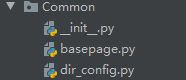
首先在根目录下创建子目录名为Common作为公用数据,名字随自己取,在Common目录下创建basepage.py和dir_config文件。(关于这两个py文件要用来做什么,后面有说到)
首先我们打开dir_config文件
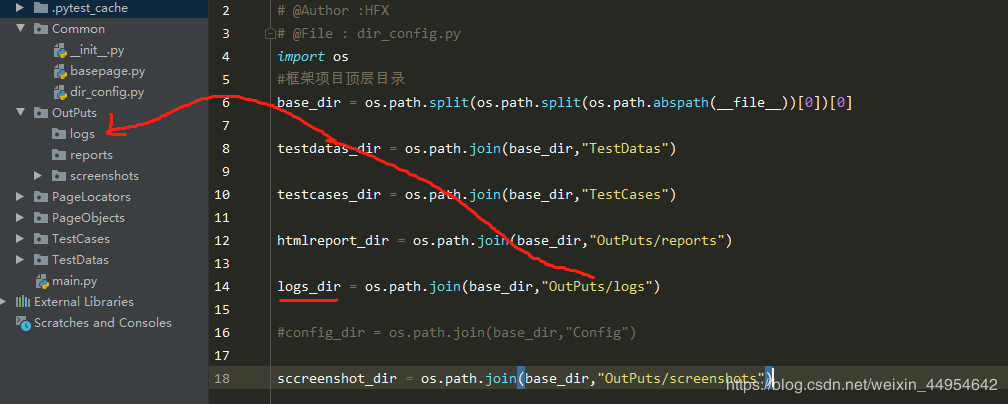
看名字就可以很清楚的看到这是要干什么。
logs_dir = os.path.join(base_dir,“OutPuts/logs”)
(至于为什么要这么写,我不做介绍了,这篇文章是针对于有基础来讲的)
用这一行来讲,就是日志存放的目录=我箭头指向的目录,每个都一样。
先把所需要存放的目录路径配置好,根据自己所需来配。
接下来我们来到basepage文件下
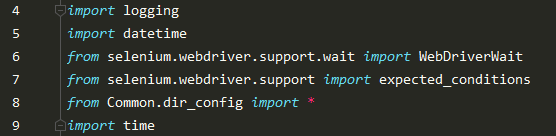
先把所需要的模块、包导入好,至于我们为什么要用到这些模块,后面就晓得了,嘻嘻嘻
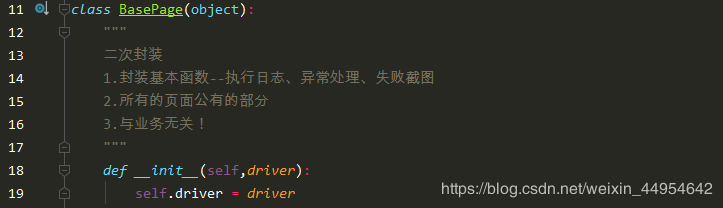
创建一个类名为 BasePage
写一个初始化函数加上driver形参。self.driver = driver
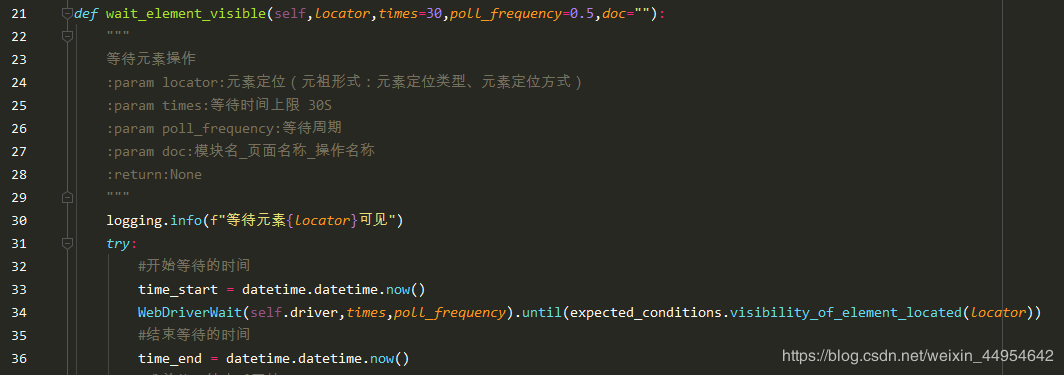
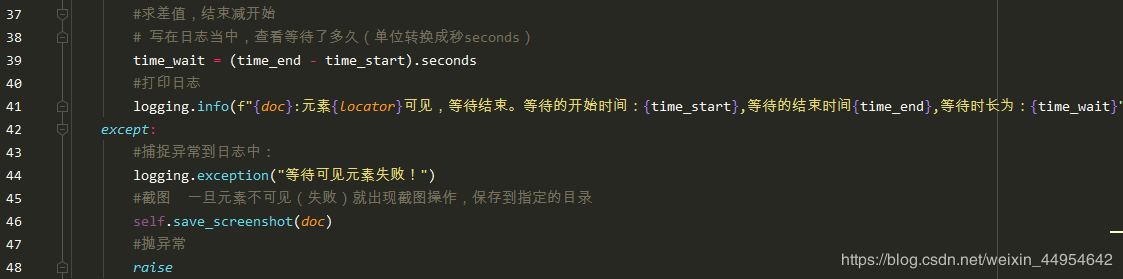
这是等待元素操作的重写,就是WebdriverWait().until(expected_conditions.visibility_of_element_located())的重写
我后面还加了一个doc这个参数,上面我写了注释就是模块名_页面名称_操作名称,这样的话 如果报错的话 我可以在日志、截图、报告很清楚的看到是哪个模块,哪个页面,哪个操作出错了。还有其他的参数我都带了注释、以及每一行代码我都带了注释,我就不一一讲了。
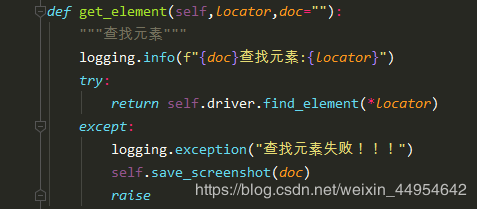
这是查找元素的重写
为什么要写一个查找的元素,请看下方
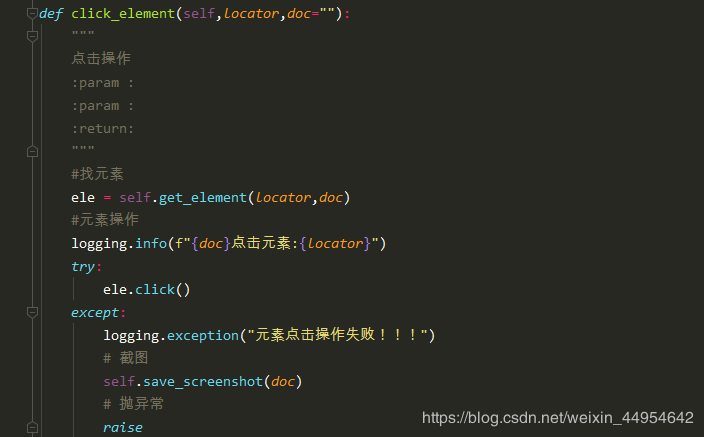
这是点击操作的重写,我直接调用了查找,这个函数就是找到元素并点击。一遍而过。
比如send_keys()等等
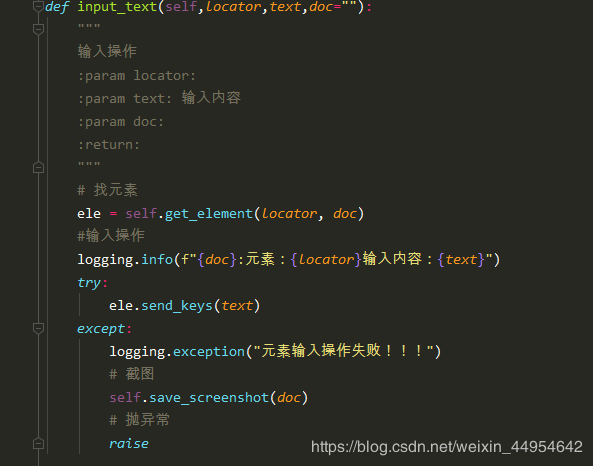
并且在每次操作之前都加了日志
如logging.info(f"{doc}:元素:{locator}输入内容:{text}")
他这里如果是正确获取的话,日志会显示在哪个模块哪个元素中输入什么内容,写的一清二楚,如果错了,相反我也打了错误的日志。(doc就是哪个模块哪个页面哪个操作下)
还有很多其他的操作,都是一样的套路,如果觉得我这个重写写的不错的可以按照我的套路去写其他的操作
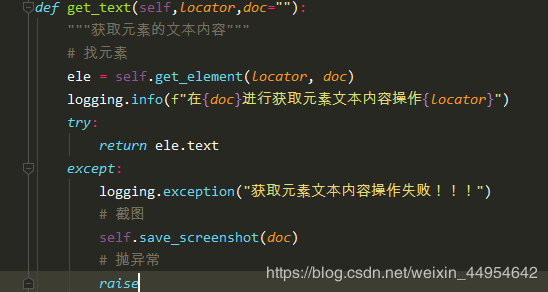
获取元素内容操作等等,我就不一一截图了
比如哪里出错了,会在指定的路径下存在报错日志,截图等等
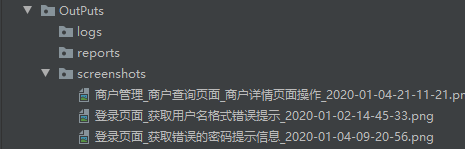
而且每个错误都会带上doc方便自己排查错误。
好了,我们来实操,用下这个框架
首先创建一个登陆页面的py文件LoginPage

导入BasePage并创建一个类来继承BasePage
from PageLocators.LoginLocators.login_locators import LoginLocators as loc
这个模块是我存放login页面的定位元素
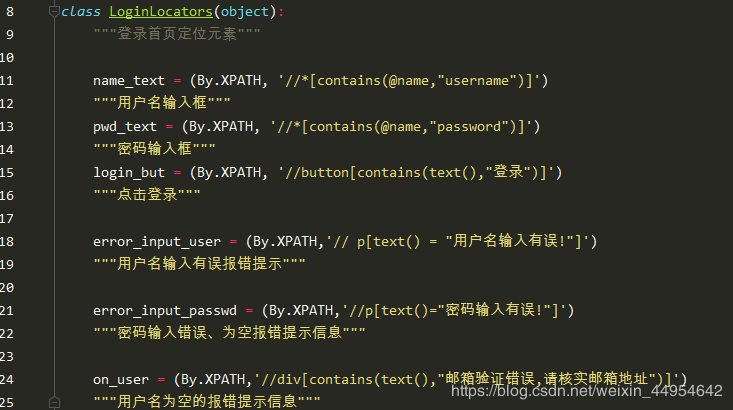
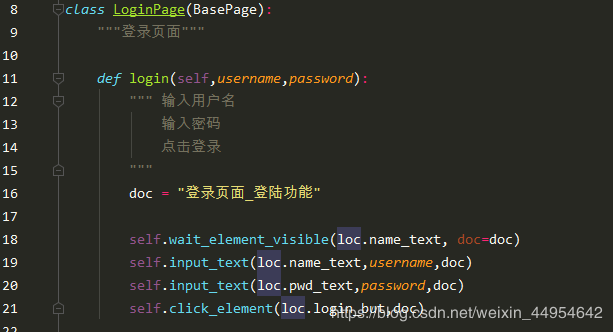
由于我们在BasePage写了初始化函数,所以这里不需要写了
然后我们定义一个login的函数带上username,password参数,这是代表输入用户名和密码的形参
再定义一个doc
直接用我们刚才重写的二次封装来用
首先我们是要找到用户名输入框这个元素,在这个元素中输入我们的用户名
就可以直接用input_text()
self.input_text(loc.name_text,username,doc)
loc.name_text就是我们所定义的用户名输入框的定位表达式以及定位元素,我用元祖的形式括起来的。看上面的图片
后面username就是用户名的形参,等你测试用例调用登陆页面操作的时候再传用户名数据就好了,我每一个都带了doc,所以doc必传。
所有的操作都是一样的,理解一个就可以理解全部了。
楼主考虑到为什么元组的形式也可以传进去,这里我给个特写。
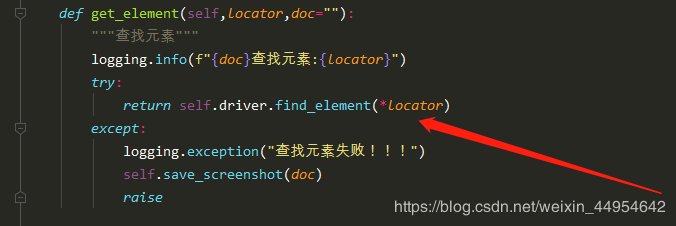
看我在locator前面加了这个符号,这个符号是解包的意思
self.driver.find_element(By.XPATH, ‘//*[contains(@name,“username”)]')
实际上就是这个意思。
然后我传个元祖直接引用就OK了
好了,然后我们再用pytest单元测试框架写测试用例,然后引用LoginPage
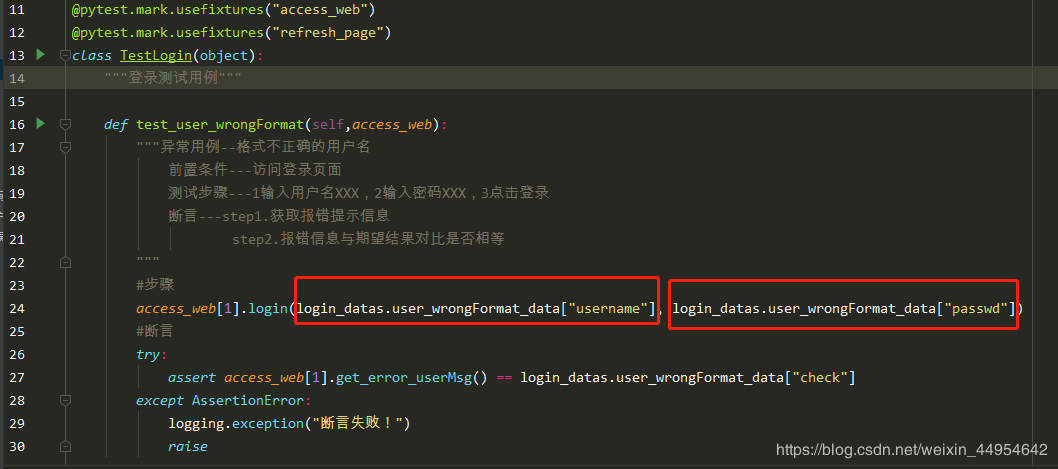
这红框内就是username和password的实参啦,我这是调用登陆的测试数据。这么理解就好了。
好了,这篇文章介绍完了。是不是很简洁、很实用、也方便后续修改,实际上就是为操作页面用自己的思想做了优化。
如果你觉得还不错的话 也可以按照我写的这种去修改,当然有自己的想法也更好。
然后这边我还放了pytest的一些内容,有些小伙伴没看懂的先不要管,后续我会单独写一篇关于pytest单元测试框架的使用。
当然有不懂的可以留言,想进群一起学习的可以私聊我
一起加油呀—呼呼呼!!!
以上就是本文的全部内容,希望对大家的学习有所帮助,也希望大家多多支持脚本之家。
相关文章
 Visdom 是一个专门用于 PyTorch 的交互式可视化工具,可以对实时数据进行丰富的可视化,帮助我们实时监控在远程服务器上进行的科学实验,这篇文章主要给大家介绍了关于Pytorch可视化之Visdom使用的相关资料,需要的朋友可以参考下2021-08-08
用Python实现定时备份Mongodb数据并上传到FTP服务器
这篇文章主要介绍了用Python实现定时备份Mongodb数据并上传到FTP服务器,文中通过示例代码介绍的非常详细,对大家的学习或者工作具有一定的参考学习价值,需要的朋友们下面随着小编来一起学习学习吧2021-01-01 这篇文章主要介绍了Python变量类型,需要的朋友可以参考下2014-06-06
 这篇文章主要介绍了Python之维度dim的定义及其理解使用方式,具有很好的参考价值,希望对大家有所帮助。如有错误或未考虑完全的地方,望不吝赐教2023-02-02
 这篇文章主要为大家介绍了Python pip包管理器入门教程详解,有需要的朋友可以借鉴参考下,希望能够有所帮助,祝大家多多进步,早日升职加薪2023-11-11
 在本篇文章里小编给大家整理的是一篇关于python关键字传递参数实例分析内容,有需要的朋友们可以学习参考下。2021-06-06
 这篇文章主要给大家分享的是python回溯算法实现全排列小练习,文章根据例子:输入列表L(不含重复元素),输出L的全排列展开学习,需要的小伙伴可以参考一下2022-02-02
详解修改Anaconda中的Jupyter Notebook默认工作路径的三种方式
这篇文章主要介绍了详解修改Anaconda中的Jupyter Notebook默认工作路径的三种方式,文中通过示例代码介绍的非常详细,对大家的学习或者工作具有一定的参考学习价值,需要的朋友们下面随着小编来一起学习学习吧2021-01-01
PyQt5.6+pycharm配置以及pyinstaller生成exe(小白教程)
这篇文章主要介绍了PyQt5.6+pycharm配置以及pyinstaller生成exe,文中通过示例代码介绍的非常详细,对大家的学习或者工作具有一定的参考学习价值,需要的朋友们下面随着小编来一起学习学习吧2020-06-06 这篇文章主要介绍了Python读取csv、Excel文件生成图表,本文通过示例代码给大家介绍的非常详细,对大家的学习或工作具有一定的参考借鉴价值,需要的朋友可以参考下2023-07-07
最新评论