

Kali Linux安装VMware tools安装过程及VM安装vmtools按钮灰色
更新时间:2020年02月17日 10:56:01 作者:弗朗西斯赵四
这篇文章主要介绍了Kali Linux安装VMware tools安装过程及VM安装vmtools按钮灰色,本文给介绍的非常详细,具有一定的参考借鉴价值,需要的朋友可以参考下
小白记录安装vmtools:
1.意义与作用:VMWARE tools是虚拟机自带的软件,安装后可以更新虚拟机中的显卡驱动,鼠标想移出虚拟机也不需要按组合键,在主机和客户机之间时间同步,在主机和客户机之间或者从一台虚拟机到另一台虚拟机进行复制和粘贴操作,简化了操作.
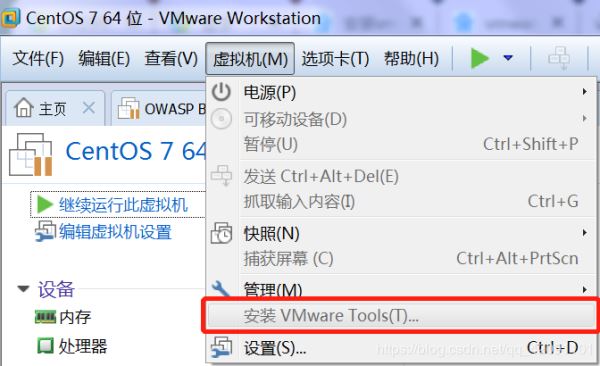
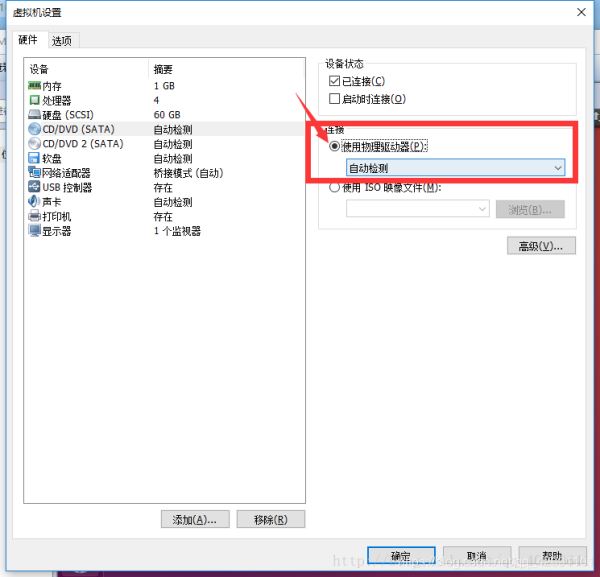
2.如图打开虚拟机,点击安装vmtools选项 (如果安装vmtools像下图一样为灰色,见图2关闭虚拟机,在虚拟机设置CD/DVD和软盘为自动检索再重启就可以了)
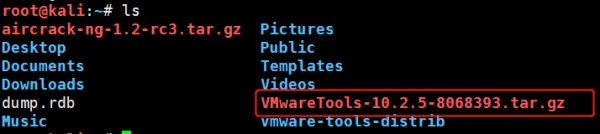
2.打开终端,到/media/cdrom0中查看vmtools是否有vmtools的镜像,再把压缩包复制到本地中来
cd /media/cdrom0
ls
cp /media/cdrom0/VMwareTools-10.3.2-9925305.tar.gz
ls /root
3.解压该压缩包,得到vmware-tools-install.pl文件
tar zxvf VMwareTools-10.2.5-8068393.tar.gz
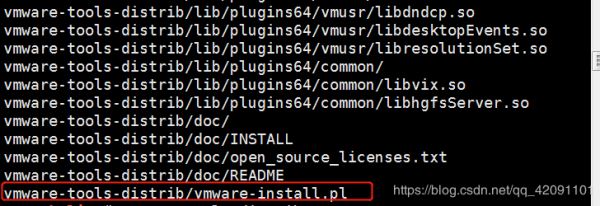
4.执行安装该文件,接下来一直enter默认安装
vmware-tools-distrib/vmware-install.pl
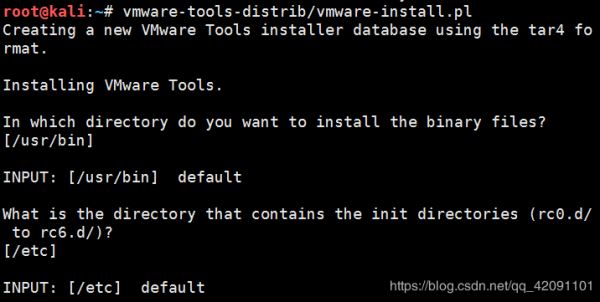
5.安装完成重启
reboot
总结
以上所述是小编给大家介绍的Kali Linux安装VMware tools安装过程及VM安装vmtools按钮灰色,也非常感谢大家对脚本之家网站的支持!
相关文章
 今天小编就为大家分享一篇为VMware的多台虚拟机绑定IP地址的方法,具有很好的参考价值,希望对大家有所帮助。一起跟随小编过来看看吧2018-06-06
 今天小编就为大家分享一篇在VMware中Nat方式设置静态IP的方法,具有很好的参考价值,希望对大家有所帮助。一起跟随小编过来看看吧2018-06-06
 这篇文章主要为大家详细介绍了Vmware下Ubuntu server版的安装图文教程,具有一定的参考价值,感兴趣的小伙伴们可以参考一下2018-12-12
 这篇文章主要介绍了VMware虚拟机三种连接方式实例解析,文中通过示例代码介绍的非常详细,对大家的学习或者工作具有一定的参考学习价值,需要的朋友可以参考下2020-07-07
VMware虚拟机和Windows主机不在同一网段无法连接问题解决
本文主要介绍了VMware虚拟机和Windows主机不在同一网段无法连接问题解决,详细介绍了通过配置VMware虚拟机的网络设置和更改Windows主机的网络配置来解决问题的步骤,感兴趣的可以了解一下2023-08-08 windows10首次安装VMware,安装完成后,有时会没有出现两个虚拟网卡(VMnet1和VMnet8),这该如何解决呢,下面小编就来和大家详细讲讲解决方法吧2023-10-10
 系统开启,按‘F2’不能进入BIOS,直接进入系统,实际上在虚拟机上按F2就可以进入BIOS,这个问题应该怎么解决呢?下面脚本之家小编给大家带来了Vmware虚拟机启动按F2无法进入BIOS画面的解决方法,一起看看吧2018-05-05
解决VMware ping 不通主机和主机ping不通虚拟机的问题
最近发现升级到最新版本的VMware workstation,就ping了下,发现主机和虚拟机相互都ping不通,本文就介绍一下解决VMware ping 不通主机和主机ping不通虚拟机的问题,感兴趣的可以了解一下2022-03-03 今天小编就为大家分享一篇关于Vmware添加磁盘的方法:扩展磁盘,小编觉得内容挺不错的,现在分享给大家,具有很好的参考价值,需要的朋友一起跟随小编来看看吧2019-01-01
 这篇文章主要介绍了VMware 安装 centos8的详细教程,本文图文并茂给大家介绍的非常详细,具有一定的参考借鉴价值,需要的朋友可以参考下2019-11-11
最新评论