

Python视频编辑库MoviePy的使用
moviepy官网:
https://pypi.org/project/moviepy/
是一个用于视频编辑的Python库:切割、连接、标题插入、视频合成、非线性编辑,视频处理和定制效果的创建。
Github:
https://github.com/Zulko/moviepy
MoviePy
MoviePy是一个关于视频编辑的python库,主要包括:剪辑,嵌入拼接,标题插入,视频合成(又名非线性编辑),视频处理,和自定制效果。可以看gallery中的一些实例来了解用法。MoviePy可以读写所有的音频和视频格式,包括GIF,通过python2.7+和python3可以跨平台运行于window/Mac/Linux,下面是一个在IPython notebook的运行实例。

实例
在这个例子中,我们打开一个视频文件,在t = 50s的时刻和t = 60s的时刻之间选择子剪辑,在屏幕中心添加一个标题,并将结果写入一个新文件:
from moviepy.editor import *
video = VideoFileClip("myHolidays.mp4").subclip(50,60)
# Make the text. Many more options are available.
txt_clip = ( TextClip("My Holidays 2013",fontsize=70,color='white')
       .set_position('center')
       .set_duration(10) )
result = CompositeVideoClip([video, txt_clip]) # Overlay text on video
result.write_videofile("myHolidays_edited.webm",fps=25) # Many options...
安装
MoviePy依赖于python的模块:numpy,imageio,Decorator和tqdm,随着MoviePy的安装都会自动安装,FFMPEG软件 应该在第一次使用MoviePy的时候被自动安装(下载将会花几秒钟)。如果你想用FFMPEG的特定版本,请查看config_default.py的说明,在出现问题的时候,可以及时反馈。
手动安装:下载源代码,既可以通过PyPI,或者如果你想要一个开发版本,可以通过github下载,解压到一个文件夹,打开终端,然后输入:
$ (sudo) python setup.py install
通过pip进行安装:如果你安装了pip,仅仅在终端中输入:
$ (sudo) pip install moviepy
如果你setuptools和ez_setup两个都没安装,上面的命令会失效,在这种情况下请先在终端下输入:
$ (sudo) pip install ez_setup
输入代码
import imageio
imageio.plugins.ffmpeg.download()
import win_unicode_console
win_unicode_console.enable()
import sys,os
from PyQt5.QtCore import *
from PyQt5.QtWidgets import (QWidget, QPushButton, QLineEdit,QLabel,
               QApplication,QFileDialog)
from moviepy.video.io.VideoFileClip import VideoFileClip


class login(QWidget):
  def __init__(self):
    super(login,self).__init__()
    self.initUI()

  def initUI(self):
    #源文件选择按钮和选择编辑框
    self.source_btn = QPushButton('源文件', self)
    self.source_btn.move(30, 30)
    self.source_btn.resize(60,30)
    self.source_btn.clicked.connect(self.select_source)
    self.source_le = QLineEdit(self)
    self.source_le.move(120, 30)
    self.source_le.resize(250,30)

    # 存储文件选择按钮和选择编辑框
    self.target_btn = QPushButton('目标路径', self)
    self.target_btn.move(30, 90)
    self.target_btn.resize(60, 30)
    self.target_btn.clicked.connect(self.select_target)
    self.target_le = QLineEdit(self)
    self.target_le.move(120, 90)
    self.target_le.resize(250, 30)

    #截切开始时间输入框和提示
    self.startLabel = QLabel(self)
    self.startLabel.move(30, 150)
    self.startLabel.resize(60,30)
    self.startLabel.setText("开始秒")
    self.start_le = QLineEdit(self)
    self.start_le.move(120,150)
    self.start_le.resize(50,30)

    # 截切结束时间输入框和提示
    self.stopLabel = QLabel(self)
    self.stopLabel.move(230, 150)
    self.stopLabel.resize(60,30)
    self.stopLabel.setText("结束秒")
    self.stop_le = QLineEdit(self)
    self.stop_le.move(320,150)
    self.stop_le.resize(50,30)

    #保存按钮,调取数据增加函数等
    self.save_btn = QPushButton('开始',self)
    self.save_btn.move(30, 210)
    self.save_btn.resize(140, 30)
    self.save_btn.clicked.connect(self.addNum)


    #执行成功返回值显示位置设置
    self.result_le = QLabel(self)
    self.result_le.move(30, 270)
    self.result_le.resize(340, 30)


    #整体界面设置
    self.setGeometry(400, 400, 400, 400)
    self.setWindowTitle('视频剪切')#设置界面标题名
    self.show()

  # 打开的视频文件名称
  def select_source(self):
    target,fileType = QFileDialog.getOpenFileName(self, "选择源文件", "C:/")
    self.source_le.setText(str(target))
  #保存的视频文件名称,要写上后缀名
  def select_target(self):
    target,fileType = QFileDialog.getSaveFileName(self, "选择保存路径", "C:/")
    self.target_le.setText(str(target))


  def addNum(self):
    source = self.source_le.text().strip()#获取需要剪切的文件
    target = self.target_le.text().strip()#获取剪切后视频保存的文件
    start_time = self.start_le.text().strip()#获取开始剪切时间
    stop_time = self.stop_le.text().strip()#获取剪切的结束时间
    video = VideoFileClip(source)#视频文件加载
    video = video.subclip(int(start_time), int(stop_time))#执行剪切操作
    video.to_videofile(target, fps=20, remove_temp=True)#输出文件
    self.result_le.setText("ok!")#输出文件后界面返回OK
    self.result_le.setStyleSheet("color:red;font-size:40px")#设置OK颜色为红色,大小为四十像素
    self.result_le.setAlignment(Qt.AlignCenter)#OK在指定框内居中

if __name__=="__main__":
  app = QApplication(sys.argv)
  ex = login()
  sys.exit(app.exec_())
效果

选择要分割的视频以及目标路径(带后缀),然后设置开始与结束时间,单位为秒。
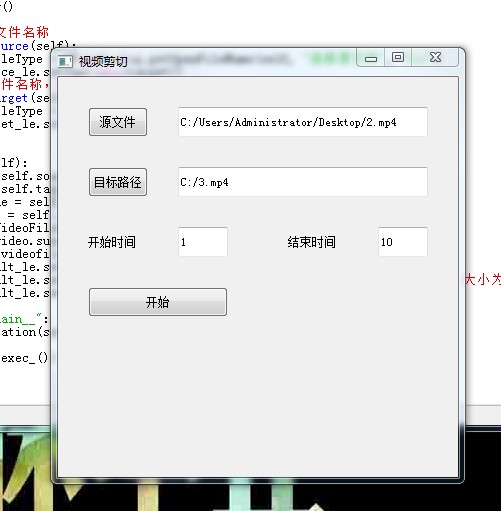
点击开始

到此这篇关于Python视频编辑库MoviePy的使用的文章就介绍到这了,更多相关Python MoviePy内容请搜索脚本之家以前的文章或继续浏览下面的相关文章希望大家以后多多支持脚本之家!
相关文章

浅析python,PyCharm,Anaconda三者之间的关系
Python是一种跨平台的计算机程序设计语言,简单来说,python就是类似于C,Java,C++等,一种编程语言。这篇文章主要介绍了浅析python,PyCharm,Anaconda三者之间的关系,需要的朋友可以参考下2019-11-11 在python程序的开发过程中,pip是一个用来下载第三方库非常好用的工具,下面这篇文章主要介绍了python pip无法使用该怎么解决的相关资料,需要的朋友可以参考下2024-09-09
 Vosk是一个功能强大且易于使用的语音识别工具包,它提供了Python绑定,使得在Python中使用Vosk变得非常方便,本文主要介绍了Python实现语音识别vosk的示例代码,具有一定的参考价值,感兴趣的可以了解一下2023-12-12
 本篇文章主要介绍了Python使用PyQT制作视频播放器实例,具有一定的参考价值,有兴趣的可以了解一下。2016-12-12
 这篇文章主要介绍了python多线程比单线程效率低的原因及其解决方案,具有很好的参考价值,希望对大家有所帮助,如有错误或未考虑完全的地方,望不吝赐教2023-08-08
 这篇文章主要介绍了python 如何调用 dubbo 接口,帮助大家更好的理解和学习python,感兴趣的朋友可以了解下2020-09-09
 这篇文章主要介绍了Python+pyftpdlib实现局域网文件互传,需要的朋友可以参考下2020-08-08
 这个天气预报采集是从中国天气网提取广东省内主要城市的天气并回显。本来是打算采集腾讯天气的,但是貌似它的数据是用js写上去还是什么的,得到的html文本中不包含数据,所以就算了2012-10-10
 这篇文章主要为大家详细介绍了Python中的eventlet通信机制的相关知识,文中的示例代码讲解详细,对我们深入了解Python有一定帮助,需要的可以参考一下2023-06-06
 机器学习中经常会用到图形进行可视化,如在网格搜索(GridSearch)后对特征的重要性进行排序时,用到sns.barplot()函数按照重要程度输出特征,这篇文章主要给大家介绍了关于Python sns.distplot()方法的使用方法,需要的朋友可以参考下2022-03-03
最新评论