

使用python实现微信小程序自动签到功能
功能描述目标
完成多账号微信小程序每天自动签到
输出
签到成功则向微信群发送签到成功的信息
否则提示用户签到失败,需手动签到
包管理
requests
itchat
time
threading
程序的结构设计步骤1
获取要发送的json数据:地址
步骤2
向服务器发送请求
步骤3
根据服服务器响应判断签到是否完成
步骤4
微信交互
代码实现使用findler抓包工具查看请求类型
https://reserve.25team.com/wxappv1/yi/index?version=13
可以看到,该小程序使用的是https,因此可以使用python爬虫来实现模拟用户签到的功能
我们先对该url发送一次请求,查看服务器返回的内容
import requests
def request_h(url):
  headers = {
    "Accept-Encoding": "gzip, deflate, br",
    "User-Agent": "Mozilla / 5.0",
    "content-type": "application / json",
    "Referer": "https: // servicewechat.com / wxd2bebfc67ee4a7eb / 45 / page - frame.html",
    # 设置token
    "token": "可以再findler请求栏查看自己的token",
    "Connection": "keep - alive",
    "Host": "reserve.25team.com"
  }
  r = requests.get(url, headers=headers, json=json)
  return r


if __name__ == '__main__':
  url = "https://reserve.25team.com/wxappv1/yi/addReport"
  res = request_h(url)
  print(res.text)
在代码当中,最主要的部分是请求头的设置,其中token尤为重要,它是服务器检验用户身份的一个重要手段,当然它的功能不仅于此
什么是token
请求发出后,服务器返回内容是一个json数据,我们在小程序中所看到的内容就是由这些json数据组成的,我们在实现签到功能的时候,也是由客户端向服务器发送一段json数据,我们先来看看我们要发送的json数据的结构
再次使用findler抓包,查看请求内容
https:reserve.25team.com/wxappv1/y1/adReport
当我们点击信息上报的时候,实际上就是向上面的网站发送了一段json数据,具体内容如下

我们可以看到,客户端是使用post请求发送数据的,在findler中点击请求栏上面的JSON,就可以看到我们所发送的JSON数据,如下:
# json = {"content":{"0":"否","1":"","2":"","3":"","4":"","5":"否","6":"否","7":"否","8":"正常","9":"37.2及以下","10":"陕西省延安市子长市子长市统计局政法大楼 经纬度:109.67538,37.14258","11":"否","12":"","13":"","14":""},"version":13,"stat_content":{"今日是否在京":"否","今日是否在湖北?":"否","今日是否“密切接触”疑似或确诊人群?":"否","今日是否在集中隔离点隔离":"否","身体情况(多选)":"正常"},"location":{"province":"陕西省","country":"中国","city":"延安市","longitude":109.67538,"latitude":37.14258},"sick":"","accept_templateid":""}
这段json数据中,除地址以外,其他的数据都是服务器默认填好的,因此我们在发送数据时,只需要改动一下json数据当中的location即可
那么怎么获取位置呢,腾讯给我我们提供了一个接口,我们可以使用这个接口查看自己的位置信息,代码如下:
# 获取定位信息的.py
import requests
import json
url = "https://restapi.amap.com/v3/geocode/regeo?location=109.67538,37.14258&key=a0599c316b9533a47162b9044a64f659&extensions=base"
headers = {
  "Accept-Encoding": "gzip, deflate, br",
  "User-Agent": "Mozilla/5.0",
  "content-type": "application/json",
  "Referer": "https://servicewechat.com/wxd2bebfc67ee4a7eb/45/page-frame.html",
  "Connection": "keep-alive",
  "Host": "restapi.amap.com"

}
r = requests.get(url, headers=headers)
print(r.json())这里的url是我点击小程序当中的获取当前位置时,使用findler抓包工具抓取的
同样,这个地址接口也向我们响应了一个json数据
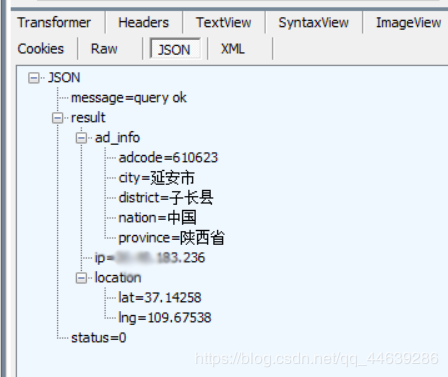
我们直接将返回的json数据插入到要发送的json数据中即可
使用多线程完成多用户提交的功能
代码如下
import requests
from threading import Thread
import time
def request_h(url,json,token):
  headers = {
    "Accept-Encoding": "gzip, deflate, br",
    "User-Agent": "Mozilla / 5.0",
    "content-type": "application / json",
    "Referer": "https: // servicewechat.com / wxd2bebfc67ee4a7eb / 45 / page - frame.html",
    "token": token,
    "Connection": "keep - alive",
    "Host": "reserve.25team.com"
  }
  while True:
    r = requests.post(url, headers=headers, json=json)
    print(r.text)
    time.sleep(60*60*24)


if __name__ == '__main__':

  url = 'https://reserve.25team.com/wxappv1/yi/addReport'
  jsons = [{"content": {"0": "否", "1": "", "2": "", "3": "", "4": "", "5": "否", "6": "否", "7": "否", "8": "正常",
            "9": "37.2及以下", "10": "陕西省延安市子长市子长市统计局政法大楼 经纬度:109.67538,37.14258", "11": "否", "12": "",
            "13": "", "14": ""}, "version": 13,
      "stat_content": {"今日是否在京": "否", "今日是否在湖北?": "否", "今日是否“密切接触”疑似或确诊人群?": "否", "今日是否在集中隔离点隔离": "否",
               "身体情况(多选)": "正常"},
      "location": {"province": "陕西省", "country": "中国", "city": "延安市", "longitude": 109.67538,
             "latitude": 37.14258}, "sick": "", "accept_templateid": ""}]
  tokens = ["eyJhbGciOiJIUzI1NiIsInR5cCI6IkpXVCJ9.eyJ1c2VyX2lkIjo1MjQzMSwiZXhwIjoxNjg1MDY2MTQ1LCJpc3MiOiJnaW4tYmxvZyJ9.2PB-82BkbgUI6pOzglN6oMP8KpiHJhmu8KF1iilWAgc"]
  threads = []
  n = 0
  for js in jsons:
    t = Thread(target=request_h, args=(url, js, tokens[n]))
    n += 1
    t.start()
    threads.append(t)

  for t in threads:
    t.join()
其中,因为服务器根据token来分辨用户,要注意token和json数据的一一对应
使用itchat第三方库实现微信自动回复
因为微信官方的原因,有些用户无法使用itchat来进行自动回复,因此这部分代码我就不写了,大家可以再网上查到itchat文档
具体实现如下:
- 微信自动登录
- 根据服务器返回的json数据判断是否签到成功
- 签到成功则在对应群里发送成功标志
- 签到失败则向文件传输助手发送失败原因
正好之前我在阿里云买了一年的服务器,可以将程序安装到服务器上,再设置后台运行,这样的话就可以实现每天自动签到了
没有服务器的话,大家可以将程序部署到自己的电脑上,但是因为程序耗时较长,所以我不建议这么做
使用scp命令将程序发送到 远程 家目录下的 Documents
scp -r app_sign.py root@47.105.49.126:/Documents
使用ssh命令打开远程服务器
这里不需要密码是因为我之前设置过免密登陆
如何设置免密登陆
进入到以下页面说明连接成功了
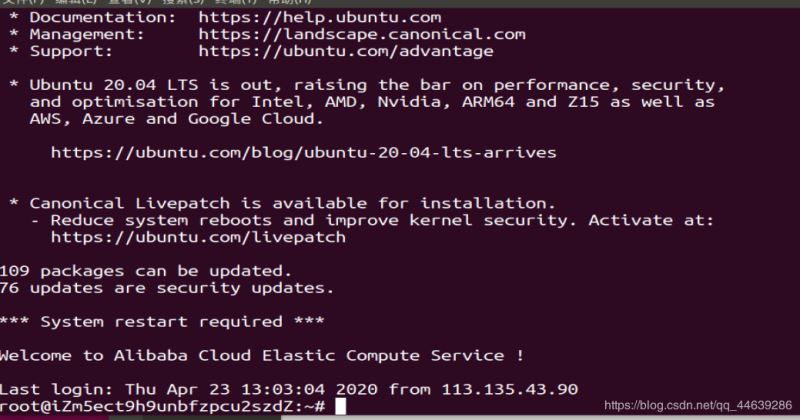
可以看到我之前发送的.py文件已经发送到了服务器目录下

设置程序后台运行
nohup python3 app_sign.py > run.log 2>& 1
nohup是永久执行的命令,如果疫情结束不需要签到的话,需要使用kiil命令关闭进程
OK,这就是整个程序的实现过程
到此这篇关于使用python实现微信小程序自动签到功能的文章就介绍到这了,更多相关python 微信小程序签到内容请搜索脚本之家以前的文章或继续浏览下面的相关文章希望大家以后多多支持脚本之家!
相关文章
 当有多个 IO 密集型的任务要被处理时,我们自然而然会想到多线程。而线程池的实现也很简单,因为 Python 提供了一个标准库 concurrent.futures,已经内置了对线程池的支持。所以本篇文章,我们就来详细介绍一下该模块的用法2022-07-07
 这篇文章主要为大家详细介绍了PyQt5每天必学之滑块控件,具有一定的参考价值,感兴趣的小伙伴们可以参考一下2018-04-04
 我们在做诸如人群密集度等可视化的时候,可能会考虑使用热力图,在Python中能很方便地绘制热力图,下面这篇文章主要给大家介绍了关于用python绘制热度图(heatmap)的相关资料,需要的朋友可以参考下2022-12-12
 这篇文章主要介绍了Python获取本机所有网卡ip,掩码和广播地址实例代码,小编觉得还是挺不错的,具有一定借鉴价值,需要的朋友可以参考下2018-01-01
 在本篇文章里小编给大家整理了关于python十进制转二进制的相关知识点内容,需要的朋友们可以参考学习下。2020-02-02
 这篇文章主要介绍了Python数据提取-lxml模块,lxml模块和xpath语法的关系,lxml模块的使用场景、lxml模块的安装、谷歌浏览器xpath helper插件的安装和使用等相关内容介绍,需要的朋友可以参考一下2022-01-01
 装饰器中蕴含着很多Python的进阶技巧,@property也不例外,比如文后会讲到的快速进行代码重构的一个例子,这里我们就来以实例讲解Python编程中@property装饰器的用法:2016-06-06
 今天小编就为大家分享一篇Python实现把类当做字典来访问,具有很好的参考价值,希望对大家有所帮助。一起跟随小编过来看看吧2019-12-12
 今天小编就为大家分享一篇Python 处理图片像素点的实例,具有很好的参考价值,希望对大家有所帮助。一起跟随小编过来看看吧2019-01-01
 这篇文章主要介绍了python BeautifulSoup库的安装与使用,帮助大家更好的理解和使用python,感兴趣的朋友可以了解下2020-12-12
最新评论