

微信小程序自定义顶部组件customHeader的示例代码
更新时间:2020年06月03日 11:38:11 作者:tony康
这篇文章主要介绍了微信小程序自定义顶部组件customHeader的相关知识,本文给大家介绍的非常详细,对大家的学习或工作具有一定的参考借鉴价值,需要的朋友可以参考下
1、开启配置自定义顶部

{
 "window": {
 "navigationStyle":"custom"
 }
}
在app.json的文件window配置"navigationStyle": "custom"属性即可
2、自定义顶部计算原理
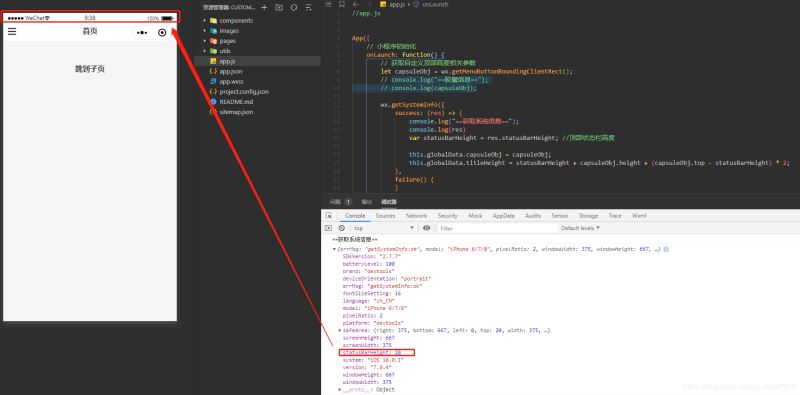
2.1 获取系统状态栏的高度和屏幕宽度
使用wx.getSystemInfo这个函数获取系统状态栏的高度和屏幕宽度。
2.2 获取右上角胶囊位置信息
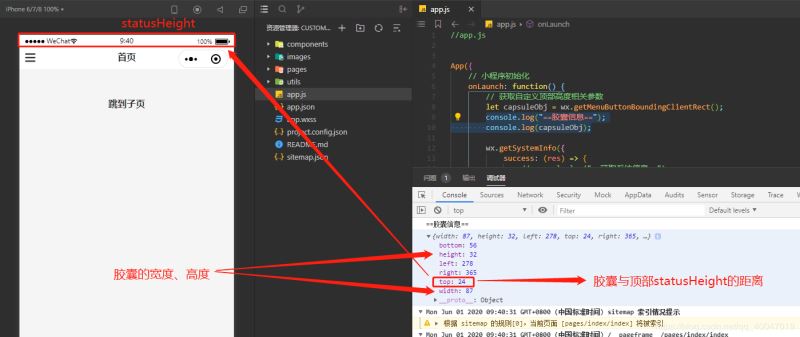
使用wx.getMenuButtonBoundingClientRect()方法获取右上角胶囊位置信息。
关键问题在于自定义胶囊的上、下和左边距。
2.3 自定义顶部距离计算代码
app.js代码如下
App({
 // 小程序初始化
 onLaunch: function() {
 // 获取自定义顶部高度相关参数
 let capsuleObj = wx.getMenuButtonBoundingClientRect();
 // console.log("==胶囊信息==");
 // console.log(capsuleObj);

 wx.getSystemInfo({
 success: (res) => {
 // console.log("==获取系统信息==");
 // console.log(res)
 var statusBarHeight = res.statusBarHeight; //顶部状态栏高度

 this.globalData.capsuleObj = capsuleObj;
 this.globalData.titleHeight = statusBarHeight + capsuleObj.height + (capsuleObj.top - statusBarHeight) * 2;
 },
 failure() {
 }
 })
 },

 // 全局缓存
 globalData: {
 loginStatus: false,
 },
})
3、封装自定义顶部
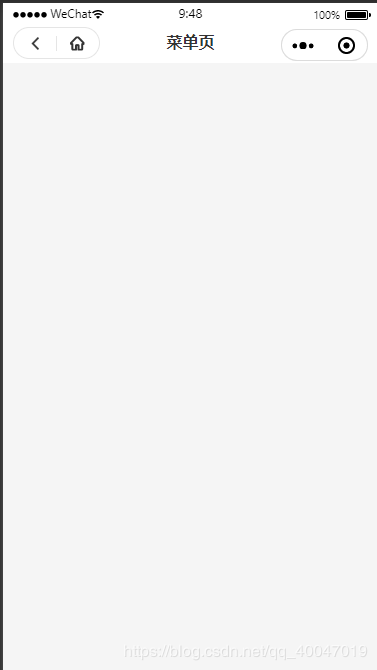
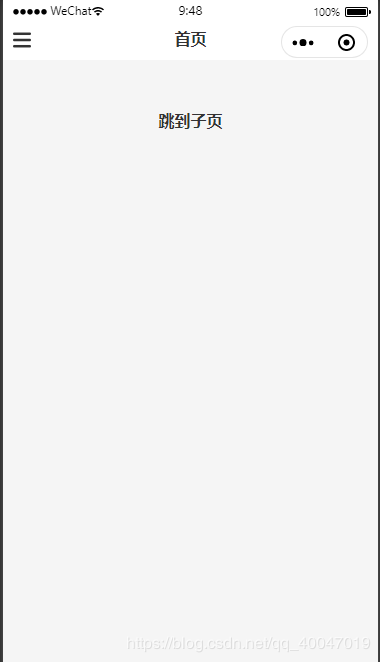
3.1效果图展示
3.2组件代码
index.wxml
<!--components/customHeader/index.wxml-->
<view class="customHeader_box" style="height:{{titleHeight}}px; background-color:{{bgColor}};">
 <!-- 菜单 -->
 <view wx:if="{{menuFlag}}" class="menu_box" style="height:{{capsuleObj.height}}px; top:{{capsuleObj.top}}px;">
 <view class="customIcon" bindtap="meunClick">
 <image src="/images/customMenu.png"></image>
 </view>
 </view>

 <!-- 返回+首页 -->
 <view wx:if="{{backHomeFlag}}" class="backHome_box" style="width:{{capsuleObj.width}}px; height:{{capsuleObj.height}}px; top:{{capsuleObj.top}}px;">
 <view class="customIcon backIcon" bindtap="backClick">
 <image src="/images/customBack.png"></image>
 </view>
 <view class="customIcon homeIcon" bindtap="homeClick">
 <image src="/images/customHome.png"></image>
 </view>
 </view>

 <!-- 标题 -->
 <view class="customHeader_title" style="top:{{capsuleObj.top}}px; height:{{capsuleObj.height}}px; line-height:{{capsuleObj.height}}px;">
 {{customTitle}}
 </view>
</view>

<!-- 自定义顶部距离修正 -->
<view class="customWrap" style="height:{{titleHeight}}px;"></view>
index.wxss
/* components/customHeader/index.wxss */

.customHeader_box {
 width: 100%;
 overflow: hidden;
 position: fixed;
 top: 0;
 left: 0;
 z-index: 99999;
}

.customIcon {
 flex: 1;
}

.customIcon image {
 width: 30rpx;
 height: 30rpx;
}

/* 菜单 */
.menu_box{
 text-align: center;
 box-sizing: border-box;
 overflow: hidden;
 position: absolute;
 left: 10px;
 z-index: 11;
 display: flex;
 justify-content: space-between;
 align-items: center;
}

.menu_box .customIcon image{
 width: 36rpx;
 height: 36rpx;
}

/* 返回+首页 */

.backHome_box {
 text-align: center;
 border: 1px solid #e5e5e5;
 border-radius: 20px;
 box-sizing: border-box;
 overflow: hidden;
 position: absolute;
 left: 10px;
 z-index: 11;
 display: flex;
 justify-content: space-between;
 align-items: center;
}

.backIcon {
 border-right: 1rpx solid #e5e5e5;
}

/* 标题 */

.customHeader_title {
 width: 100%;
 padding-left: 115px;
 padding-right: 115px;
 text-align: center;
 font-size: 32rpx;
 font-weight: bold;
 color: #333;
 text-overflow: ellipsis;
 box-sizing: border-box;
 overflow: hidden;
 white-space: nowrap;
 position: absolute;
 left: 0;
 z-index: 10;
}

/* 自定义顶部距离修正 */
.customWrap{
 width: 100%;
 position: relative;
 left: 0;
 z-index: 99998;
}
index.js
// components/customHeader/index.js
const app = getApp();

Component({
 /**
 * 组件的属性列表
 */
 properties: {
 customTitle: String,
 bgColor: {
 type: String,
 value: '#fff'
 },
 menuFlag: {
 type: Boolean,
 value: false
 },
 backHomeFlag: {
 type: Boolean,
 value: false
 },
 },

 /**
 * 组件的初始数据
 */
 data: {

 },

 attached: function() {
 this.setData({
 titleHeight: app.globalData.titleHeight,
 capsuleObj: app.globalData.capsuleObj
 })
 },

 options: {
 multipleSlots: true, //开启多slot
 },

 /**
 * 组件的方法列表
 */
 methods: {
 // 菜单
 meunClick: function () {
 wx.navigateTo({
 url: '/pages/menu/menu',
 })
 },

 // 返回
 backClick: function() {
 wx.navigateBack({
 delta: 1
 })
 },

 // 回首页
 homeClick: function() {
 wx.navigateTo({
 url: '/pages/index/index'
 })
 },
 }
})
index.json
{
 "component": true
}
4、组件使用方法
index.wxml
<!--pages/index/index.wxml-->

<!-- 自定义顶部 -->
<customHeader menuFlag customTitle="首页"></customHeader>

<view class="url">
	<navigator hover-class="none" url="../child/child">跳到子页</navigator>
</view>
ps:我这边封装了2个样式,meneFlag是菜单的。backHomeFlag是“返回+首页”样式的。
json配置
{
 "usingComponents": {
 "customHeader": "/components/customHeader/index"
 }
}
5、小结
此组件兼容性,可以兼容安卓、IOS、刘海屏,如果你们测试出来有新bug,可以在gitHub提出issues,帮助您解决。
链接在此:
微信小程序自定义顶部组件
到此这篇关于微信小程序-自定义顶部组件customHeader的文章就介绍到这了,更多相关微信小程序自定义顶部组件内容请搜索脚本之家以前的文章或继续浏览下面的相关文章希望大家以后多多支持脚本之家!
相关文章
 本文主要介绍了JavaScript中的AJAX的相关知识,具有很好的参考价值,下面跟着小编一起来看下吧2017-03-03
 这篇文章主要介绍了javascript对HTML字符转义与反转义,小编觉得挺不错的,现在分享给大家,也给大家做个参考。一起跟随小编过来看看吧2018-12-12
借助JavaScript脚本判断浏览器Flash Player信息的方法
做了一个小的Demo,在测试时发现经常报错,对此总结了一下借助JavaScript脚本判断浏览器Flash Player信息的方法,需要的朋友可以参考下2014-07-07![实例分析Array.from(arr)与[...arr]到底有何不同](//img.jbzj.com/images/xgimg/bcimg3.png)
实例分析Array.from(arr)与[...arr]到底有何不同
这篇文章通过实例主要给大家分析介绍了关于Array.from(arr)与[...arr]到底有何不同的相关资料,文中通过示例代码介绍的非常详细,对大家学习或者使用js具有一定的参考学习价值,需要的朋友们下面来一起学习学习吧2019-04-04 本文将探索 JavaScript 中一种基于自动过期机制的时间限制缓存实现方式,提高数据缓存策略的灵活性和效率,文中通过代码示例给大家介绍的非常详细,对大家的学习或工作有一定的帮助,需要的朋友可以参考下2024-01-01
 这篇文章主要为大家详细介绍了微信小程序实现时间戳格式转换,文中示例代码介绍的非常详细,具有一定的参考价值,感兴趣的小伙伴们可以参考一下2020-07-07
 javascript中replace()在javascript中,String的函数replace()简直太让人喜爱了。它灵活而强大的字符替换处理能力,让我不禁想向大家介绍它。2008-11-11
 下面小编就为大家带来一篇JavaScript-html标题滚动效果的简单实现。小编觉得挺不错的,现在就分享给大家,也给大家做个参考。一起跟随小编过来看看吧2016-09-09
 这篇文章主要介绍了JS+CSS实现仿msn风格选项卡效果代码,涉及JavaScript响应鼠标事件动态变换页面元素css样式实现切换功能的技巧,具有一定参考借鉴价值,需要的朋友可以参考下2015-10-10
 本篇文章给大家介绍如何在微信小程序中实现图片的拖拽排序和删除功能,通过创建自定义组件并使用示例代码,代码简单易懂,感兴趣的朋友跟随小编一起看看吧2024-12-12
![实例分析Array.from(arr)与[...arr]到底有何不同](http://img.jbzj.com/images/xgimg/bcimg3.png)
最新评论