

C#/VB.NET 在Word中添加条码、二维码的示例代码
本文介绍如何通过C# 和VB.NET代码实现在Word文档中添加条码和二维码。代码中将分为在Word正文段落中、页眉页脚中等情况来添加。
使用工具:
Free Spire.Office for .NET (免费版)
工具简介:
这是Spire所有.NET平台下免费产品的集合包,包含Spire.Barcode.dll、Spire.DataExport.dll、Spire.Pdf.dll、Spire.Doc.dll、Spire.DocViewer.Forms.dll 、Spire.PdfViewer.Forms.dll 、Spire.Presentation.dll 、Spire.XLS.dll等dll可用于操作Word/PDF/Excel/PPT等文件。
本文添加条码、二维码需要在VS程序中添加引用 Spire.Doc.dll 和 Spire.Barcode.dll 这两个dll文件。
dll添加引用效果:

注意:
1. 需要下载安装到本地指定路径,dll文件可在安装路径下的Bin文件夹下获取。
2. 生成的条码、二维码会有水印字样的文字,可通过此方法去除。
代码示例
1. 添加条码到Word
C#
using Spire.Doc;
using Spire.Barcode;
using System.Drawing;
using System.IO;
using Spire.Doc.Documents;

namespace AddBarcode
{
  class Program
  {
    static void Main(string[] args)
    {
      //调用方法 ApplyKey(string key) 移除水印文字
      Spire.Barcode.BarcodeSettings.ApplyKey("在这里输入去除水印字样的序列号");

      //创建Document对象,加载Word文档
      Document doc = new Document();
      doc.LoadFromFile("test.docx");

      //获取第2节
      Section section = doc.Sections[1];

      //使用Spire.Barcode的BarcodeSettings和BarcodeGenerator类创建条码并保存为图片
      BarcodeSettings settings = new BarcodeSettings();
      settings.Type = BarCodeType.Code128;
      settings.Data = "123456789";
      settings.Data2D = "123456789";
      settings.ShowText = false;
      settings.BarHeight = 4;
      settings.X = 0.3f;
      settings.HasBorder = true;
      settings.BorderWidth = 0.5f;
      settings.BorderColor = Color.AliceBlue;
      settings.BackColor = Color.Wheat;
      BarCodeGenerator barCodeGenerator = new BarCodeGenerator(settings);
      Image Image = barCodeGenerator.GenerateImage();
      //Image.Save("Barcode.png", System.Drawing.Imaging.ImageFormat.Png);//如果需要保存生成的Barcode图片,可执行此步骤代码

      //添加条码到正文段落
      Paragraph paragraph = section.AddParagraph();
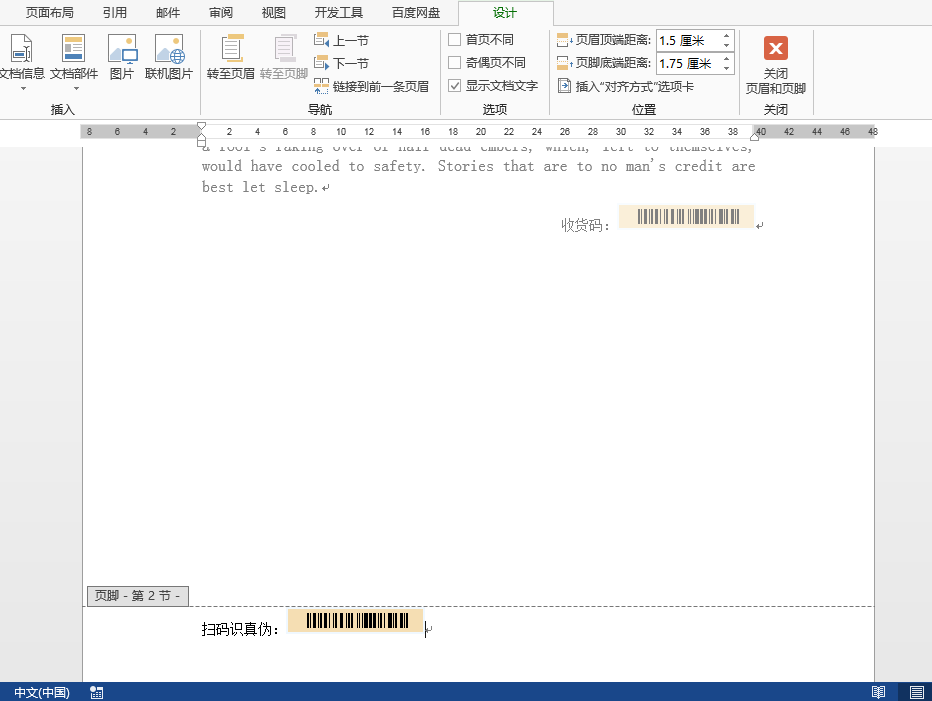
      paragraph.Text = "收货码:";
      paragraph.AppendPicture(Image);
      paragraph.Format.HorizontalAlignment = HorizontalAlignment.Right;

      //添加条码图片到Word页脚
      HeaderFooter footer = section.HeadersFooters.Footer;
      Paragraph footerpara = footer.AddParagraph();
      footerpara.Text = "扫码识真伪:";
      footerpara.AppendPicture(Image);
      footerpara.Format.HorizontalAlignment = HorizontalAlignment.Left;

      //保存文档
      doc.SaveToFile("BarCodeToWord.docx", FileFormat.Docx2013);
      System.Diagnostics.Process.Start("BarCodeToWord.docx");
    }
  }
}
VB.NET
Imports Spire.Doc
Imports Spire.Barcode
Imports System.Drawing
Imports System.IO
Imports Spire.Doc.Documents


Namespace AddBarcode
  Class Program
    Private Shared Sub Main(args As String())
      '调用方法 ApplyKey(string key) 移除水印文字
      Spire.Barcode.BarcodeSettings.ApplyKey("在这里输入去除水印字样的序列号")

      '创建Document对象,加载Word文档
      Dim doc As New Document()
      doc.LoadFromFile("test.docx")

      '获取第2节
      Dim section As Section = doc.Sections(1)

      '使用Spire.Barcode的BarcodeSettings和BarcodeGenerator类创建条码并保存为图片
      Dim settings As New BarcodeSettings()
      settings.Type = BarCodeType.Code128
      settings.Data = "123456789"
      settings.Data2D = "123456789"
      settings.ShowText = False
      settings.BarHeight = 4
      settings.X = 0.3F
      settings.HasBorder = True
      settings.BorderWidth = 0.5F
      settings.BorderColor = Color.AliceBlue
      settings.BackColor = Color.Wheat
      Dim barCodeGenerator As New BarCodeGenerator(settings)
      Dim Image As Image = barCodeGenerator.GenerateImage()
      'Image.Save("Barcode.png", System.Drawing.Imaging.ImageFormat.Png);//如果需要保存生成的Barcode图片,可执行此步骤代码

      '添加条码到正文段落
      Dim paragraph As Paragraph = section.AddParagraph()
      paragraph.Text = "收货码:"
      paragraph.AppendPicture(Image)
      paragraph.Format.HorizontalAlignment = HorizontalAlignment.Right

      '添加条码图片到Word页脚
      Dim footer As HeaderFooter = section.HeadersFooters.Footer
      Dim footerpara As Paragraph = footer.AddParagraph()
      footerpara.Text = "扫码识真伪:"
      footerpara.AppendPicture(Image)
      footerpara.Format.HorizontalAlignment = HorizontalAlignment.Left

      '保存文档
      doc.SaveToFile("BarCodeToWord.docx", FileFormat.Docx2013)
      System.Diagnostics.Process.Start("BarCodeToWord.docx")
    End Sub
  End Class
End Namespace
条码添加效果:
2. 添加二维码到Word
C#
using Spire.Doc;
using Spire.Barcode;
using System.Drawing;
using System.IO;
using Spire.Doc.Documents;
using System;


namespace AddQRCode
{
  class Program
  {
    static void Main(string[] args)
    {
      //调用方法 ApplyKey(string key) 移除水印文字
      Spire.Barcode.BarcodeSettings.ApplyKey("在这里输入去除水印字样的序列号");

      //创建Document对象,加载Word文档
      Document doc = new Document();
      doc.LoadFromFile("test.docx");

      //获取第2节
      Section section = doc.Sections[1];

      //使用Spire.Barcode的BarcodeSettings和BarcodeGenerator类创建二维码并保存为图片
      BarcodeSettings settings = new BarcodeSettings();
      settings.Type = BarCodeType.QRCode;
      settings.ImageWidth = 50;
      settings.ImageHeight = 50;
      settings.Data = "123456";
      settings.Data2D = "123456";
      settings.X =0.7f;
      settings.LeftMargin = 1;
      settings.ShowTextOnBottom = true;
      settings.QRCodeECL = QRCodeECL.Q;
      settings.QRCodeDataMode = QRCodeDataMode.Numeric;
      BarCodeGenerator generator = new BarCodeGenerator(settings);
      Image image = generator.GenerateImage();
      //image.Save("QRCode.png", System.Drawing.Imaging.ImageFormat.Png);//如果需要保存生成的二维码图片,可执行此步骤代码

      //添加二维码到正文段落
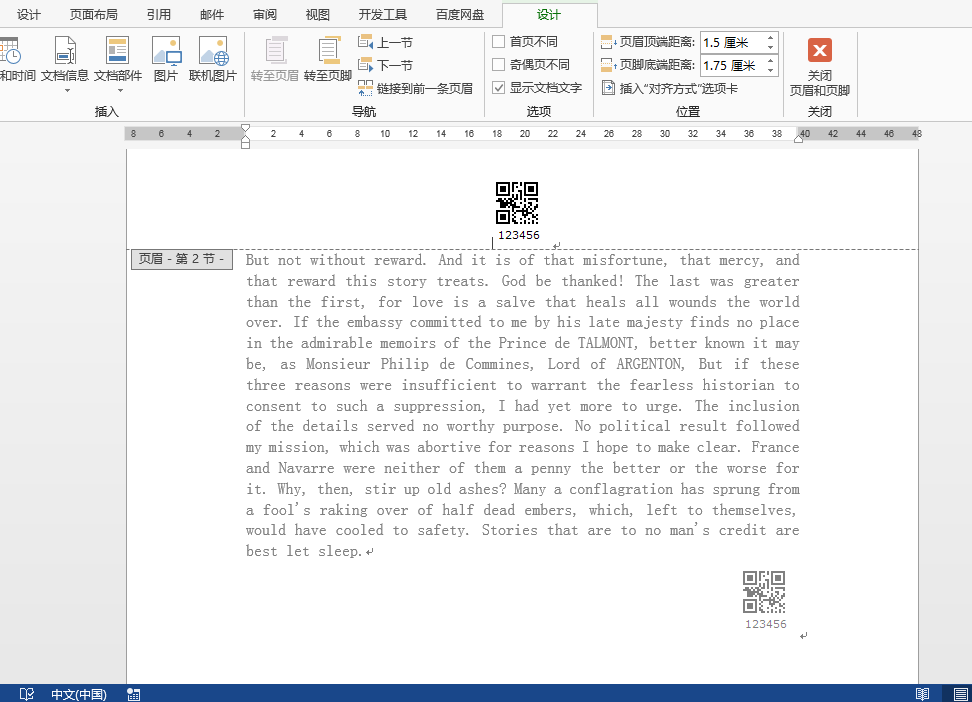
      Paragraph paragraph = section.AddParagraph();
      paragraph.AppendPicture(image);
      paragraph.Format.HorizontalAlignment = HorizontalAlignment.Right;

      //添加二维码图片到Word页眉
      HeaderFooter header = section.HeadersFooters.Header;
      //HeaderFooter footer = section.HeadersFooters.Footer;//获取页脚
      Paragraph headerpara = header.AddParagraph();
      headerpara.AppendPicture(image);
      headerpara.Format.HorizontalAlignment = HorizontalAlignment.Center;


      //保存文档
      doc.SaveToFile("QRCodeToHeader.docx", FileFormat.Docx2013);
      System.Diagnostics.Process.Start("QRCodeToHeader.docx");
    }
  }
}
VB.NET
Imports Spire.Doc
Imports Spire.Barcode
Imports System.Drawing
Imports System.IO
Imports Spire.Doc.Documents


Namespace AddQRCode
  Class Program
    Private Shared Sub Main(args As String())
      '调用方法 ApplyKey(string key) 移除水印文字
      Spire.Barcode.BarcodeSettings.ApplyKey("在这里输入去除水印字样的序列号")

      '创建Document对象,加载Word文档
      Dim doc As New Document()
      doc.LoadFromFile("test.docx")

      '获取第2节
      Dim section As Section = doc.Sections(1)

      '使用Spire.Barcode的BarcodeSettings和BarcodeGenerator类创建二维码并保存为图片
      Dim settings As New BarcodeSettings()
      settings.Type = BarCodeType.QRCode
      settings.ImageWidth = 50
      settings.ImageHeight = 50
      settings.Data = "123456"
      settings.Data2D = "123456"
      settings.X = 0.7F
      settings.LeftMargin = 1
      settings.ShowTextOnBottom = True
      settings.QRCodeECL = QRCodeECL.Q
      settings.QRCodeDataMode = QRCodeDataMode.Numeric
      Dim generator As New BarCodeGenerator(settings)
      Dim image As Image = generator.GenerateImage()
      'image.Save("QRCode.png", System.Drawing.Imaging.ImageFormat.Png);//如果需要保存生成的二维码图片,可执行此步骤代码

      '添加二维码到正文段落
      Dim paragraph As Paragraph = section.AddParagraph()
      paragraph.AppendPicture(image)
      paragraph.Format.HorizontalAlignment = HorizontalAlignment.Right

      '添加二维码图片到Word页眉
      Dim header As HeaderFooter = section.HeadersFooters.Header
      'HeaderFooter footer = section.HeadersFooters.Footer;//获取页脚
      Dim headerpara As Paragraph = header.AddParagraph()
      headerpara.AppendPicture(image)
      headerpara.Format.HorizontalAlignment = HorizontalAlignment.Center


      '保存文档
      doc.SaveToFile("QRCodeToHeader.docx", FileFormat.Docx2013)
      System.Diagnostics.Process.Start("QRCodeToHeader.docx")
    End Sub
  End Class
End Namespace
二维码添加效果:
以上就是C#/VB.NET 在Word中添加条码、二维码的示例代码的详细内容,更多关于C#/VB.NET 在Word中添加条码、二维码的资料请关注脚本之家其它相关文章!
相关文章
 本篇文章主要对项目发布的时候,经常用到的几个文件:.pdb、.xsd、.vshost.exe、.exe、.exe.config、.vshost.exe.config的作用进行介绍,具有一定的参考价值,需要的朋友可以看下2016-12-12
 NLog是一个免费的日志记录框架,专门为.net平台下的框架提供日志功能,下面这篇文章主要给大家介绍了关于ASP.NET Core与NLog集成的相关资料,文中通过示例代码介绍的非常详细,需要的朋友可以参考下2018-07-07
 本文详细讲解了ASP.NET MVC缓存过滤器的用法,文中通过示例代码介绍的非常详细。对大家的学习或工作具有一定的参考借鉴价值,需要的朋友可以参考下2022-03-03
.net jMail邮件发送(含抄送、密送、多发、日志记录)实例代码
这篇文章主要介绍了.net jMail邮件发送(含抄送、密送、多发、日志记录)实例代码,有需要的朋友可以参考一下2013-11-11 数据绑定是ASP.NET中操作数据的基础方式,这里我们暂时抛开.NET提供的控件,来从基础上讲解ASP.NET框架中的数据绑定概要与数据绑定表达式的使用:2016-06-06
解决iis7.5服务器上.net 获取不到https页面的信息
让我纠结了一天多的问题,给大家看下,有相同情况的可以不用浪费时间了,本人当时找了好半天都没找到什么有用的信息,项目在本地没有问题,但部署在服务器后,获取不到https页面的信息,加入下面的代码就可以了,因为iis7.5的安全协议比较高的原因。2014-06-06 这篇文章介绍了.NET Core分布式链路追踪框架的基本实现原理,对大家的学习或者工作具有一定的参考学习价值,需要的朋友们下面随着小编来一起学习学习吧2022-03-03
ajaxControlToolkit中CascadingDropDown的用法说明
今天头叫写一个类似三级联动的控件,最好实现无刷新,是石油软件中的一个数据,需要表现出类似 X1-22 这样的格式,上下标的数据是固定的 想了很多办法来表现这个数字,最后决定用3个DropDownList控件2008-11-11 Redis 是一个开源的内存中的数据结构存储系统,本篇文章主要介绍了如何在ASP.NET Core中使用Redis,具有一定的参考价值,有兴趣的可以了解一下。2016-12-12
asp.net TemplateField模板中的Bind方法和Eval方法
在TemplateField模板中为了能够有限制的或者取出数据库中某列的值时,可以用Bind和Eval方法来实现。以下是Bind方法的格式,Eval的格式也是和Bind一样的。 Bind("列的名称","显示的格式文")2009-06-06
最新评论