

基于Python pyecharts实现多种图例代码解析
更新时间:2020年08月10日 09:51:08 作者:Yi_warmth
这篇文章主要介绍了基于Python pyecharts实现多种图例代码解析,文中通过示例代码介绍的非常详细,对大家的学习或者工作具有一定的参考学习价值,需要的朋友可以参考下
词云图
from pyecharts.charts import WordCloud
def word1():
  words= [
    ("Sam S Club", 10000),
    ("Macys", 6181),
    ("Amy Schumer", 4386),
    ("Jurassic World", 4055),
    ("Charter Communications", 2467),
    ("Chick Fil A", 2244),
    ("Planet Fitness", 1868),
    ("Pitch Perfect", 1484),
    ("Express", 1112),
    ("Home", 865),
    ("Johnny Depp", 847),
    ("Lena Dunham", 582),
    ("Lewis Hamilton", 555),
    ("KXAN", 550),
    ("Mary Ellen Mark", 462),
    ("Farrah Abraham", 366),
    ("Rita Ora", 360),
    ("Serena Williams", 282),
    ("NCAA baseball tournament", 273),
    ("Point Break", 265),
  ]
  worldcloud = (
    WordCloud()
    .add("", words, word_size_range=[20, 100])
    .set_global_opts(title_opts=opt.TitleOpts(title="WorldCloud-shape-diamond"))
  )
  # worldcloud = (
  #   WordCloud()
  #   .add("", words, word_size_range=[20, 100], shape=SymbolType.DIAMOND)
  #   .set_global_opts(title_opts=opt.TitleOpts(title="WorldCloud-shape-diamond"))
  # )
  worldcloud.render("wordl.html")
  os.system("wordl.html")
效果如下:

散点图
from pyecharts.charts import Scatter
import numpy as np

def sca():
  x_data = np.linspace(0, 10, 30)
  y1_data = np.sin(x_data)
  y2_data = np.cos(x_data)
  # 绘制散点图
  # 设置图表大小
  figsise = opt.InitOpts(width="800px", height="600px")
  scatter = Scatter(init_opts=figsise)
  # 添加数据
  scatter.add_xaxis(xaxis_data=x_data)
  scatter.add_yaxis(series_name="sin(x)散点图", #名称
           y_axis=y1_data, # 数据
           label_opts=opt.LabelOpts(is_show=False), # 数据不显示
           symbol_size=15, # 设置散点的大小
           symbol="triangle" # 设置散点的形状
           )
  scatter.add_yaxis(series_name="cos(x)散点图", y_axis=y2_data, label_opts=opt.LabelOpts(is_show=False))
  scatter.render()
  os.system("render.html")
效果如下:

饼状图
from pyecharts.charts import Pie
from pyecharts import options as optfrom pyecharts.faker import Faker as fa

def pie1():
  pie = (
    Pie()
    .add("", [list(z) for z in zip(fa.choose(), fa.values())])
    .set_global_opts(title_opts=opt.TitleOpts(title="pie-基本示例"))
    .set_series_opts(label_opts=opt.LabelOpts(formatter="{b}:{c}"))
  )
  pie.render()
  os.system("render.html")

def pie2():
  pie = (
    Pie()
      .add("", [list(z) for z in zip(fa.choose(), fa.values())], radius=["40%", "75%"])
      .set_global_opts(title_opts=opt.TitleOpts(title="pie-示例"),
               legend_opts=opt.LegendOpts(
                 orient="vertical", pos_top="15%", pos_left="2%"
               ))
      .set_series_opts(label_opts=opt.LabelOpts(formatter="{b}:{c}"))
  )
  pie.render()
  os.system("render.html")


def pie3():
  pie = (
    Pie()
      .add("", [list(z) for z in zip(fa.choose(), fa.values())],
         radius=["40%", "75%"],
         center=["25%", "50%"],
         rosetype="radius",
         label_opts=opt.LabelOpts(is_show=False))

      .add("", [list(z) for z in zip(fa.choose(), fa.values())],
         radius=["30%", "75%"],
         center=["75%", "50%"],
         rosetype="area")

      .set_global_opts(title_opts=opt.TitleOpts(title="pie-玫瑰图示例"))

  )
  pie.render()
  os.system("render.html")

def pie4():
  # 多饼图显示
  pie = (
    Pie()
    .add(
      "",
      [list(z) for z in zip(["剧情", "其他"], [25, 75])],
      center=["20%", "30%"],
      radius=[40, 60]
    )
    .add(
      "",
      [list(z) for z in zip(["奇幻", "其他"], [24, 76])],
      center=["55%", '30%'],
      radius=[40, 60]
    )
    .add(
      "",
      [list(z) for z in zip(["爱情", "其他"], [14, 86])],
      center=["20%", "70%"],
      radius=[40, 60]
    )
    .add(
      "",
      [list(z) for z in zip(["惊骇", "其他"], [1, 89])],
      center=["55%", "70%"],
      radius=[40, 60]
    )
    .set_global_opts(
      title_opts=opt.TitleOpts(title="pie-多饼图基本示例"),
      legend_opts=opt.LegendOpts(
        type_="scroll", pos_top="20%", pos_left="80%", orient="vertical"
      )
    )
    .set_series_opts(label_opts=opt.LabelOpts(formatter="{b}:{c}"))
  )
  pie.render()
  os.system("render.html")
直方图
from pyecharts.charts import Bar
from pyecharts import options as opt
from pyecharts.globals import ThemeType
from pyecharts.faker import Faker as fa
import random


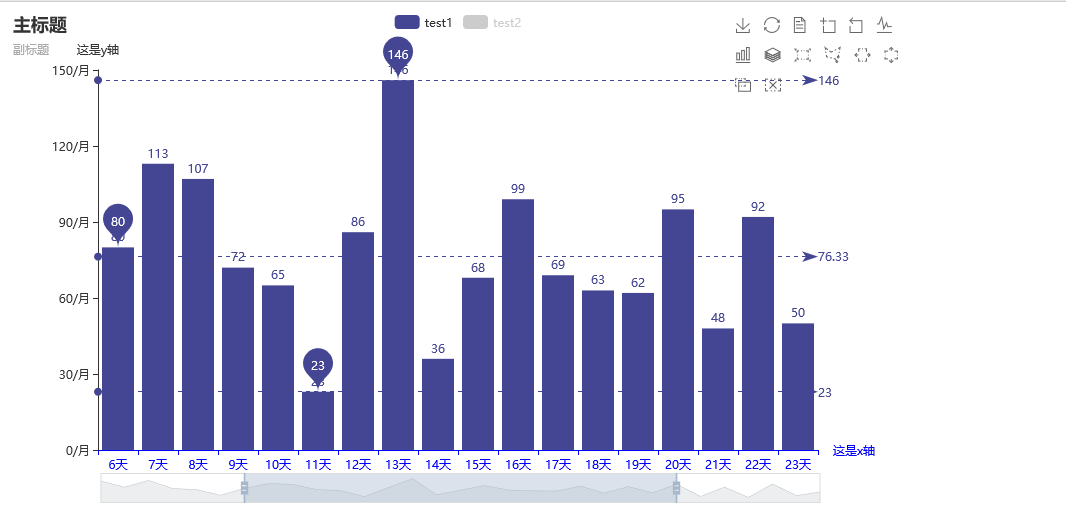
def pye1():
  # 生成随机数据
  attr = fa.days_attrs
  v1 = [random.randrange(10, 150) for _ in range(31)]
  v2 = [random.randrange(10, 150) for _ in range(31)]

  # 初始化一个Bar对象,并设定一写初始化设置
  bar = Bar(init_opts=opt.InitOpts(theme=ThemeType.WHITE))
  # 添加数据
  bar.add_xaxis(attr)
  # is_selected: 打开图表时是否默认加载  grap:不同系列的柱间距离,百分比; color:指定柱状图Label的颜色
  bar.add_yaxis("test1", v1, gap="0", category_gap="20%", color=fa.rand_color())
  bar.add_yaxis("test2", v2, is_selected=False, gap="0%", category_gap="20%", color=fa.rand_color())
  # 全局配置
  # title_opts:图标标题相关设置
  # toolbox_opts: 工具栏相关设置
  # yaxis_opts/xaxis_opts: 坐标轴相关设置
  # axislabel_opts: 坐标轴签字相关设置
  # axisline_opts: 坐标轴轴线相关设置
  # datazoom_opts: 坐标轴轴线相关设置
  # markpoint_opts: 标记点相关设置
  # markpoint_opts:label_opts=opts.LabelOpts(is_show=False) 标签值是否叠加
  # markline_opts:标记线相关设置
  bar.set_global_opts(title_opts=opt.TitleOpts(title="主标题", subtitle="副标题"),
            toolbox_opts=opt.ToolboxOpts(),
            yaxis_opts=opt.AxisOpts(axislabel_opts=opt.LabelOpts(formatter="{value}/月"), name="这是y轴"),
            xaxis_opts=opt.AxisOpts(
            axisline_opts=opt.AxisLineOpts(linestyle_opts=opt.LineStyleOpts(color='blue')), name="这是x轴"),
            datazoom_opts=opt.DataZoomOpts()
            )
  bar.set_series_opts(markpoint_opts=opt.MarkPointOpts(data=[opt.MarkPointItem(type_="max", name="最大值"),
                                opt.MarkPointItem(type_="min", name="最小值"),
                                opt.MarkPointItem(type_="average", name="平均值")]),
            markline_opts=opt.MarkLineOpts(data=[opt.MarkLineItem(type_="min", name="最小值"),
                               opt.MarkLineItem(type_="max", name="最大值"),
                               opt.MarkLineItem(type_="average", name="平均值")]))
  # 指定生成html文件路径
  bar.render('test.html')
  os.system("test.html")
效果如下
以上就是本文的全部内容,希望对大家的学习有所帮助,也希望大家多多支持脚本之家。
相关文章
 这篇文章主要为大家介绍了python目标检测SSD算法训练部分源码详解,有需要的朋友可以借鉴参考下,希望能够有所帮助,祝大家多多进步,早日升职加薪2022-05-05
 这篇文章主要详细给大家介绍了NumPy数组排序、过滤与随机数生成,文中通过代码示例给大家讲解的非常详细,对大家学习NumPy有一定的帮助,需要的朋友可以参考下2024-05-05
解决python-docx打包之后找不到default.docx的问题
今天小编就为大家分享一篇解决python-docx打包之后找不到default.docx的问题,具有很好的参考价值,希望对大家有所帮助。一起跟随小编过来看看吧2020-02-02 本文为大家罗列了Python开发的常用库和各个库的简要说明以及Python开发工具,包管理,环境管理等其它常用资源和Python学习资料2020-01-01
 有时在发送一些文件如PPT、Word时,由于文件中的图片太大,导致文件也太大,无法发送,所以本文为大家介绍了Python中图片压缩的方法,需要的可以参考下2025-02-02
 这篇文章主要介绍了python连接mysql数据库并读取数据的实现,文中通过示例代码介绍的非常详细,对大家的学习或者工作具有一定的参考学习价值,需要的朋友们下面随着小编来一起学习学习吧2020-09-09
 这篇文章主要介绍了Python 抓取动态网页内容方案详解,首先通过Chrome的工具来进行分析,然后再使用python进行处理,最终得到我们需要的内容,非常的方便,这里也算是给大家提供一个思路2014-12-12
 这篇文章主要介绍了利用matplotlib实现两张子图分别画函数图问题,具有很好的参考价值,希望对大家有所帮助,如有错误或未考虑完全的地方,望不吝赐教2023-08-08
 这篇文章主要介绍了pycharm安装汉化包失败的问题及解决方案,具有很好的参考价值,希望对大家有所帮助,如有错误或未考虑完全的地方,望不吝赐教2023-11-11
 这篇文章主要介绍了Python decorator拦截器代码实例解析,文中通过示例代码介绍的非常详细,对大家的学习或者工作具有一定的参考学习价值,需要的朋友可以参考下2020-04-04
最新评论