

python+selenium 简易地疫情信息自动打卡签到功能的实现代码
更新时间:2020年08月22日 11:26:49 作者:RT_Enzyme
这篇文章主要介绍了python+selenium 简易地疫情信息自动打卡签到功能的实现代码,代码简单易懂,对大家的学习或工作具有一定的参考借鉴价值,需要的朋友可以参考下
由于学校要求我们每天都要在官网打卡签到疫情信息,多多少少得花个1分钟操作,程序员的尊严告诉我们坚决不能手动打卡。正巧最近学了selenium,于是画了个5分钟写了个自动打卡签到地小程序。
测试环境:python3.7 , selenium,chrome浏览器
seleium和chromedriver的配置在这里就不讲了,这里放个连接
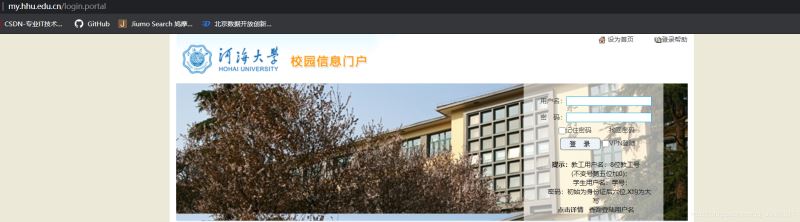
首先找到学校信息门户的登录页:
http://my.hhu.edu.cn/login.portal
#导入selenium中的webdriver
from selenium import webdriver
import time
url = 'http://my.hhu.edu.cn/login.portal' #信息门户的登陆页面
driver = webdriver.Chrome() # 初始化一个Chrome的驱动
driver.get(url) # 让自动化模块控制的Chrome浏览器跳转到信息门户登陆页面
这时候就该模拟登录了,首先找到用户名的input框。按ctrl+shift+c,打开开发者工具,点击用户名右边的input框,即可在右边的开发者工具中找到input框对应的代码。
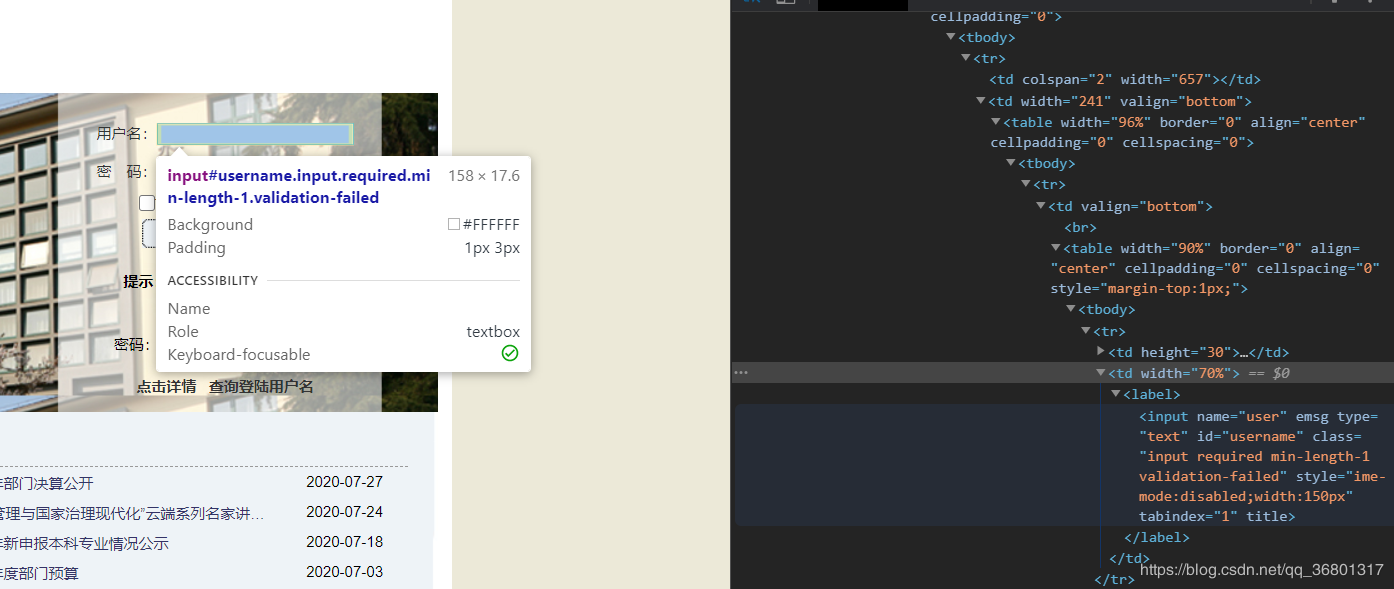

右击该模块,点击copy->copy Xpath 。(Xpath是用来定位该input控件位置的)
root = '' #赋值自己的用户名
password = '' # 赋值自己的密码
driver.find_element_by_xpath('//*[@id="username"]').send_keys(root) #将xpath赋值在前面的括号中,通过send_keys方法给input赋值

#类似的,赋值密码框的xpath,赋值密码
driver.find_element_by_xpath('//*[@id="password"]').send_keys(password)
账号密码输完了,就该点击登陆了。按ctrl+shift+c,点击登录按钮,在右边的开发者工具对应的代码块右键copy->copy xpath,获得button的xpath。
driver.find_element_by_xpath('//*[@id="changeBack"]/tbody/tr/td[2]/table[1]/tbody/tr[2]/td/div/input[1]').click()
#通过click方法点击登录框,跳转到登陆后的页面
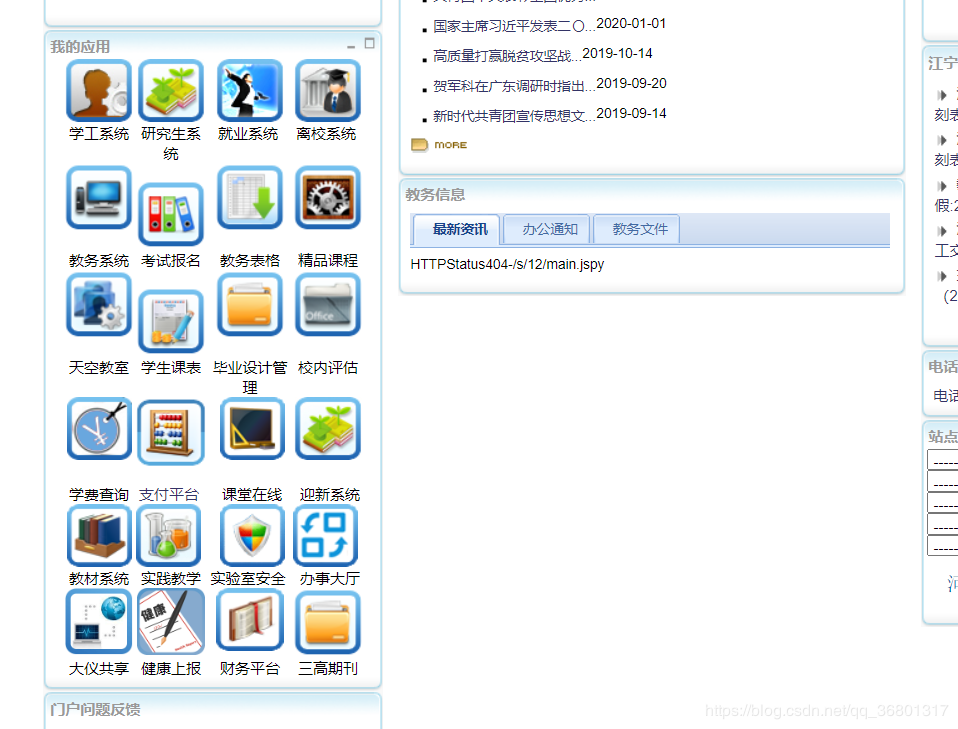
在登陆后的页面中,找到了健康上报的功能框。点击该功能框,发现页面跳转到了签到页面:
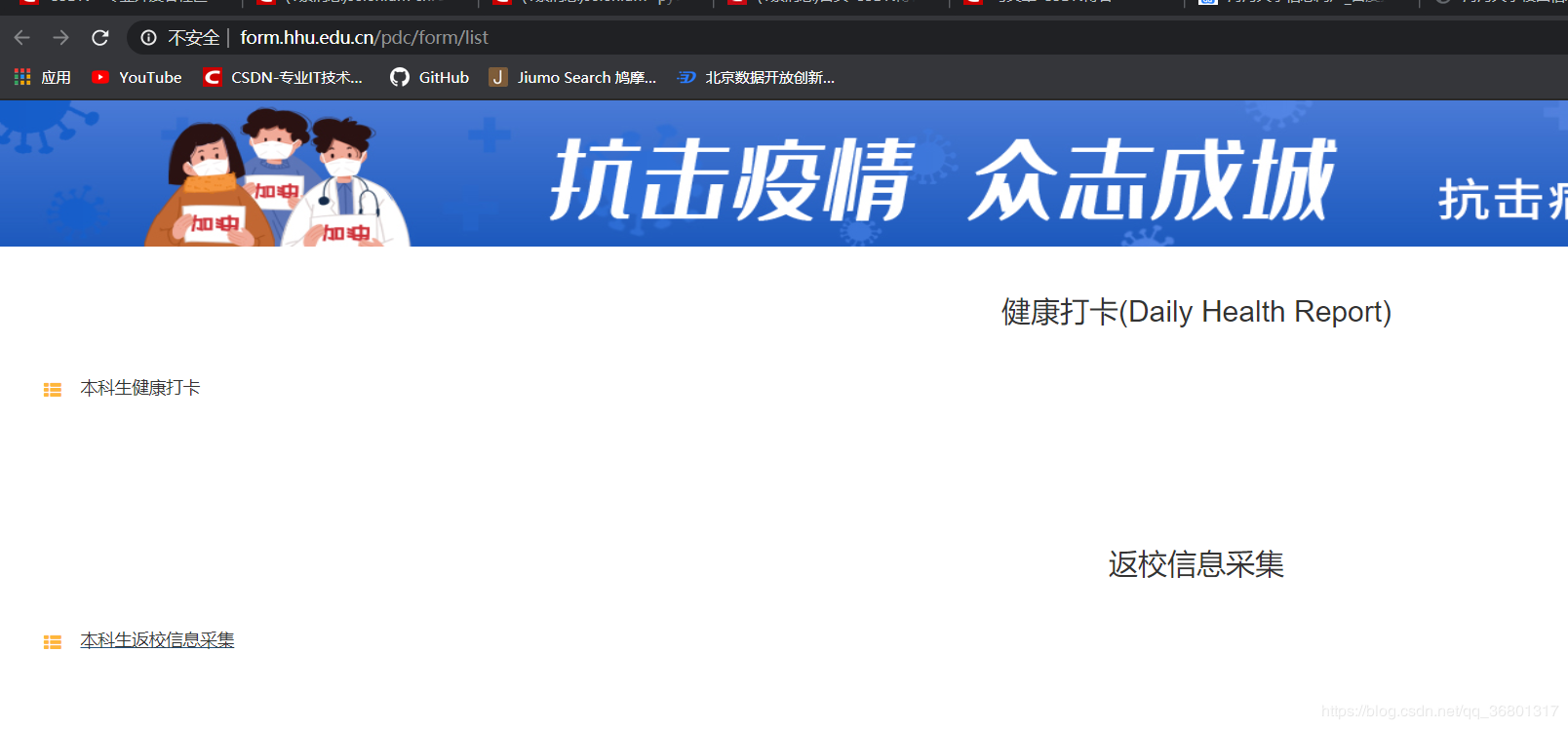
复制该页面的网址,让程序在登陆后跳转到该页面:
form = 'http://form.hhu.edu.cn/pdc/form/list'
driver.get(form)
让程序点击“本科生健康打卡:
driver.find_element_by_xpath('/html/body/div[1]/div[4]/div/section/section/div/a/div[2]').click()
会跳转到以下的页面
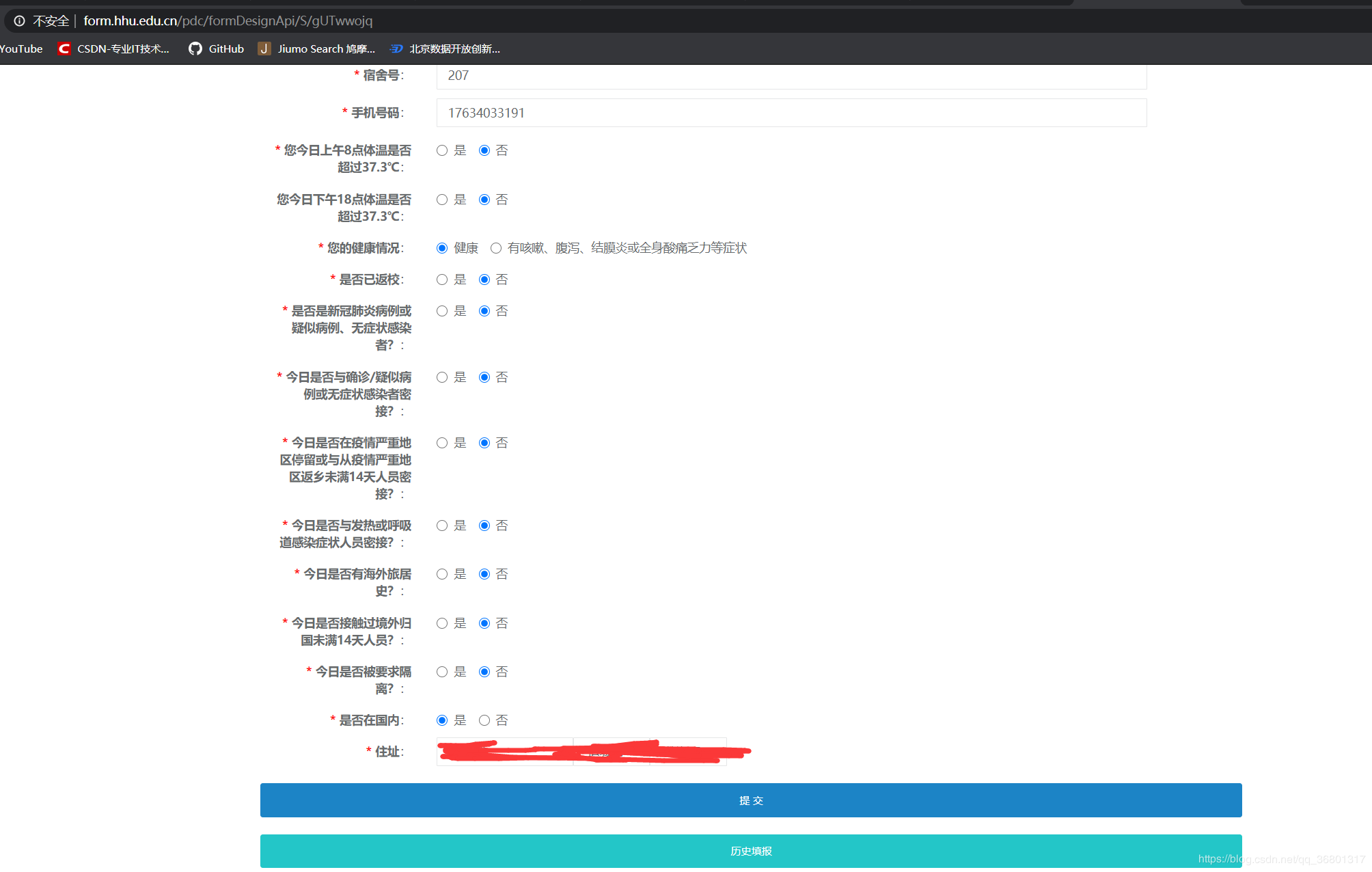
点击提交,即完成签到
driver.find_element_by_xpath('//*[@id="saveBtn"]').click()
完整的程序:
from selenium import webdriver
import time
root = ''
password = ''
url = 'http://my.hhu.edu.cn/login.portal'
driver = webdriver.Chrome()
driver.get(url)
driver.find_element_by_xpath('//*[@id="username"]').send_keys(root)
driver.find_element_by_xpath('//*[@id="password"]').send_keys(password)
driver.find_element_by_xpath('//*[@id="changeBack"]/tbody/tr/td[2]/table[1]/tbody/tr[2]/td/div/input[1]').click()
form = 'http://form.hhu.edu.cn/pdc/form/list'
driver.get(form)
driver.find_element_by_xpath('/html/body/div[1]/div[4]/div/section/section/div/a/div[2]').click()
driver.find_element_by_xpath('//*[@id="saveBtn"]').click()
总结
到此这篇关于python+selenium 简易地疫情信息自动打卡签到功能的实现代码的文章就介绍到这了,更多相关python selenium自动打卡签到内容请搜索脚本之家以前的文章或继续浏览下面的相关文章希望大家以后多多支持脚本之家!
相关文章
 这篇文章主要介绍了Python开发之os与os.path的使用小结,本文通过实例代码给大家介绍的非常详细,感兴趣的朋友一起看看吧2024-05-05
 这篇文章主要介绍了如何在pycharm中安装第三方包,本文分步骤通过图文并茂的形式给大家介绍的非常详细,对大家的学习或工作具有一定的参考借鉴价值,需要的朋友可以参考下2020-10-10
 这篇文章主要介绍了Python中的enum的使用方法,文章围绕主题展开详细的内容介绍,具有一定的参考价值,需要的小伙伴可以参考一下,希望对你的学习有所帮助2022-08-08
 数组索引是指使用方括号([])来索引数组值,numpy提供了比常规的python序列更多的索引工具,除了按整数和切片索引之外,数组可以由整数数组索引、布尔索引及花式索引,这篇文章主要介绍了Python NumPy 数组索引,需要的朋友可以参考下2023-01-01
 做数据分析的时候,用到了对Excel中的数据进行显示处理,能更直观的了解数据,所以下面这篇文章主要给大家介绍了关于利用python如何绘制表格不同颜色excel的相关资料,需要的朋友可以参考下2021-11-11
 本文主要介绍了python创建exe文件的实现步骤,文中通过示例代码介绍的非常详细,对大家的学习或者工作具有一定的参考学习价值,需要的朋友们下面随着小编来一起学习学习吧2023-09-09
 OpenCV 彻底改变了整个图像处理领域。从图像分类到对象检测,我们不仅可以使用 OpenCV 库做一些很酷的事情,而且还可以构建一流的应用程序。本文将用OpenCV实现虚拟缩放,需要的可以参考一下2022-02-02
 这篇文章主要介绍了用python实现的抓取腾讯视频所有电影的爬虫,这个程序使用芒果存, 所以大家需要下载使用mongodb才可以2016-04-04
 在日常的文件操作和数据处理中,文件匹配是一个非常常见的任务,本文将详细介绍如何使用 Python 实现文件匹配,有需要的小伙伴可以参考下2024-12-12
 这篇文章主要介绍了Python+OpenCV检测灯光亮点的实现方法,文中通过示例代码介绍的非常详细,对大家的学习或者工作具有一定的参考学习价值,需要的朋友们下面随着小编来一起学习学习吧2020-11-11
最新评论