

Windows系统下安装GIt及GIT基本认识和配置
1. 安装 Git
在 Windows 系统中安装Git非常简单,只需要下载Git的安装包,然后安装引导点击安装即可:
Git下载地址:https://git-scm.com/download/win
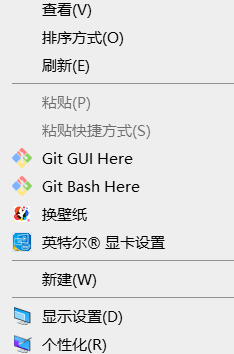
下载完安装包之后,双击 EXE 安装包,一直点击Next安装即可在安装完成之后,会在你的右键菜单栏中增加一个Git的选项,你可以在电脑桌面点击鼠标右键,会看到多出两个菜单,如下图所示:
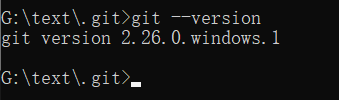
当你点击Git bash Here菜单之后,可以看到一个终端窗口,在终端里面输入命令git --version,如果可以看到 git 的版本信息,则说明安装成功,如下图所示:
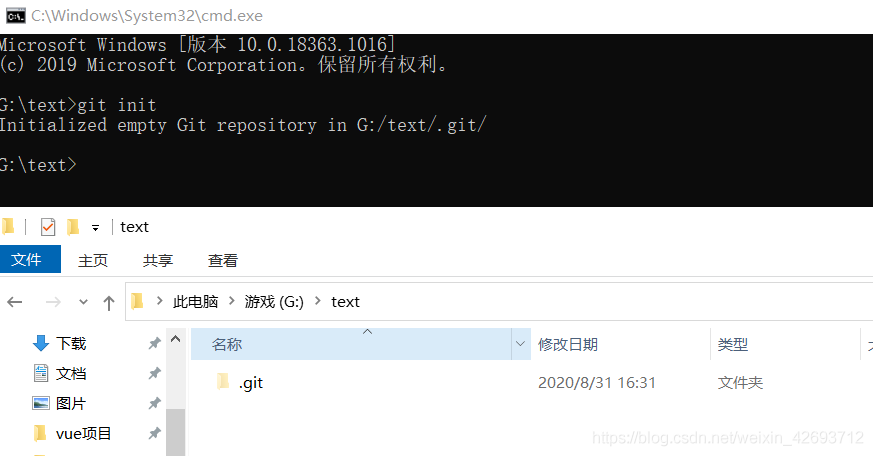
2.本地创建一个 Git 仓库创建本地文件夹text进入本地文件夹目录终端输入 git init 初始化仓库,初始化后,会发现文件夹里面多出了一个.git的文件
简单认识.git
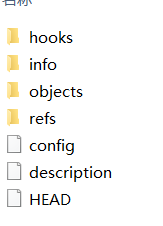
- hooks 目录包含客户端或服务端的钩子脚本
- objects 目录存储所有数据内容
- info 目录包含一个全局性排除文件
- refs 目录存储分支的提交对象的指针
- description用来显示对仓库的描述信息
- HEAD 文件指示目前被检出的分支
- config 文件包含项目特有的配置选项
4.查看配置信息
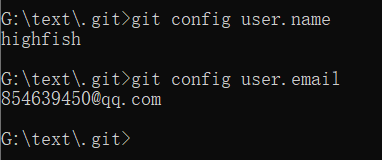
在设置昵称和邮箱之前,可以先检查一下之前有没有配置过昵称和邮箱
查看昵称的命令如下:
git config user.name
查看邮箱的命令如下:
git config user.email
4.1 设置配置信息
如果执行上面的命令没有返回相应的昵称和邮箱,说明你还没有配置昵称和邮箱。那么就需要进行配置
配置昵称的命令参考如下:
git config --global user.name "你的昵称"
配置邮箱的命令参考如下:
git config --global user.email "你的邮箱"
4.2 修改配置信息
在配置中如果不小心配置错了,或者后面想修改配置的时候,是不能通过重复执行上面的设置昵称命令,来修改昵称的,邮箱修改同理。如果你多次设置昵称,它会在命令执行后提示你无法重复配置或者可能不给你提示,但是这种情况会导致一个 key 配置了多个 value 的问题。
介绍两种方法, 第一种是通过命令行,第二种是通过修改配置文件。
4.2.1 命令行修改配置
通过命令行修改的方式比较简单,直接执行以下的命令即可
修改昵称参考命令如下:
git config --global --replace-all user.name "your user name"
修改邮箱地址参考命令如下:
git config --global --replace-all user.email"your user email"
4.2.2 修改配置文件
Windows 系统位于用户主目录下,假设你当前的用户是administrator,那么对应的配置文件的路径应该是 C:\Users\administrator.gitconfig,可以直接使用记事本修改里边的 name 或者 email。
如果之前已经配置过昵称和邮箱的情况下,当使用记事本打开配置文件之后,可以看到如下配置:
[user]
    name = daxia
    email = 78778443@qq.com
在如果有重复的 name 或 email,可以将其删掉,只剩下一个就好。修改完,通过 git bash 输入 git config –list可以查看是否修改成功了。
总结
到此这篇关于Windows系统下安装GIt及GIT基本认识和配置的文章就介绍到这了,更多相关windows安装和配置Git 内容请搜索脚本之家以前的文章或继续浏览下面的相关文章希望大家以后多多支持脚本之家!
相关文章
 这篇文章主要介绍了Git在Windows中安装与使用教程,文中通过示例代码介绍的非常详细,对大家的学习或者工作具有一定的参考学习价值,需要的朋友可以参考下2020-11-11
 这篇文章主要介绍了git提交验证规范并自动生成日志文件的相关知识,本文给大家介绍的非常详细,对大家的学习或工作具有一定的参考借鉴价值,需要的朋友可以参考下2020-11-11
 这篇文章主要介绍了Sublime将数据json格式化的操作方法,本文给大家介绍的非常详细,对大家的学习或工作具有一定的参考借鉴价值,需要的朋友可以参考下2023-06-06
 这篇文章主要为大家介绍了Alfred + Gitee搭建免费图床的使用实例详解,有需要的朋友可以借鉴参考下,希望能够有所帮助,祝大家多多进步,早日升职加薪2023-01-01
解决安装vs2019后原vs2017项目无法编译各种报错的问题
这篇文章主要介绍了解决安装vs2019后原vs2017项目无法编译各种报错的问题,文中通过示例代码介绍的非常详细,对大家的学习或者工作具有一定的参考学习价值,需要的朋友们下面随着小编来一起学习学习吧2020-08-08
WinSCP和PuTTY(与Linux系统链接的工具)的安装和使用图文教程
Putty是用来远程连接服务器的,支持SSH、Telnet、Serial等协议的连接,WinSCP是一个Windows环境下使用SSH的开源图形化SFTP客户端,它的主要功能就是在本地与远程计算机间安全的复制文件,本文重点给大家介绍WinSCP和PuTTY安装使用,感兴趣的朋友一起看看吧2022-06-06 在使用vscode编辑器的时候,如果我们不设置默认浏览器,那么直接打开的是IE浏览器,在进行页面调试的时候无疑是有点麻烦的,这篇文章主要给大家介绍了关于VSCode设置默认浏览器打开的两种方式,需要的朋友可以参考下2023-09-09
 这篇文章主要介绍了关于HTTPS的加密流程详解,http是为了解决http存在的问题而在http基础上加入了SSL/TSL,在HTTP/2中TCP三次握手后会进入SSL/TSL握手,当SSL/TSL建立链接后,才会进行报文的传输,需要的朋友可以参考下2023-07-07
 这篇文章主要介绍了VScode修改默认生成的HTML模板的方法,文中通过示例代码介绍的非常详细,对大家的学习或者工作具有一定的参考学习价值,需要的朋友们下面随着小编来一起学习学习吧2020-08-08
 FFmpeg是一套可以用来记录、转换数字音频、视频,并能将其转化为流的开源计算机程序。可以轻易地实现多种视频格式之间的相互转换,这篇文章主要介绍了音视频基本概念和FFmpeg的简单入门,需要的朋友可以参考下2022-04-04
最新评论