

JS绘图Flot如何实现可选显示曲线图功能
更新时间:2020年10月16日 11:50:44 作者:cuisuqiang
这篇文章主要介绍了JS绘图Flot如何实现可选显示曲线图功能,文中通过示例代码介绍的非常详细,对大家的学习或者工作具有一定的参考学习价值,需要的朋友可以参考下
刚刚做了可以动态去刷新的曲线图,下面再来实现一个可以选择显示那个显示值的曲线图。
首先看一下效果:
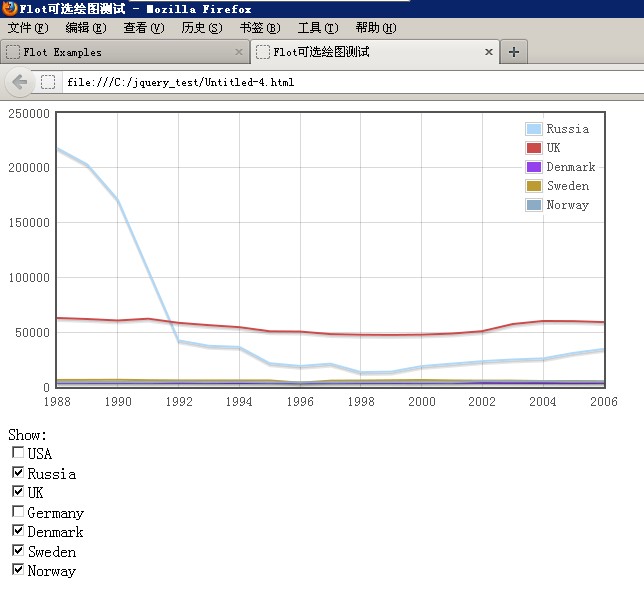
下面的多选框,选择以后会触发一个事件,等同与重新绘制了曲线图。
重点是需要的数据的格式,我们来看一下代码:
<!DOCTYPE html PUBLIC "-//W3C//DTD XHTML 1.0 Transitional//EN" "http://www.w3.org/TR/xhtml1/DTD/xhtml1-transitional.dtd">
<html xmlns="http://www.w3.org/1999/xhtml">
<head>
<meta http-equiv="Content-Type" content="text/html; charset=utf-8" />
<title>Flot可选绘图测试</title>
<!--[if lte IE 8]><script language="javascript" type="text/javascript" src="excanvas.min.js"></script><![endif]-->
<script language="javascript" type="text/javascript" src="jquery.js"></script>
<script language="javascript" type="text/javascript" src="jquery.flot.js"></script>
<script type="text/javascript">
$(function () {
	// 显示的数据,注意对象格式
  var datasets = {
    "usa": {
      label: "USA",
      data: [[1988, 483994], [1989, 479060], [1990, 457648], [1991, 401949], [1992, 424705], [1993, 402375], [1994, 377867], [1995, 357382], [1996, 337946], [1997, 336185], [1998, 328611], [1999, 329421], [2000, 342172], [2001, 344932], [2002, 387303], [2003, 440813], [2004, 480451], [2005, 504638], [2006, 528692]]
    },
    "russia": {
      label: "Russia",
      data: [[1988, 218000], [1989, 203000], [1990, 171000], [1992, 42500], [1993, 37600], [1994, 36600], [1995, 21700], [1996, 19200], [1997, 21300], [1998, 13600], [1999, 14000], [2000, 19100], [2001, 21300], [2002, 23600], [2003, 25100], [2004, 26100], [2005, 31100], [2006, 34700]]
    },
    "uk": {
      label: "UK",
      data: [[1988, 62982], [1989, 62027], [1990, 60696], [1991, 62348], [1992, 58560], [1993, 56393], [1994, 54579], [1995, 50818], [1996, 50554], [1997, 48276], [1998, 47691], [1999, 47529], [2000, 47778], [2001, 48760], [2002, 50949], [2003, 57452], [2004, 60234], [2005, 60076], [2006, 59213]]
    },
    "germany": {
      label: "Germany",
      data: [[1988, 55627], [1989, 55475], [1990, 58464], [1991, 55134], [1992, 52436], [1993, 47139], [1994, 43962], [1995, 43238], [1996, 42395], [1997, 40854], [1998, 40993], [1999, 41822], [2000, 41147], [2001, 40474], [2002, 40604], [2003, 40044], [2004, 38816], [2005, 38060], [2006, 36984]]
    },
    "denmark": {
      label: "Denmark",
      data: [[1988, 3813], [1989, 3719], [1990, 3722], [1991, 3789], [1992, 3720], [1993, 3730], [1994, 3636], [1995, 3598], [1996, 3610], [1997, 3655], [1998, 3695], [1999, 3673], [2000, 3553], [2001, 3774], [2002, 3728], [2003, 3618], [2004, 3638], [2005, 3467], [2006, 3770]]
    },
    "sweden": {
      label: "Sweden",
      data: [[1988, 6402], [1989, 6474], [1990, 6605], [1991, 6209], [1992, 6035], [1993, 6020], [1994, 6000], [1995, 6018], [1996, 3958], [1997, 5780], [1998, 5954], [1999, 6178], [2000, 6411], [2001, 5993], [2002, 5833], [2003, 5791], [2004, 5450], [2005, 5521], [2006, 5271]]
    },
    "norway": {
      label: "Norway",
      data: [[1988, 4382], [1989, 4498], [1990, 4535], [1991, 4398], [1992, 4766], [1993, 4441], [1994, 4670], [1995, 4217], [1996, 4275], [1997, 4203], [1998, 4482], [1999, 4506], [2000, 4358], [2001, 4385], [2002, 5269], [2003, 5066], [2004, 5194], [2005, 4887], [2006, 4891]]
    }
  };
	// 对象要显示的颜色,使用JQuery循环,然后为对象增加一个 color 属性
  var i = 0;
  $.each(datasets, function(key, val) {
    val.color = i;
    ++i;
  });
  // 增加选择可显示国家的多选框
  var choiceContainer = $("#choices");
  $.each(datasets, function(key, val) {
    choiceContainer.append('<br/><input type="checkbox" name="' + key +
                '" checked="checked" id="id' + key + '">' +
                '<label for="id' + key + '">'
                + val.label + '</label>');
  });
	// 为可选框增加点击事件
  choiceContainer.find("input").click(plotAccordingToChoices);
	// 多选框点击事件,用于移除或增加某个国家的显示
  function plotAccordingToChoices() {
    var data = [];
    choiceContainer.find("input:checked").each(function () {
			// 多选框的名字
      var key = $(this).attr("name");
			// 有该属性,并且有该属性为Key的数据,则增加到显示区
      if (key && datasets[key])
        data.push(datasets[key]);
    });
		// 如果有数据则设置数据。等同与把图形重绘了,所以移除某个国家时可以不再显示
    if (data.length > 0)
      $.plot($("#placeholder"), data, {
        yaxis: { min: 0 },
        xaxis: { tickDecimals: 0 }
      });
  }
	// 调用一次以显示某写国家的值
  plotAccordingToChoices();
});
</script>
</head>
<body>
<div id="placeholder" style="width:600px;height:300px;"></div>
<p id="choices">Show:</p>
</body>
</html>
选择某个多选框的话会显示其曲线。
以上示例来自官方并简单修改和增加了注释,希望对一些人有所帮助。
以上就是本文的全部内容,希望对大家的学习有所帮助,也希望大家多多支持脚本之家。
相关文章
 这篇文章主要介绍了使用javascript将时间转换成今天,昨天,前天等格式的相关资料,需要的朋友可以参考下2015-06-06
JS函数报错Uncaught ReferenceError: XX is not
这篇文章主要介绍了JS函数报错Uncaught ReferenceError: XX is not defined问题及解决方案,具有很好的参考价值,希望对大家有所帮助,如有错误或未考虑完全的地方,望不吝赐教2023-10-10 这篇文章主要介绍了JS+CSS实现六级网站导航主菜单效果,涉及JavaScript遍历页面元素及动态修改css属性的相关实现技巧,具有一定参考借鉴价值,需要的朋友可以参考下2015-09-09
 下面小编就为大家带来一篇js删除局部变量的实现方法。小编觉得挺不错的,现在就分享给大家,也给大家做个参考。一起跟随小编过来看看吧2016-06-06
 在Web前端开发中,表单验证是一个常见的任务,用于确保用户输入的数据符合预期的要求,通过使用JavaScript,可以实现强大的表单验证功能,提升用户体验和数据的可靠性,本文将详细介绍如何使用JavaScript执行表单验证,包括基本概念、作用说明、实现方法和实际开发中的使用技巧2024-11-11
 原型(prototype)定义了特定类型的所有实例都可以访问的属性和方法,很多些情况下需要重新对原型中的属性赋值,下面为大家介绍下如何修改原型2014-01-01
 这篇文章主要介绍了JS+CSS简单树形菜单实现方法,涉及JavaScript结合css动态操作页面元素结点的相关技巧,具有一定参考借鉴价值,需要的朋友可以参考下2015-09-09
Javascript中实现String.startsWith和endsWith方法
这篇文章主要介绍了Javascript中实现String.startsWith和endsWith方法,这两个很好用的方法在JS中没有,本文就自己编码实现了这两个方法,需要的朋友可以参考下2015-06-06 这篇文章主要为大家详细介绍了js实现上传文件添加和删除文件选择框 ,具有一定的参考价值,感兴趣的小伙伴们可以参考一下2016-10-10
 这篇文章主要介绍了js表单登陆验证的方法,基于thinkPHP前端页面实现javascript针对表单用户名与密码的验证功能,需要的朋友可以参考下2016-10-10
最新评论