

微信小程序canvas动态时钟
更新时间:2020年10月22日 15:29:43 作者:把你打的喵喵叫
这篇文章主要为大家详细介绍了微信小程序canvas动态时钟,文中示例代码介绍的非常详细,具有一定的参考价值,感兴趣的小伙伴们可以参考一下
本文实例为大家分享了微信小程序canvas动态时钟的具体代码,供大家参考,具体内容如下
canvas时钟效果图:
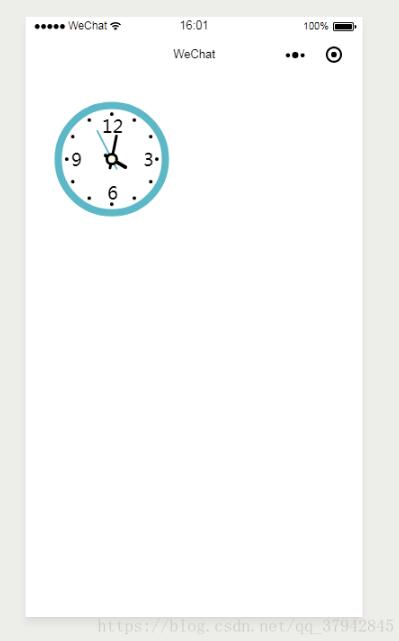
代码:
wxml:
<view style='width:100%;height:{{canvasHeight}}px' catchtap='goCountdown'catchlongtap='touchstart' catchtouchend='touchend'>
  <canvas canvas-id='clock' style='width:100%;height:{{canvasHeight}}px'></canvas>
</view>
js:
Page({
 data: {
  width: 0,
  height: 0,
  showMask: false
 },
 onLoad: function (options) {
  var that = this
  //获取系统信息
  wx.getSystemInfo({
   //获取系统信息成功,将系统窗口的宽高赋给页面的宽高
   success: function (res) {
    that.width = res.windowWidth
    that.height = res.windowHeight
    that.setData({
     canvasWidth: res.windowWidth * 0.9 * 0.52,
     canvasHeight: res.windowWidth * 0.9 * 0.52 * 0.9819,
     rightWidth: res.windowWidth * 0.9 * 0.47
    })
   }
  })
 },

 onReady: function () {
  this.drawClock();
  // 每40ms执行一次drawClock(),
  this.interval = setInterval(this.drawClock, 40);
 },


 // 所有的canvas属性以及Math.sin,Math.cos()等涉及角度的参数都是用弧度表示
 // 时钟
 drawClock: function () {
  let _this = this;
  const ctx = wx.createCanvasContext('clock');
  var height = this.height;
  var width = this.width;
  // 设置文字对应的半径
  var R = this.data.canvasWidth / 5;
  ctx.save();
  // 把原点的位置移动到屏幕中间,及宽的一半,高的一半
  ctx.translate(this.data.canvasWidth / 1.83, this.data.canvasHeight / 1.83);

  // 画外框
  function drawBackground() {
   ctx.setStrokeStyle('#4BB5C3');
   // 设置线条的粗细,单位px
   ctx.setLineWidth(8);
   // 开始路径
   ctx.beginPath();
   // 运动一个圆的路径
   // arc(x,y,半径,起始位置,结束位置,false为顺时针运动)
   ctx.arc(0, 0, R * 1.7, 0, 2 * Math.PI, false);
   ctx.closePath();
   // 描出点的路径
   ctx.stroke();
  };
  // 画时钟数
  function drawHoursNum() {
   ctx.setFontSize(20);
   // 圆的起始位置是从3开始的,所以我们从3开始填充数字
   var hours = [3, 4, 5, 6, 7, 8, 9, 10, 11, 12, 1, 2];
   hours.forEach(function (hour, i) {
    var rad = (2 * Math.PI / 12) * i;
    var x = R * Math.cos(rad);
    var y = R * Math.sin(rad);
    if (hour == 12) {
     ctx.fillText(hour, x - 11, y + 6);
    } else if (hour == 6) {
     ctx.fillText(hour, x - 5, y + 10);
    } else if (hour == 3) {
     ctx.fillText(hour, x, y + 8);
    } else if (hour == 9) {
     ctx.fillText(hour, x - 10, y + 8);
    }
    else {
     //ctx.fillText(hour, x - 6, y + 6);
    }
   })
  };

  // 画数字对应的点
  function drawdots() {
   for (let i = 0; i < 60; i++) {
    var rad = 2 * Math.PI / 60 * i;
    var x = (R + 15) * Math.cos(rad);
    var y = (R + 15) * Math.sin(rad);
    ctx.beginPath();
    // 每5个点一个比较大
    if (i % 5 == 0) {
     ctx.arc(x, y, 2, 0, 2 * Math.PI, false);
    } else {
     // ctx.arc(x, y, 1, 0, 2 * Math.PI, false);
    }
    ctx.setFillStyle('black');
    ctx.fill();
   }
   ctx.closePath();
  }

  // 画时针
  function drawHour(hour, minute) {
   ctx.setStrokeStyle('#000000');
   // 保存画之前的状态
   ctx.save();
   ctx.beginPath();
   // 根据小时数确定大的偏移
   var rad = 2 * Math.PI / 12 * hour;
   // 根据分钟数确定小的偏移
   var mrad = 2 * Math.PI / 12 / 60 * minute;
   // 做旋转
   ctx.rotate(rad + mrad);
   ctx.setLineWidth(4);
   // 设置线条结束样式为圆
   ctx.setLineCap('round');
   // 时针向后延伸8个px;
   ctx.moveTo(0, 8);
   // 一开始的位置指向12点的方向,长度为R/2
   ctx.lineTo(0, -R / 2);
   ctx.stroke();
   ctx.closePath();
   // 返回画之前的状态
   ctx.restore();
  }

  // 画分针
  function drawMinute(minute, second) {
   ctx.save();
   ctx.beginPath();
   // 根据分钟数确定大的偏移
   var rad = 2 * Math.PI / 60 * minute;
   // 根据秒数确定小的偏移
   var mrad = 2 * Math.PI / 60 / 60 * second;
   ctx.rotate(rad + mrad);
   // 分针比时针细
   ctx.setLineWidth(3);
   ctx.setLineCap('round');
   ctx.moveTo(0, 10);
   // 一开始的位置指向12点的方向,长度为3 * R / 4
   ctx.lineTo(0, -3 * R / 4);
   ctx.stroke();
   ctx.closePath();
   ctx.restore();
  }

  // 画秒针
  function drawSecond(second, msecond) {

   ctx.save();
   ctx.beginPath();
   // 根据秒数确定大的偏移
   var rad = 2 * Math.PI / 60 * second;
   // 1000ms=1s所以这里多除个1000
   var mrad = 2 * Math.PI / 60 / 1000 * msecond;
   ctx.rotate(rad + mrad);
   ctx.setLineWidth(2);
   ctx.setStrokeStyle('#4BB5C3');
   ctx.setLineCap('round');
   ctx.moveTo(0, 12);
   ctx.lineTo(0, -R);
   ctx.stroke();
   ctx.closePath();
   ctx.restore();
  }

  //画出中间那个灰色的圆
  function drawDot() {
   ctx.beginPath();
   ctx.arc(0, 0, 4, 0, 2 * Math.PI, false);
   ctx.setFillStyle('#FFF9E6');
   ctx.setLineWidth(6);
   ctx.setStrokeStyle('#000000');
   ctx.stroke();
   ctx.fill();
   ctx.closePath();
  }
  //画蒙层
  function drawMask() {
   ctx.restore();
   ctx.rect(0, 0, width * 0.5, _this.data.canvasHeight);
   ctx.setFillStyle('rgba(0,0,0,.2)')
   ctx.fill()
  }
  function Clock() {
   // 实时获取各个参数
   var now = new Date();
   var hour = now.getHours();
   var minute = now.getMinutes()
   var second = now.getSeconds();
   var msecond = now.getMilliseconds();
   if (_this.data.showMask) {
    ctx.scale(0.98,0.98)
   }
   // 依次执行各个方法
   drawBackground();
   drawHoursNum();
   drawdots();
   drawSecond(second, msecond);
   drawHour(hour, minute);
   drawMinute(minute, second);
   drawDot();
   if (_this.data.showMask) {
    drawMask();
   }
   ctx.draw();
  }
  Clock();
 },
 goCountdown() {
  let _this = this;
  _this.setData({
   showMask: true
  })
  setTimeout(function () {
   _this.setData({
    showMask: false
   })
   wx.navigateTo({
    url: '/pages/countdown/countdown',
   })
  }, 200)

 },
 touchstart: function (e) {
  console.log(e)
  this.setData({
   showMask: true
  })
 },
 touchend: function (e) {
  this.setData({
   showMask: false
  })
 }
})
为大家推荐现在关注度比较高的微信小程序教程一篇:《微信小程序开发教程》小编为大家精心整理的,希望喜欢。
以上就是本文的全部内容,希望对大家的学习有所帮助,也希望大家多多支持脚本之家。
相关文章
 所谓保持在底部就是: 在内容不超过一屏的情况下, 当浏览器窗口变小那行页脚文字会跟着向上浮动但还是保持在底部。当内容多出一屏时,他显示在网页的最下边,而不是窗口的最下边;2008-04-04
 这篇文章主要为大家介绍了WebGL 颜色与纹理使用介绍,有需要的朋友可以借鉴参考下,希望能够有所帮助,祝大家多多进步,早日升职加薪2023-04-04
 这篇文章主要介绍了JavaScript从数组中删除指定值元素的方法,实例分析了两种常用的javascript操作数组指定元素的技巧,具有一定参考借鉴价值,需要的朋友可以参考下2015-03-03
js代码运行报错Warning:To load an ES module, set "type&q
最近在学习ES6的过程中,和运行javascript文件时进行了报错,下面这篇文章主要给大家介绍了关于js代码运行报错Warning:To load an ES module, set "type":"module"in the package.json or use the .mjs的相关资料,需要的朋友可以参考下2023-04-04 下面小编就为大家带来一篇js停止冒泡和阻止浏览器默认行为的实现代码。小编觉得挺不错的,现在分享给大家,也给大家做个参考,一起跟随小编过来看看吧,祝大家游戏愉快哦2016-05-05
 这篇文章主要介绍了JS中call()和apply()的功能及用法,结合实例形式详细分析了JS中call()和apply()的功能、区别、使用方法及相关操作注意事项,需要的朋友可以参考下2019-06-06
 这篇文章主要介绍了jquery 时间戳转日期过程详解,文中通过示例代码介绍的非常详细,对大家的学习或者工作具有一定的参考学习价值,需要的朋友可以参考下2019-10-10
 这篇文章主要为大家详细介绍了微信小程序实现字母索引菜单,文中示例代码介绍的非常详细,具有一定的参考价值,感兴趣的小伙伴们可以参考一下2022-07-07
 为了防止INPUT按回车form自动提交,可以以下两种方法:增加一个隐藏的input。为input增加一个按键事件来阻止form提交。具体详情可以参考下本文2016-12-12
 这篇文章主要介绍了JavaScript插入排序算法原理与实现方法,简单分析了插入排序的概念、原理并结合实例形式分析了JavaScript插入排序算法的具体实现技巧与注意事项,需要的朋友可以参考下2018-08-08
最新评论