

idea连接docker实现一键部署的方法
1.修改docker配置文件,打开2375端口
[root@s162 docker]# vim /usr/lib/systemd/system/docker.service
#查找 ExecStart,在末尾添加
#后面加上-H tcp://0.0.0.0:2375

[root@s162 docker]# systemctl daemon-reload
[root@s162 docker]# systemctl start docker

## 查看2375端口是否启用
[root@s162 docker]# lsof -i:2375
COMMAND PID USER FD TYPE DEVICE SIZE/OFF NODE NAME
dockerd 27021 root 5u IPv6 352598799  0t0 TCP *:2375 (LISTEN)
2. Idea安装配置docker插件
2.1. idea-plugins市场安装docker插件
略…
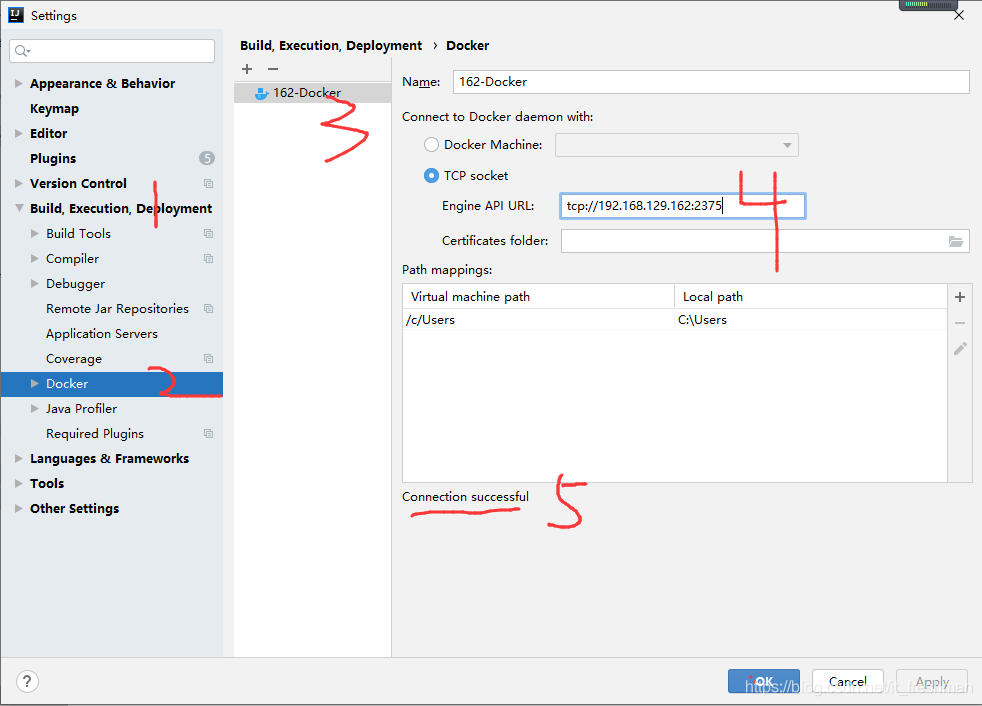
2.2. 配置docker
3.springboot项目部署到docker服务器
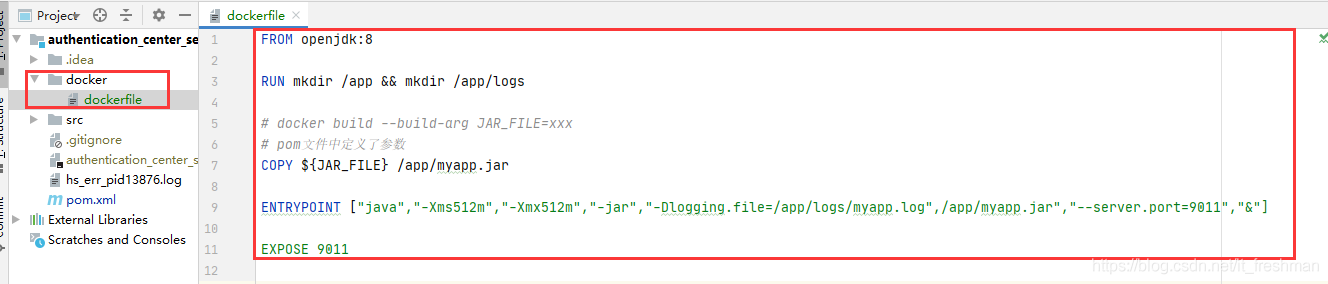
3.1. 编写docker/dockerfile
3.2.maven添加docker-maven-plugin插件
 <plugin>
   <groupId>com.spotify</groupId>
   <artifactId>docker-maven-plugin</artifactId>
   <version>1.0.0</version>
   <configuration>
    <!--指定生成的镜像名,如果不指定tag,默认会使用latest-->
    <imageName>jhs/${project.artifactId}:${project.version}</imageName>
    <!--添加额外的指定标签, 非必须-->
    <!--
    <imageTags>
     <imageTag>${project.version}</imageTag>
    </imageTags>
    -->

    <!-- 指定 Dockerfile 路径 :项目根路径下-->
    <dockerDirectory>${project.basedir}/docker</dockerDirectory>
    <!--指定远程 docker api地址-->
    <dockerHost>http://192.168.129.162:2375</dockerHost>


    <!-- copy资源 -->
    <resources>
     <resource>
      <targetPath>/</targetPath>
      <directory>${project.build.directory}</directory>
      <include>${project.build.finalName}.jar</include>
     </resource>
    </resources>


    <!--docker build dockerfile时:设置镜像创建时的变量 -->
    <buildArgs>
     <JAR_FILE>target/${project.build.finalName}.jar</JAR_FILE>
    </buildArgs>
   </configuration>
  </plugin>
3.3. docker:build
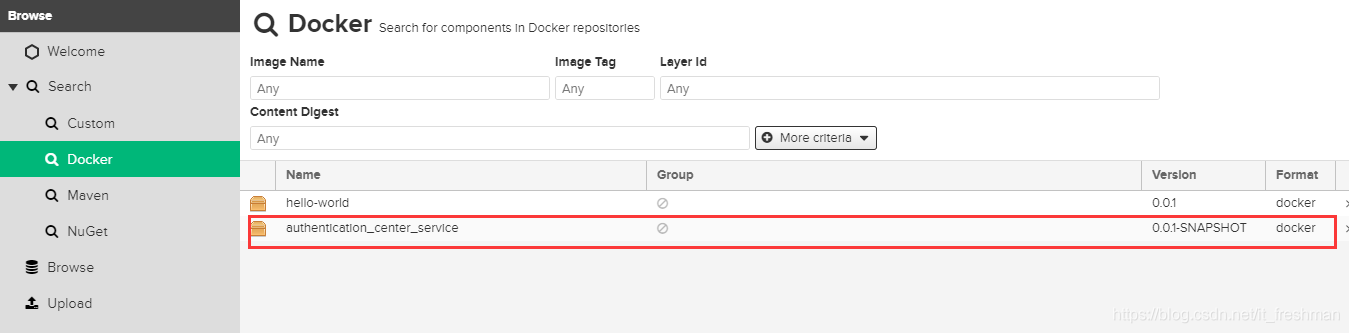
使用命令$ mvn clean package docker:build -Dmaven.test.skip=true构建镜像,在docker服务器上查看镜像是否上传成功:

3.4 docker:tag
docker命令行格式为:
#docker tag <imageId or imageName> <nexus-hostname>:<repository-port>/<image>:<tag>
插件配置
<configuration>补充配置:
 <configuration>
	 <image>jhs/${project.artifactId}:${project.version}</image>
  <!-- docker tag 打标签-->
  <newName>192.168.129.160:5000/${project.artifactId}:${project.version}</newName>
</configuration>
为镜像打上tag标签,为后续的push做准备:mvn clean docker:tag -Dmaven.test.skip=true -DskipDockerBuild

3.5 docker:push
插件配置
<configuration>补充配置:
<configuration>
	 <!-- docker push 推送到远程镜像仓库-->
  <!-- serverId: 为在maven setting.xml配置的server信息id-->
  <serverId>nexus-docker-registry</serverId>
  <registryUrl>192.168.129.160:5000</registryUrl>

  	<!-- 打上tag的新镜像 push 到nexus-->
		<imageName>192.168.129.160:5000/${project.artifactId}</imageName>
</configuration>
将上文打上tag标签的镜像,推送到私服nexus:mvn clean docker:push -Dmaven.test.skip=true -DskipDockerBuild -DskipDockerTag
3.6 docker插件参数
-DskipDockerBuildto skip image build-DskipDockerTagto skip image tag-DskipDockerPushto skip image push-DskipDockerto skip any Docker goals
3.7 绑定命令到maven phases
<executions>
  <execution>
   <id>build-image</id>
   <phase>package</phase>
   <goals>
    <goal>build</goal>
   </goals>
  </execution>

  <execution>
   <id>tag-image</id>
   <phase>package</phase>
   <goals>
    <goal>tag</goal>
   </goals>
   <configuration>
    <image>jhs/${project.artifactId}:${project.version}</image>
    <newName>192.168.129.160:5000/${project.artifactId}:${project.version}</newName>
   </configuration>
  </execution>


  <execution>
   <id>push-image</id>
   <phase>deploy</phase>
   <goals>
    <goal>push</goal>
   </goals>
   <configuration>
    <!-- docker push 推送到远程镜像仓库-->
    <!-- serverId: 为在maven setting.xml配置的server信息id-->
    <serverId>nexus-docker-registry</serverId>
    <registryUrl>192.168.129.160:5000</registryUrl>
    <imageName>192.168.129.160:5000/${project.artifactId}</imageName>
   </configuration>
  </execution>

 </executions>
3.8 最佳实践
 <properties>
  <docker.host>http://192.168.129.162:2375</docker.host>
  <docker.registry.url>192.168.129.160:5000</docker.registry.url>
 </properties>

<build>
 <plugins>
 	<plugin>
  <groupId>com.spotify</groupId>
  <artifactId>docker-maven-plugin</artifactId>
  <version>1.0.0</version>
  <configuration>
   <imageName>dic/${project.artifactId}:${project.version}</imageName>
   <!--添加额外的指定标签(可配置多个), 若果没做指定,则为latest-->
   <!--
    <imageTags>
     <imageTag>${project.version}</imageTag>
    </imageTags>
    -->


   <!-- 指定 Dockerfile 路径 :项目根路径下-->
   <dockerDirectory>${project.basedir}/docker</dockerDirectory>
   <!--指定远程 docker api地址-->
   <dockerHost>${docker.host}</dockerHost>


   <!-- copy资源 -->
   <resources>
    <resource>
     <targetPath>/</targetPath>
     <directory>${project.build.directory}</directory>
     <include>${project.build.finalName}.jar</include>
    </resource>
   </resources>


   <!--docker build dockerfile时:设置镜像创建时的变量 -->
   <buildArgs>
    <JAR_FILE>target/${project.build.finalName}.jar</JAR_FILE>
   </buildArgs>
  </configuration>

  <executions>
   <execution>
    <id>build-image</id>
    <phase>package</phase>
    <goals>
     <goal>build</goal>
    </goals>
   </execution>

   <execution>
    <id>tag-image</id>
    <phase>package</phase>
    <goals>
     <goal>tag</goal>
    </goals>
    <configuration>
     <image>dic/${project.artifactId}:${project.version}</image>
     <newName>${docker.registry.url}/${project.artifactId}:${project.version}</newName>
    </configuration>
   </execution>


   <execution>
    <id>push-image</id>
    <phase>deploy</phase>
    <goals>
     <goal>push</goal>
    </goals>
    <configuration>
     <!-- docker push 推送到远程镜像仓库-->
     <!-- serverId: 为在maven setting.xml配置的server信息id-->
     <serverId>nexus-docker-registry</serverId>
     <registryUrl>${docker.registry.url}</registryUrl>
     <imageName>${docker.registry.url}/${project.artifactId}</imageName>
    </configuration>
   </execution>

  </executions>
 </plugin>
 </plugins>
 </build>
4.Docker私服仓库Harbor安装的步骤详解(补充)
https://www.jb51.net/article/161964.htm
到此这篇关于idea连接docker实现一键部署的文章就介绍到这了,更多相关idea连接docker一键部署内容请搜索脚本之家以前的文章或继续浏览下面的相关文章希望大家以后多多支持脚本之家!
相关文章
 本文主要介绍了docker 挂载MySQL实现数据持久化的实现,文中通过示例代码介绍的非常详细,具有一定的参考价值,感兴趣的小伙伴们可以参考一下2022-01-01
 本文主要介绍了Docker上部署mysql8主从复制的实现,文中通过示例代码介绍的非常详细,对大家的学习或者工作具有一定的参考学习价值,需要的朋友们下面随着小编来一起学习学习吧2022-08-08
docker拉取镜像报错:Error response from daemon: Get “https://r
本文聚焦于解决 Docker 镜像拉取报错 “Error response from daemon: Get https://registry-1.docker.io/v2/: dial tcp …: i/o timeout” 问题,有需要的小伙伴可以了解下2025-08-08 这篇文章主要介绍了Docker 安装 MySQL 并实现远程连接的教程,帮助大家更好的理解和使用docker容器,感兴趣的朋友可以了解下2020-09-09
 这篇文章主要为大家介绍了Docker核心组件之联合文件系统详解,有需要的朋友可以借鉴参考下,希望能够有所帮助,祝大家多多进步,早日升职加薪2022-04-04
 这篇文章主要介绍了Windows安装Docker全过程,具有很好的参考价值,希望对大家有所帮助,如有错误或未考虑完全的地方,望不吝赐教2024-05-05
 这篇文章主要介绍了linux环境部署及docker安装redis的方法,本文给大家介绍的非常详细,具有一定的参考借鉴价值,需要的朋友可以参考下2019-08-08
 本篇文章主要介绍了详解使用docker搭建kafka环境 ,小编觉得挺不错的,现在分享给大家,也给大家做个参考。一起跟随小编过来看看吧2017-03-03
 Docker删除镜像是一个常见的操作,主要用于清理系统中不再需要的镜像,以释放存储空间,删除镜像可以通过docker rmi命令实现,文中通过代码介绍的非常详细,需要的朋友可以参考下2024-10-10
docker如何安装带postgis插件的postgresql数据库
这篇文章主要介绍了docker如何安装带postgis插件的postgresql数据库问题,具有很好的参考价值,希望对大家有所帮助,如有错误或未考虑完全的地方,望不吝赐教2023-12-12
最新评论