

Scala项目构建工具sbt和IntelliJ IDEA环境配置详解
1 Scala 安装
1.1 Windows
(1)安装 Java
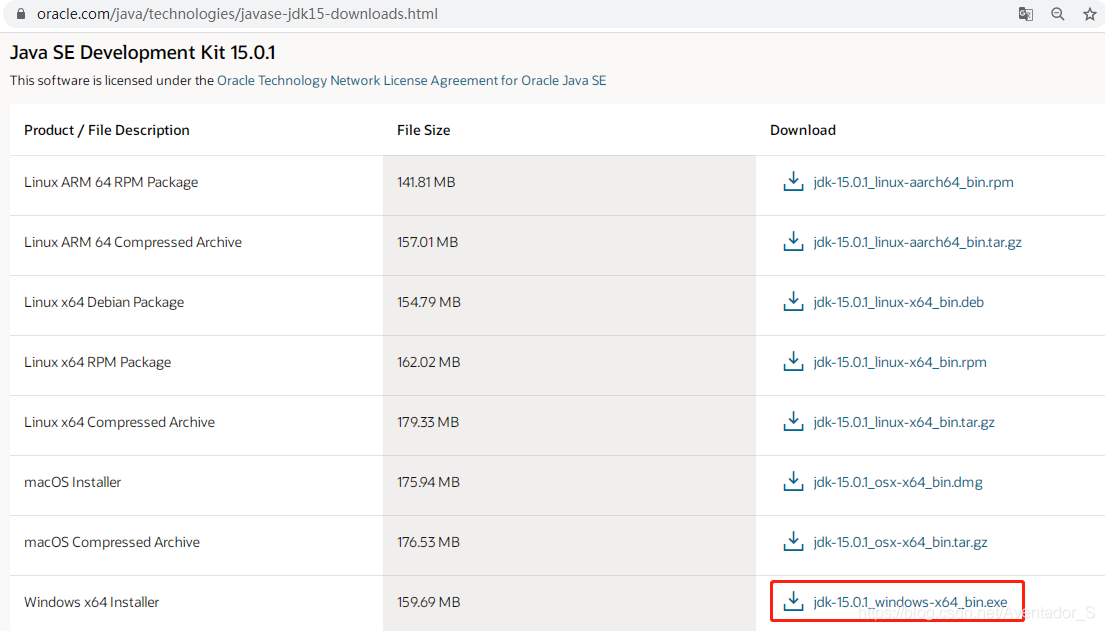
进入网址 https://www.oracle.com/java/technologies/javase-jdk15-downloads.html ,下载文件 jdk-15.0.1_windows-x64_bin.exe
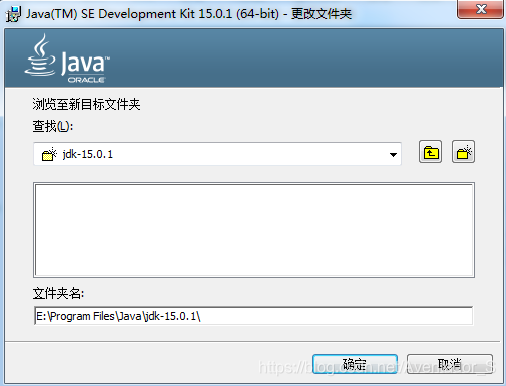
运行下载好的文件,选择安装路径,以 E:\Program Files\Java\jdk-15.0.1\ 为例
配置环境变量( Windows 特有):
计算机 -- 右键 -- 属性 -- 高级系统设置 -- 环境变量,进入到配置界面,更新三个环境变量(都是系统变量,没有变量名则添加)
①JAVA_HOME : E:\Program Files\Java\jdk-15.0.1
②Path : %JAVA_HOME%\bin;%JAVA_HOME%\jre\bin
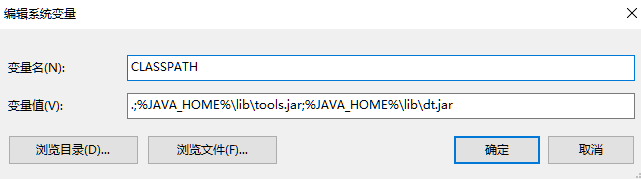
③CLASSPATH : .;%JAVA_HOME%\lib\tools.jar;%JAVA_HOME%\lib\dt.jar (.代表当前路径)


配置完成后进入 cmd ,输入 java -version ,若配置成功则会显示对应的 Java 版本信息
(2)安装 Scala
进入网址 http://www.scala-lang.org/downloads ,向下翻进入 Scala 2.12.x 版本下载页面

选择 Windows 版本

运行下载好的文件,选择安装路径,以 E:\Program Files\scala\为例
与 Java 类似,配置 Scala 环境变量:
①SCALA_HOME : E:\Program Files\scala\
②Path : %SCALA_HOME%\bin;%SCALA_HOME%\jre\bin
③CLASSPATH : %SCALA_HOME%\bin;%SCALA_HOME%\lib\tools.jar;%SCALA_HOME%\lib\dt.jar
配置完成后进入 cmd ,输入 scala -version ,若配置成功则会显示对应的 Scala 版本信息
2 sbt 简介和安装
SBT(Simple Build Tool)是 Scala 的项目构建工具,拥有依赖管理,构建过程管理和打包等功能
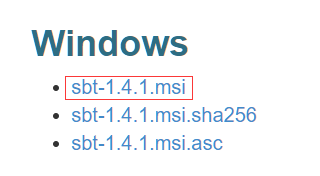
进入网址 https://www.scala-sbt.org/download.html,安装 Windows 版本
运行下载好的文件,选择安装路径,以 E:\Program Files\sbt\ 为例
配置 sbt 环境变量:
①SBT_HOME : E:\Program Files\sbt\
②Path : %SBT_HOME%\bin;E:\Program Files\sbt\bin (为防止出现一些未知问题,添加了完整的路径)
3 sbt 使用
进入 cmd,路径为 scala-demo 所在路径,输入 sbt 构建项目,首次使用 sbt 会下载一些外部依赖,可能会很慢

输入 compile 编译项目

输入 run ,项目会在 target\scala-2.12 目录下生成可执行的 jar 包

输入 exit 退出

输入 sbt run 可以直接构建项目、编译、运行

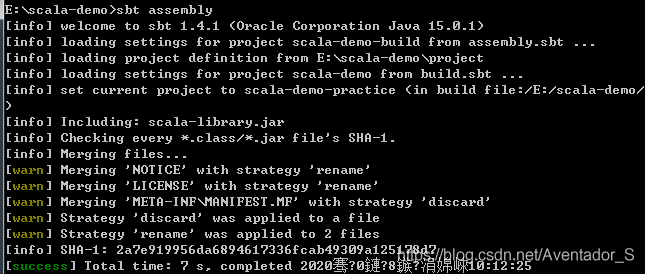
输入 sbt assembly 构建整个项目,并且把所有依赖放到新的 jar 包里,对整个项目的运行来说很方便
到此这篇关于Scala项目构建工具sbt和IntelliJ IDEA环境配置的文章就介绍到这了,更多相关Scala项目构建工具sbt和IntelliJ IDEA环境配置内容请搜索脚本之家以前的文章或继续浏览下面的相关文章希望大家以后多多支持脚本之家!
相关文章
 我们可以对邮件多尝试几次发送,如果实在不行那就过一会再发送邮件。2009-06-06
Xshell Plus 6 下载及安装使用图文教程(解压即可使用)
本文分享一波 Xshell Plus 6 破解版,亲测有效,因为是绿色无安装版本的,下载下来后,解压即可使用,就可以直接使用了,对Xshell Plus 6 破解下载图文教程感兴趣的朋友一起看看吧2022-07-07 这篇文章主要为大家介绍了Elasticsearch聚合查询及排序操作示例,有需要的朋友可以借鉴参考下,希望能够有所帮助,祝大家多多进步,早日升职加薪2022-04-04
详解VScode自动补全CSS3前缀插件以及配置无效的解决办法
这篇文章主要介绍了详解VScode自动补全CSS3前缀插件以及配置无效的解决办法,文中通过示例代码介绍的非常详细,对大家的学习或者工作具有一定的参考学习价值,需要的朋友们下面随着小编来一起学习学习吧2020-06-06 本文主要介绍查找Android 微信文件传输助手文件夹,文件传输助手是电脑微信和手机微信传输文件的好工具,这里找到文件夹,更加便于同学们的使用2016-09-09
 最近,deepseek ai发布了一个超强开源版本的大模型,效果接近于Chat GPT o1-mini,并且提供了支持本地部署的版本,本教程旨在让读者学会本地部署,感兴趣的小伙伴跟着小编一起来看看吧2025-03-03
 这篇文章主要介绍了使用postman操作ElasticSearch的方法,本文给大家介绍的非常详细,对大家的学习或工作具有一定的参考借鉴价值,需要的朋友可以参考下2021-03-03
 在OpenGL中绘制的时候,有时候想使新画的颜色和已经有的颜色按照一定的方式进行混合。怎么实现这个效果呢,下面小编给大家带来了OpenGL ES 纹理颜色混合的实现方法,感兴趣的朋友跟随小编一起看看吧2021-12-12
 本文介绍了TF坐标变换的基本概念以及TF在ROS中的表示形式,通过古月居的乌龟跟随的例子,分析了TF树的广播器和监听器最基本的书写形式,从中展示了如何提取和应用TF变换的信息,并介绍了5种最常用的TF树及TF信息的提取工具,感兴趣的朋友一起学习下吧2023-01-01
人工智能开发语言排行榜: 不死Java, 不朽C/C++, 新贵Python【推荐】
这篇文章主要介绍了人工智能开发语言排行榜: 不死Java, 不朽C/C++, 新贵Python,本文给大家介绍的非常详细,具有一定的参考借鉴价值,需要的朋友可以参考下2019-08-08
最新评论