

Anaconda详细安装步骤图文教程
Anaconda(官方网站)就是可以便捷获取包且对包能够进行管理,同时对环境可以统一管理的发行版本。Anaconda包含了conda、Python在内的超过180个科学包及其依赖项。
事实上Anaconda 和 Jupyter notebook已成为数据分析的标准环境。
一、什么是Anaconda?
Anaconda在英文中是“蟒蛇”,麻辣鸡(Nicki Minaj妮琪·米娜)有首歌就叫《Anaconda》,表示像蟒蛇一样性感妖娆的身体。所以Anaconda的图标就像一个收尾互相咬住的“蟒蛇”。
简单来说,Anaconda是包管理器和环境管理器,Jupyter notebook 可以将数据分析的代码、图像和文档全部组合到一个web文档中。
接下来我详细介绍下Anaconda及其安装过程,并在最后给出Jupyter notebook:
二、为什么安装Anaconda
1)Anaconda 附带了一大批常用数据科学包,它附带了 conda、Python 和 150 多个科学包及其依赖项。因此你可以立即开始处理数据。
2)管理包
Anaconda 是在 conda(一个包管理器和环境管理器)上发展出来的。
在数据分析中,你会用到很多第三方的包,而conda(包管理器)可以很好的帮助你在计算机上安装和管理这些包,包括安装、卸载和更新包。
3)管理环境
为什么需要管理环境呢?
比如你在A项目中用了 Python 2,而新的项目B老大要求使用Python 3,而同时安装两个Python版本可能会造成许多混乱和错误。这时候 conda就可以帮助你为不同的项目建立不同的运行环境。
还有很多项目使用的包版本不同,比如不同的pandas版本,不可能同时安装两个 Numpy 版本,你要做的应该是,为每个 Numpy 版本创建一个环境,然后项目的对应环境中工作。这时候conda就可以帮你做到,而且conda不会影响系统自带的python。
三、如何安装AnacondaAnaconda
可用于多个平台( Windows、Mac OS X 和 Linux)。你可以在下面地址上找到安装程序和安装说明。根据你的操作系统是32位还是64位选择对应的版本下载。
Anaconda官网下载地址:Anaconda下载官网
你也可以去清华镜像去下载你需要的Anaconda的各个版本:Anaconda清华镜像地址
Anaconda 的下载文件比较大(约 500 MB),因为Anaconda附带了 Python 中最常用的数据科学包。
如果计算机上已经安装了 Python,安装不会对你有任何影响。实际上,脚本和程序使用的默认 Python 是 Anaconda 附带的 Python。
注意:如果你是windows 10系统,注意在安装Anaconda软件的时候,右击anaconda软件→选择以管理员的身份运行。具体安装步骤:
1. 前往官方下载页面下载。有两个版本可供选择:Python 3.6 和 Python 2.7,选择版之后根据自己操作系统的情况点击“64-Bit Graphical Installer”或“32-Bit Graphical Installer”进行下载。
2. 完成下载之后,双击下载文件,启动安装程序。
注意:
① 如果在安装过程中遇到任何问题,那么暂时地关闭杀毒软件,并在安装程序完成之后再打开。
② 如果在安装时选择了“为所有用户安装”,则卸载Anaconda然后重新安装,只为“我这个用户”安装。
3. 选择“Next”。
4. 阅读许可证协议条款,然后勾选“I Agree”并进行下一步。
5. 除非是以管理员身份为所有用户安装,否则仅勾选“Just Me”并点击“Next”。
6. 在“Choose Install Location”界面中选择安装Anaconda的目标路径,然后点击“Next”。
注意:
① 目标路径中不能含有空格,同时不能是“unicode”编码。
② 除非被要求以管理员权限安装,否则不要以管理员身份安装。

7. 在“Advanced Installation Options”中不要勾选“Add Anaconda to my PATH environment variable.”(“添加Anaconda至我的环境变量。”)。因为如果勾选,则将会影响其他程序的使用。如果使用Anaconda,则通过打开Anaconda Navigator或者在开始菜单中的“Anaconda Prompt”(类似macOS中的“终端”)中进行使用。
除非你打算使用多个版本的Anaconda或者多个版本的Python,否则便勾选“Register Anaconda as my default Python 3.6”。
然后点击“Install”开始安装。如果想要查看安装细节,则可以点击“Show Details”。

8. 点击“Next”。
9. 进入“Thanks for installing Anaconda!”界面则意味着安装成功,点击“Finish”完成安装。
注意:如果你不想了解“Anaconda云”和“Anaconda支持”,则可以不勾选“Learn more about Anaconda Cloud”和“Learn more about Anaconda Support”。

10. 验证安装结果。可以选择下面的结果进行验证是否安装成功:
其实安装的过程就是一路next就好,是不是很简单,不要勾选将其加入到环境变量即可,安装完成之后即可在开始界面看到如下
内容: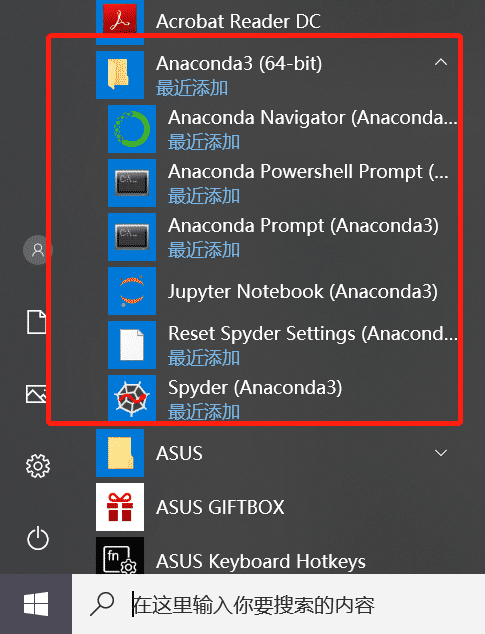 此时我们就可以在开始界面Anaconda中右击Anaconda Prompt打开终端或命令提示符中键入 conda list,以查看你安装的内容如下图:
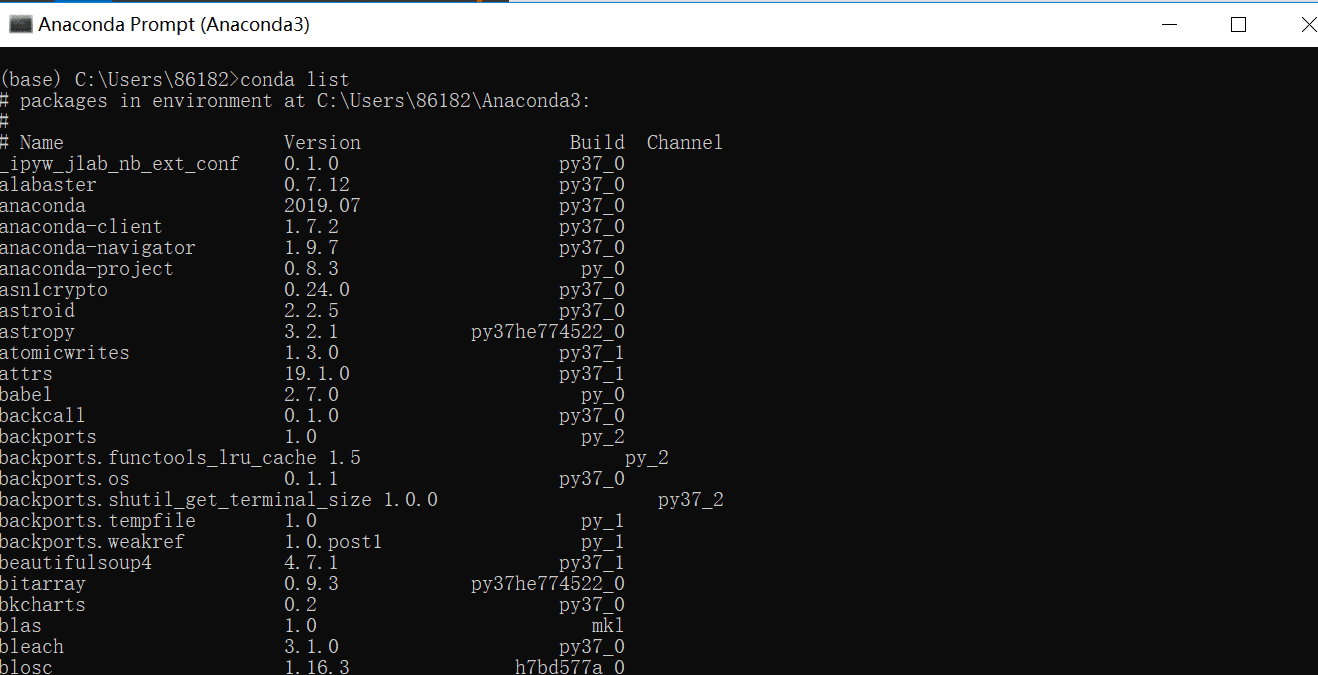
在开始界面Anaconda中点击Jupyter Notebook即可打开浏览器,显示如下界面,至于如何使用Jupyter Notebook我会在下一篇博客中做详细点的介绍

以上就是本文的全部内容,希望对大家的学习有所帮助,也希望大家多多支持脚本之家。
相关文章
 今天小编就为大家分享一篇用python3读取python2的pickle数据方式,具有很好的参考价值,希望对大家有所帮助。一起跟随小编过来看看吧2019-12-12
 最近在使用pycharm开发新项目的时候,每次打开新的工程都显示没有解释器,要不加了解释器就是代码一堆没有红色错误提示没有模块问题,很多朋友都遇到过这种情况,现小编把解决方法分享到脚本之家平台,需要的朋友一起看看吧2020-02-02
 这篇文章主要为大家详细介绍了如何使用Python实现从常规文档(Word,PDF,Excel,HTML)中提取图片的方法,有需要的小伙伴可以参考一下2025-03-03
 这篇文章主要为大家详细介绍了如何简单实现python数独游戏,具有一定的参考价值,感兴趣的小伙伴们可以参考一下2018-03-03
 这篇文章主要介绍了Python OpenGL基本配置方式,具有很好的参考价值,希望对大家有所帮助。如有错误或未考虑完全的地方,望不吝赐教2022-05-05
 这篇文章主要为大家详细介绍了基于python生成器封装的协程类,具有一定的参考价值,感兴趣的小伙伴们可以参考一下2019-03-03
 本文将带大家学习一下虚拟环境的相关知识,虚拟环境对于刚刚使用Python的初学者来说使用的概率可能会比较低,但是我们依然要对它有一定的了解。快跟随小编一起学习一下吧2022-03-03
 这篇文章主要介绍了Python 匹配多行文本块的正则表达式,该解决方案折衷了已知和未知模式的几种方法,并解释了匹配模式的工作原理,本文给大家介绍的非常详细,需要的朋友可以参考下2023-06-06
在Windows中安装Spire.XLS for Python的操作指南
Spire.XLS for Python 是一款专业的 Python Excel 库,可用于在各种 Python 应用程序中读取、创建、编辑和转换 Excel (.xls & .xlsx) 文件,本文将介绍如何在 Windows 中安装 Spire.XLS for Python,需要的朋友可以参考下2025-02-02
深度学习Tensorflow 2.4 完成迁移学习和模型微调
这篇文章主要为大家介绍了深度学习Tensorflow 2.4 完成迁移学习和模型微调,有需要的朋友可以借鉴参考下,希望能够有所帮助,祝大家多多进步,早日升职加薪2023-01-01
最新评论