

opencv+pyQt5实现图片阈值编辑器/寻色块阈值利器
更新时间:2020年11月13日 10:11:47 作者:菜菜Chicken
这篇文章主要介绍了opencv+pyQt5实现图片阈值编辑器/寻色块阈值利器,文中通过示例代码介绍的非常详细,对大家的学习或者工作具有一定的参考学习价值,需要的朋友们下面随着小编来一起学习学习吧
定位色块常用到hsv色彩空间下的颜色阈值,笔者曾经用openmv时,其IDE有自带一个阈值编辑器,使用起来非常方便,现在在linux上跑cv算法,需要类似的功能,因此自己写了一个阈值编辑器。 目前暂时只支持HSV色彩空间下的阈值编辑。
代码:
mian.py:
from threshold_ui import Ui_Widget
from PyQt5.QtWidgets import QApplication
from PyQt5.QtGui import QImage,QPixmap,QFont
from PyQt5 import QtWidgets
import sys
import cv2
import numpy as np

class Threshold_Value_Edit(QtWidgets.QWidget,Ui_Widget):
  def __init__(self): #UI初始化
    super(Threshold_Value_Edit,self).__init__()
    self.setupUi(self)
    self.setWindowTitle("阈值编辑器")
    img_path = r'D:\Pictures\screenshot.png'
    ft=QFont()
    ft.setPointSize(12)

    self.horizontalSlider.setMaximum(255)
    self.horizontalSlider_2.setMaximum(255)
    self.horizontalSlider_3.setMaximum(255)
    self.horizontalSlider_4.setMaximum(255)
    self.horizontalSlider_5.setMaximum(255)
    self.horizontalSlider_6.setMaximum(255)

    self.horizontalSlider.setValue(255)
    self.horizontalSlider_3.setValue(255)
    self.horizontalSlider_5.setValue(255)
    self.label.setText("H最大值:"+str(self.horizontalSlider.value()))
    self.label_2.setText("H最小值:"+str(self.horizontalSlider_2.value()))
    self.label_3.setText("S最大值:"+str(self.horizontalSlider_3.value()))
    self.label_4.setText("S最小值:"+str(self.horizontalSlider_4.value()))
    self.label_5.setText("V最大值:"+str(self.horizontalSlider_5.value()))
    self.label_6.setText("V最小值:"+str(self.horizontalSlider_6.value()))
    self.label.setFont(ft)
    self.label_2.setFont(ft)
    self.label_3.setFont(ft)
    self.label_4.setFont(ft)
    self.label_5.setFont(ft)
    self.label_6.setFont(ft)
    self.lineEdit.setText("HSVmin: HSVmax:")
    self.lineEdit.setFont(ft)

    self.img = cv2.imread(img_path)
    self.label_image_show(self.img)

    self.horizontalSlider.valueChanged[int].connect(self.horizontalSlider1_changeValue)
    self.horizontalSlider_2.valueChanged[int].connect(self.horizontalSlider2_changeValue)
    self.horizontalSlider_3.valueChanged[int].connect(self.horizontalSlider3_changeValue)
    self.horizontalSlider_4.valueChanged[int].connect(self.horizontalSlider4_changeValue)
    self.horizontalSlider_5.valueChanged[int].connect(self.horizontalSlider5_changeValue)
    self.horizontalSlider_6.valueChanged[int].connect(self.horizontalSlider6_changeValue)

  def label_image_show(self,img):
    if(len(img.shape)==2):
      img = cv2.merge([img,img,img])

    height, width, bytesPerComponent = img.shape  #返回的是图像的行数,列数,色彩通道数
    bytesPerLine = 3 * width  #每行的字节数
    cv2.cvtColor(img, cv2.COLOR_BGR2RGB, img)
    QImg = QImage(img.data, width, height, bytesPerLine, QImage.Format_RGB888)
    pixmap = QPixmap.fromImage(QImg)
    self.label_7.setPixmap(pixmap)
    #print(img.shape[0],img.shape[1])
    self.label_7.update()


  def horizontalSlider1_changeValue(self): #更新画板和滑条前的label
    self.label.setText("H最大值:"+str(self.horizontalSlider.value()))
    self.change_lineedit_value()
    self.HSV_img_change()
  def horizontalSlider2_changeValue(self):
    self.label_2.setText("H最小值:"+str(self.horizontalSlider_2.value()))
    self.change_lineedit_value()
    self.HSV_img_change()
  def horizontalSlider3_changeValue(self):
    self.label_3.setText("S最大值:"+str(self.horizontalSlider_3.value()))
    self.change_lineedit_value()
    self.HSV_img_change()
  def horizontalSlider4_changeValue(self):
    self.label_4.setText("S最小值:"+str(self.horizontalSlider_4.value()))
    self.change_lineedit_value()
    self.HSV_img_change()
  def horizontalSlider5_changeValue(self):
    self.label_5.setText("V最大值:"+str(self.horizontalSlider_5.value()))
    self.change_lineedit_value()
    self.HSV_img_change()
  def horizontalSlider6_changeValue(self):
    self.label_6.setText("V最小值:"+str(self.horizontalSlider_6.value()))
    self.change_lineedit_value()
    self.HSV_img_change()


  def change_lineedit_value(self):
    self.lineEdit.setText("HSVmin:["+str(self.horizontalSlider_2.value())+","+str(self.horizontalSlider_4.value())+","+str(self.horizontalSlider_6.value())+"] HSVmax:["+str(self.horizontalSlider.value())+","+str(self.horizontalSlider_3.value())+","+str(int(self.horizontalSlider_5.value()))+"]")

  def HSV_img_change(self):

    hsv_min = np.array([self.horizontalSlider_2.value(),self.horizontalSlider_4.value(),self.horizontalSlider_6.value()])
    hsv_max = np.array([self.horizontalSlider.value(),self.horizontalSlider_3.value(),self.horizontalSlider_5.value()])
    hsv = cv2.cvtColor(self.img, cv2.COLOR_BGR2HSV)         # 转化成HSV图像
    erode_hsv = cv2.erode(hsv, None, iterations=8)          # 腐蚀 细的变粗
    inRange_hsv = cv2.inRange(erode_hsv,hsv_min,hsv_max)
    self.label_image_show(inRange_hsv)
    print("hsv_min:")
    print(hsv_min)
    print("hsv_max:")
    print(hsv_max)


if __name__ == '__main__':
  app = QtWidgets.QApplication(sys.argv)
  w = Threshold_Value_Edit()
  w.__init__()
  w.show()
  sys.exit(app.exec_())
threshold_ui.py:
# -*- coding: utf-8 -*-

# Form implementation generated from reading ui file 'widget.ui'
#
# Created by: PyQt5 UI code generator 5.9.2
#
# WARNING! All changes made in this file will be lost!

from PyQt5 import QtCore, QtGui, QtWidgets

class Ui_Widget(object):
  def setupUi(self, Widget):
    Widget.setObjectName("Widget")
    Widget.resize(942, 247)
    self.horizontalLayout = QtWidgets.QHBoxLayout(Widget)
    self.horizontalLayout.setContentsMargins(11, 11, 11, 11)
    self.horizontalLayout.setSpacing(6)
    self.horizontalLayout.setObjectName("horizontalLayout")
    self.label_7 = QtWidgets.QLabel(Widget)
    self.label_7.setObjectName("label_7")
    self.horizontalLayout.addWidget(self.label_7)
    self.formLayout = QtWidgets.QFormLayout()
    self.formLayout.setSpacing(6)
    self.formLayout.setObjectName("formLayout")
    self.label = QtWidgets.QLabel(Widget)
    self.label.setObjectName("label")
    self.formLayout.setWidget(0, QtWidgets.QFormLayout.LabelRole, self.label)
    self.horizontalSlider = QtWidgets.QSlider(Widget)
    self.horizontalSlider.setOrientation(QtCore.Qt.Horizontal)
    self.horizontalSlider.setObjectName("horizontalSlider")
    self.formLayout.setWidget(0, QtWidgets.QFormLayout.FieldRole, self.horizontalSlider)
    self.label_2 = QtWidgets.QLabel(Widget)
    self.label_2.setObjectName("label_2")
    self.formLayout.setWidget(1, QtWidgets.QFormLayout.LabelRole, self.label_2)
    self.horizontalSlider_2 = QtWidgets.QSlider(Widget)
    self.horizontalSlider_2.setOrientation(QtCore.Qt.Horizontal)
    self.horizontalSlider_2.setObjectName("horizontalSlider_2")
    self.formLayout.setWidget(1, QtWidgets.QFormLayout.FieldRole, self.horizontalSlider_2)
    self.label_3 = QtWidgets.QLabel(Widget)
    self.label_3.setObjectName("label_3")
    self.formLayout.setWidget(2, QtWidgets.QFormLayout.LabelRole, self.label_3)
    self.horizontalSlider_3 = QtWidgets.QSlider(Widget)
    self.horizontalSlider_3.setOrientation(QtCore.Qt.Horizontal)
    self.horizontalSlider_3.setObjectName("horizontalSlider_3")
    self.formLayout.setWidget(2, QtWidgets.QFormLayout.FieldRole, self.horizontalSlider_3)
    self.label_4 = QtWidgets.QLabel(Widget)
    self.label_4.setObjectName("label_4")
    self.formLayout.setWidget(3, QtWidgets.QFormLayout.LabelRole, self.label_4)
    self.horizontalSlider_4 = QtWidgets.QSlider(Widget)
    self.horizontalSlider_4.setOrientation(QtCore.Qt.Horizontal)
    self.horizontalSlider_4.setObjectName("horizontalSlider_4")
    self.formLayout.setWidget(3, QtWidgets.QFormLayout.FieldRole, self.horizontalSlider_4)
    self.label_5 = QtWidgets.QLabel(Widget)
    self.label_5.setObjectName("label_5")
    self.formLayout.setWidget(4, QtWidgets.QFormLayout.LabelRole, self.label_5)
    self.horizontalSlider_5 = QtWidgets.QSlider(Widget)
    self.horizontalSlider_5.setOrientation(QtCore.Qt.Horizontal)
    self.horizontalSlider_5.setObjectName("horizontalSlider_5")
    self.formLayout.setWidget(4, QtWidgets.QFormLayout.FieldRole, self.horizontalSlider_5)
    self.label_6 = QtWidgets.QLabel(Widget)
    self.label_6.setObjectName("label_6")
    self.formLayout.setWidget(5, QtWidgets.QFormLayout.LabelRole, self.label_6)
    self.horizontalSlider_6 = QtWidgets.QSlider(Widget)
    self.horizontalSlider_6.setOrientation(QtCore.Qt.Horizontal)
    self.horizontalSlider_6.setObjectName("horizontalSlider_6")
    self.formLayout.setWidget(5, QtWidgets.QFormLayout.FieldRole, self.horizontalSlider_6)
    self.lineEdit = QtWidgets.QLineEdit(Widget)
    self.lineEdit.setObjectName("lineEdit")
    self.formLayout.setWidget(6, QtWidgets.QFormLayout.SpanningRole, self.lineEdit)
    self.horizontalLayout.addLayout(self.formLayout)

    self.retranslateUi(Widget)
    QtCore.QMetaObject.connectSlotsByName(Widget)

  def retranslateUi(self, Widget):
    _translate = QtCore.QCoreApplication.translate
    Widget.setWindowTitle(_translate("Widget", "Widget"))
    self.label_7.setText(_translate("Widget", "TextLabel"))
    self.label.setText(_translate("Widget", "H最大值"))
    self.label_2.setText(_translate("Widget", "H最小值"))
    self.label_3.setText(_translate("Widget", "S最大值"))
    self.label_4.setText(_translate("Widget", "S最小值"))
    self.label_5.setText(_translate("Widget", "V最大值"))
    self.label_6.setText(_translate("Widget", "V最小值"))
第二份代码保存为threshold_ui.py,第一份可保存为任意文件名.py,放到同一目录下,运行第一份代码即可,img_path需修改为目标图片的绝对路径。
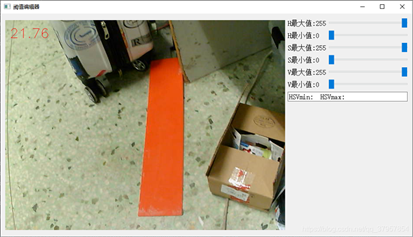
程序界面截图:
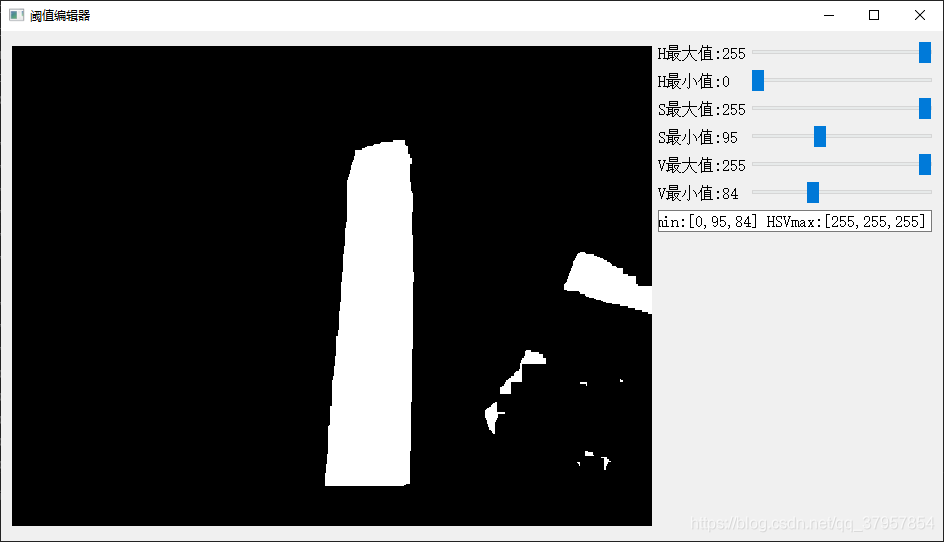
阈值选取:
到此这篇关于opencv+pyQt5实现图片阈值编辑器/寻色块阈值利器的文章就介绍到这了,更多相关pyQt5 图片阈值编辑器内容请搜索脚本之家以前的文章或继续浏览下面的相关文章希望大家以后多多支持脚本之家!
相关文章
 这篇文章主要介绍了Python多线程编程之多线程加锁操作,涉及Python线程创建、加锁、释放锁等相关操作技巧,需要的朋友可以参考下2018-09-09
 本篇文章主要介绍了用tensorflow构建线性回归模型的示例代码,小编觉得挺不错的,现在分享给大家,也给大家做个参考。一起跟随小编过来看看吧2018-03-03
 这篇文章主要为大家详细介绍了Python梯度下降法的简单示例,文中示例代码介绍的非常详细,具有一定的参考价值,感兴趣的小伙伴们可以参考一下2018-08-08
 本篇文章主要介绍了Python爬虫中urllib库的进阶学习内容,对此有兴趣的朋友赶紧学习分享下。2018-01-01
 这篇文章主要为大家详细介绍了Python中的绝对导入与相对导入的相关知识,文中的示例代码讲解详细,感兴趣的小伙伴可以跟随小编一起学习一下2025-03-03
windows+vscode安装paddleOCR运行环境的步骤
这篇文章主要介绍了windows+vscode安装paddleOCR运行环境,本文通过图文并茂的形式给大家介绍的非常详细,对大家的学习或工作具有一定的参考借鉴价值,需要的朋友可以参考下2020-11-11 今天小编就为大家分享一篇pytorch之ImageFolder使用详解,具有很好的参考价值,希望对大家有所帮助。一起跟随小编过来看看吧2020-01-01
 今天小编就为大家分享一篇pytorch forward两个参数实例,具有很好的参考价值,希望对大家有所帮助。一起跟随小编过来看看吧2020-01-01
Python基于Opencv来快速实现人脸识别过程详解(完整版)
这篇文章主要介绍了Python基于Opencv来快速实现人脸识别过程详解(完整版)随着人工智能的日益火热,计算机视觉领域发展迅速,今天就为大家带来最基础的人脸识别基础,从一个个函数开始走进这个奥妙的世界,需要的朋友可以参考下2019-07-07 这篇文章主要介绍了基于OpenCV的直方图匹配的实现方法,文中通过示例代码介绍的非常详细,对大家的学习或者工作具有一定的参考学习价值,需要的朋友们下面随着小编来一起学习学习吧2021-04-04
最新评论