

最新PyCharm 2021.3.1永久激活码(亲测有效)
本文中的PyCharm激活码是2022年01月08日更新,支持PyCharm2021.3最新版,如果你的PyCharm提示激活码过期可以放心使用下面的最新PyCharm激活码
今天一大早有朋友反应PyCharm又提示过期了,下面为大家提供一个最新PyCharm激活码
关注公众号“Python客栈”回复 “666”获取Pycharm激活补丁,可以永久激活Pycharm所有版本

扫描上方二维码关注公众号并回复“666”获取最新PyCharm永久激活码+补丁
在公众号内下载Pycharm永久激活补丁后请按下面的方法使用
如果你已经安装好PyCharm或PyCharm提示激活码过期,请按下面的方法操作
进入PyCharm主界面点击菜单栏Help菜单下面的Register菜单弹出PyCharm激活窗口
如果你是新安装的那么在弹出输入激活的窗口时按下面的方法进行操作
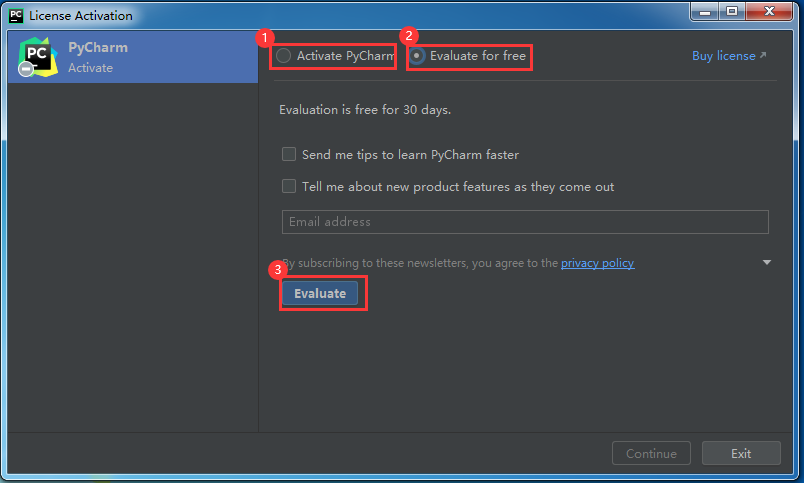
上图标注说明如下:
1、PyCharm Activate(立即激活PyCharm,如果你有可用PyCharm激活码可选择此项,填入PyCharm激活码并激活PyCharm)
2、Evaluate for free(免费评估PyCharm,选择此项后可以免费使用30天时间)
3、Evaluate(确认评估使用)
我们选择“免费评估使用”即上图中的标注2 “Evaluate for free” 然后点击上图标注3 “Evaluate” 按钮进入PyCharm开始窗口,如下图
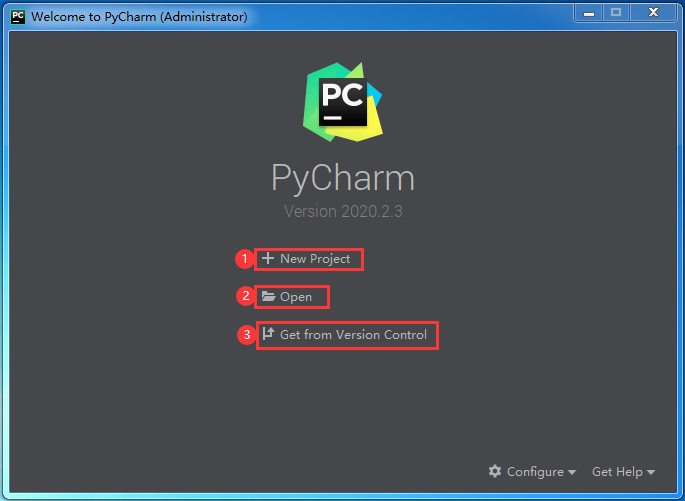
PyCharm开始窗口
上图标注说明如下:
1、+ New Project(创建新项目)
2、Open(打开已存在的项目)
3、Get from Version Control(从版本控制获取)
我们要使用PyCharm永久激活补丁需要保持此窗口不做任何操作,打开PyCharm激活补丁所在目录,使用鼠标拖动PyCharm激活补丁文件 jetbrains-agent-latest.zip到此窗口中,如下图所示
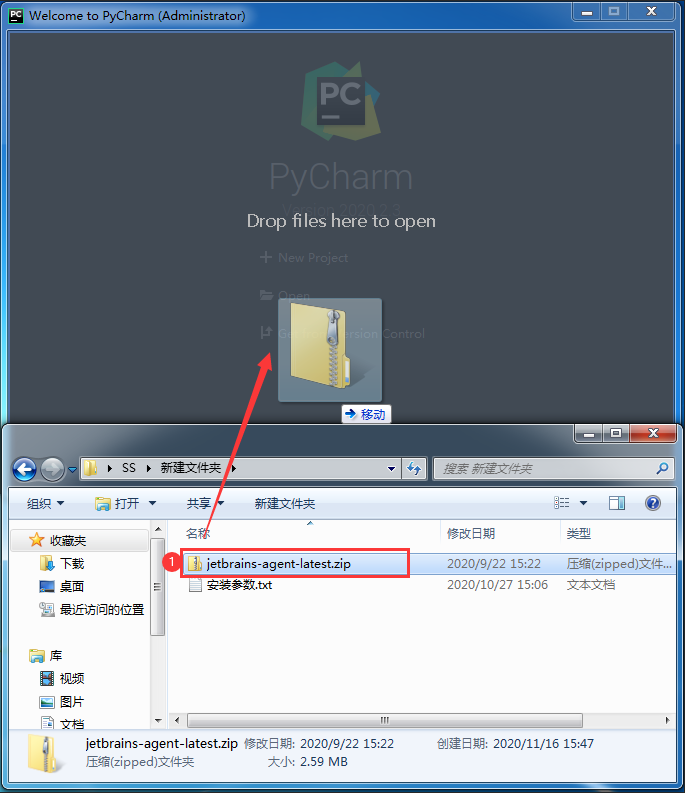
PyCharm激活操作
拖动PyCharm激活补丁文件 jetbrains-agent-latest.zip到此窗口后会弹出插件安装窗口,如下图
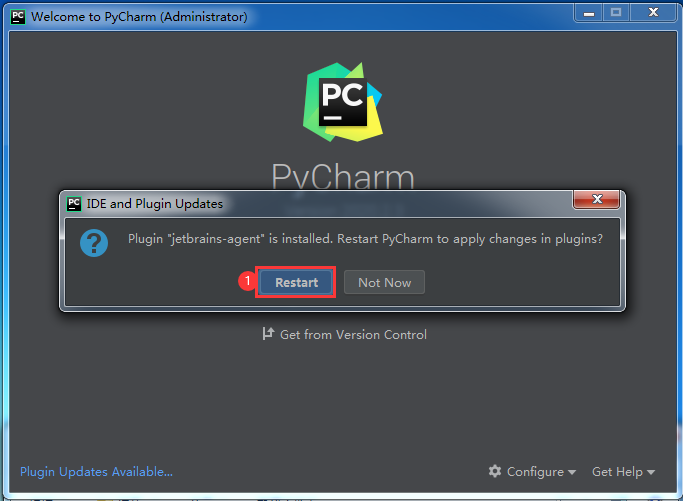
PyCharm插件安装窗口
点击上图中的标注1 Restart按钮重启PyCharm
重启PyCharm进入PyCharm启动截入窗口会弹出一个叫 JetbrainsAgent配置助手的窗口,如下图所示
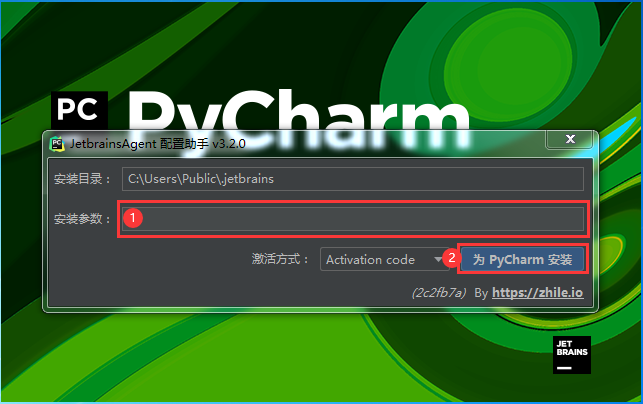
JetbrainsAgent配置助手
打开PyCharm激活补丁所在目录复制 安装参数.txt文件内的内容并粘贴到上图标注1处,然后点击上图标注2 为PyCharm安装按钮,如下图所示
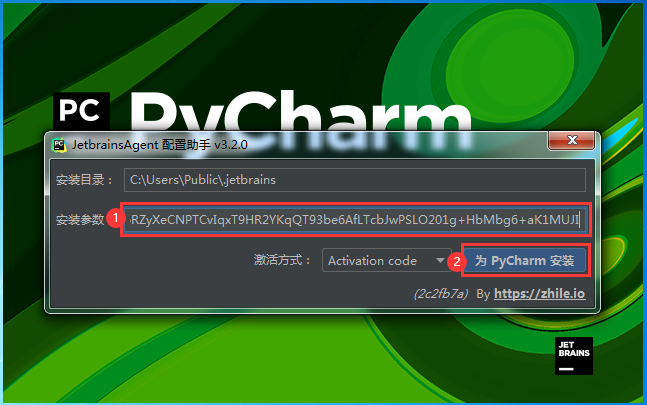
JetbrainsAgent配置助手
点击“为PyCharm安装”按钮后系统弹出“安装Jetbrains-agent成功”提示窗口,如下图所示
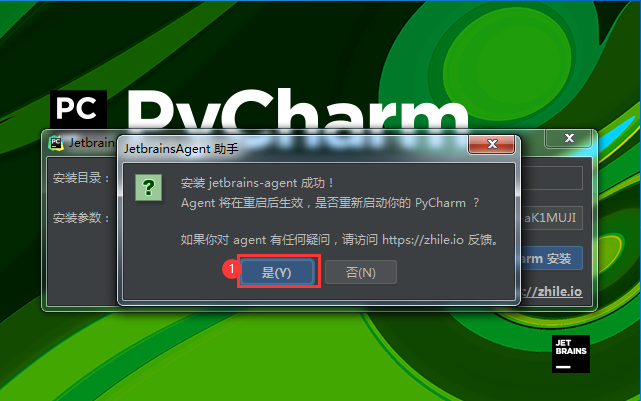
JetbrainsAgent配置助手
上图的提示窗口中提示我们Jetbrains-agent安装成功且要重启PyCharm,我们点击上图标注1“是”按钮重启PyCharm
再次重启PyCharm后系统直接进入到了PyCharm开始窗口,如下图
PyCharm开始窗口
我们先创建个新项目,点击上图标注1 + New Project 进入PyCharm创建项目窗口,如下图
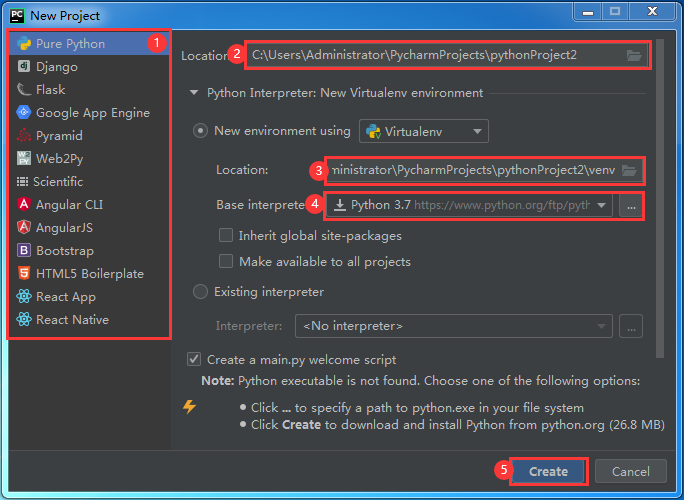
PyCharm创建项目窗口
上图标注说明如下:
1、创建新项目类型,其中各种项目在这不作详细介绍
2、项目保存地址,可以手动选择项目保存目录
3、选择项目虚拟目录(虚拟目录可以使不同项目使用不同Libarry或解释器)
4、选择项目使用Python版本
这里我们只作简单试用,所以使用默认值即可,点击上图标注5 Create按钮进入PyCharm主窗口,如下图所示
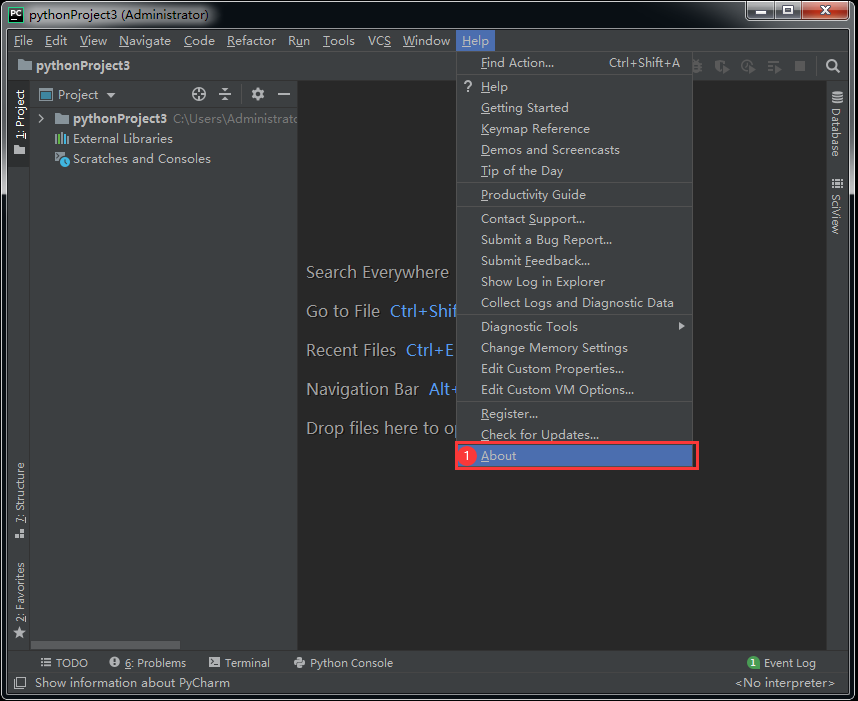
PyCharm主窗口
点击PyCharm主窗口菜单栏中的Help菜单下的About菜单查看是否激活成功,如下图所示
PyCharm关于窗口
在上图的标注1处可以看到PyCharm激活成功且使用年限到2089年
- PyCharm2022激活码破解补丁一键安装免费分享(2022年持续更新)
- pycharm2021激活码使用教程(永久激活亲测可用)
- pycharm最新免费激活码至2099年(21.3.18亲测可用)
- pycharm 2021.3最新激活码有效期至2100年(亲测可用)
- 分享PyCharm最新激活码(真永久激活方法)不用每月找安装参数或最新激活码了
- pycharm激活码免费分享适用最新pycharm2020.2.3永久激活
- pycharm激活码2020最新分享适用pycharm2020最新版亲测可用
- 分享一枚pycharm激活码适用所有pycharm版本我的pycharm2020.2.3激活成功
- PyCharm最新激活码PyCharm2020.2.3有效
- 手把手教你从PyCharm安装到激活(最新激活码),亲测有效可激活至2089年
- PyCharm最新激活码(2020/10/27全网最新)
- 小白教你PyCharm从下载到安装再到科学使用PyCharm2020最新激活码
- PyCharm2021最新激活码+激活码补丁(亲测最新版PyCharm2021.3激活成功)
- Pycharm2020最新激活码|永久激活(附最新激活码和插件的详细教程)
- pycharm 激活码及使用方式的详细教程
- pycharm2022.1最新永久激活码破解补丁一键安装教程免费分享(2022持续更新)
相关文章
 本文主要介绍了thon使用js2py库运行js代码,文中通过示例代码介绍的非常详细,对大家的学习或者工作具有一定的参考学习价值,需要的朋友们下面随着小编来一起学习学习吧2022-05-05
 Python中find()函数用于在字符串中查找目标字符或子字符串,并返回索引,本文就来介绍一下Python中find()的用法,具有一定的参考价值,感兴趣的可以了解一下2024-12-12
 这篇文章主要介绍了编写Python脚本使得web页面上的代码高亮显示,主要使用了pygments工具,需要的朋友可以参考下2015-04-04
在Python中操作列表之list.extend()方法的使用
这篇文章主要介绍了在Python中操作列表之list.extend()方法的使用,是Python入门学习中的基础知识,需要的朋友可以参考下2015-05-05 论文绘图时经常需要多图嵌套,正好最近绘图用到了,所以这篇文章主要为大家详细介绍了如何使用Python实现嵌套绘图并为条形图添加自定义标注,感兴趣的可以了解下2024-02-02
 下面小编就为大家带来一篇Python缩进和冒号详解。小编觉得挺不错的,现在就分享给大家,也给大家做个参考。一起跟随小编过来看看吧2016-06-06
 这篇文章主要为大家详细介绍了python实现简易图书管理系统,文中示例代码介绍的非常详细,具有一定的参考价值,感兴趣的小伙伴们可以参考一下2022-03-03
 在开发中用户注册和登录是常见的功能需求,这篇文章主要给大家介绍了关于Python+Mysql实现登录注册的相关资料,文中通过代码介绍的非常详细,需要的朋友可以参考下2024-03-03
 这篇文章主要介绍了python随机生成大小写字母数字混合密码,主要是利用random模块随机生成数字,大小写字母,通过循环次数来实现此功能,需要的朋友可以参考下2020-02-02
 今天小编给大家来介绍一款十分好用的可视化模块,D3Blocks,不仅可以用来绘制可动态交互的图表,并且导出的图表可以是HTML格式,方便在浏览器上面呈现,感兴趣的可以了解一下2023-02-02
最新评论