

微信小程序选择图片控件
更新时间:2021年01月19日 09:08:58 作者:小雅雅家的小凯凯吖
这篇文章主要为大家详细介绍了微信小程序选择图片控件,文中示例代码介绍的非常详细,具有一定的参考价值,感兴趣的小伙伴们可以参考一下
本文实例为大家分享了微信小程序选择图片控件的具体代码,供大家参考,具体内容如下
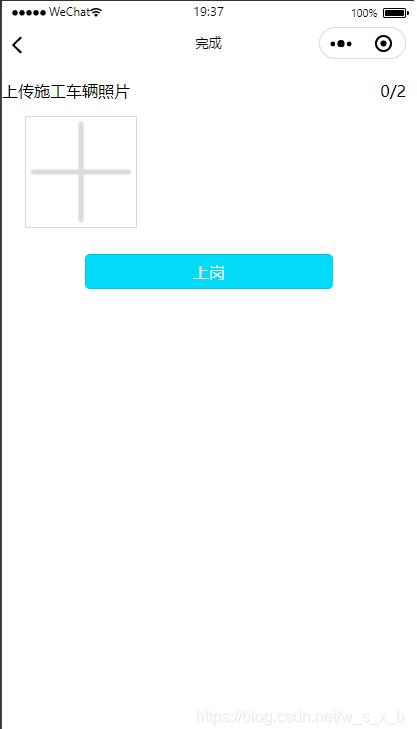
xml:
<loading hidden="{{loadingHidden}}">
 加载中...
</loading>
<view class="add_carimg">
 <block>
 <view class="load_iamge">
 <text class="load_head_text">上传施工车辆照片</text>
 <text class="load_foot_text">{{imgbox.length}}/2</text>
 </view>
 <view class='pages'>
 <view class="images_box">
 <block wx:key="imgbox" wx:for="{{imgbox}}">
  <view class='img-box'>
  <image class='img' src='{{item}}' data-message="{{item}}" bindtap="imgYu"></image>
  <view class='img-delect' data-deindex='{{index}}' bindtap='imgDelete1'>
  <image class='img' src='/pages/images/delete_btn.png'></image>
  </view>
  </view>
 </block>
 <view class='img-box' bindtap='addPic1' wx:if="{{imgbox.length<2}}">
  <image class='img' src='/pages/images/load_image.png'></image>
 </view>
 </view>
 </view>
 </block>
</view>
<view>
 <button class="work_btn" bindtap="shanggang">上岗</button>
</view>
css:
.work_btn {
 width: 60%;
 height: 35px;
 line-height: 35px;
 margin-top: 15px;
 border-radius: 5px;
 font-size: 30rpx;
 color: white;
 background-color: rgb(2, 218, 247);
}

.work_btn:active {
 width: 60%;
 height: 35px;
 line-height: 35px;
 margin-top: 15px;
 border-radius: 5px;
 font-size: 30rpx;
 color: white;
 background-color: rgb(151, 222, 231);
}

/*********/

.load_iamge {
 width: 100%;
 height: 30px;
 margin-top: 10px;
 display: flex;
 flex-direction: row;
}

.load_head_text {
 width: 95%;
 height: 20px;
 margin-bottom: 5px;
 margin-top: 5px;


}

.load_foot_text {
 width: 5%;
 height: 20px;
 margin-right: 15px;
 margin-top: 5px;
 margin-bottom: 5px;
 float: right;

}

.pages {
 width: 98%;
 margin: auto;
 overflow: hidden;
}

/* 图片 */
.images_box {
 width: 100%;
 display: flex;
 flex-direction: row;
 flex-wrap: wrap;
 justify-content: flex-start;
 background-color: white;
}

.img-box {
 border: 2rpx;
 border-style: solid;
 border-color: rgba(170, 167, 167, 0.452);
 width: 200rpx;
 height: 200rpx;
 margin-left: 35rpx;
 margin-top: 20rpx;
 margin-bottom: 20rpx;
 position: relative;
}

/* 删除图片 */
.img-delect {
 width: 50rpx;
 height: 50rpx;
 border-radius: 50%;
 position: absolute;
 right: -20rpx;
 top: -20rpx;
}

.img {
 width: 100%;
 height: 100%;
}
js:
Page({

 /**
 * 页面的初始数据
 */
 data: {
 tempFilePaths: '',
 imgbox: [], //选择图片
 fileIDs: [], //上传云存储后的返回值
 src: 0,
 },

 onLoad: function (options) {


 },
 //图片点击事件
 imgYu: function (event) {
 var that = this;

 console.log(event.target.dataset.message + "这是啥");
 var src = event.target.dataset.message;
 //图片预览
 wx.previewImage({
 current: src, // 当前显示图片的http链接
 urls: [src] // 需要预览的图片http链接列表
 })
 }, // 删除照片 &&
 imgDelete1: function (e) {
 let that = this;
 let index = e.currentTarget.dataset.deindex;
 let imgbox = this.data.imgbox;
 imgbox.splice(index, 1)
 that.setData({
 imgbox: imgbox
 });
 },
 // 删除照片 &&
 imgDelete1: function (e) {
 let that = this;
 let index = e.currentTarget.dataset.deindex;
 let imgbox = this.data.imgbox;
 imgbox.splice(index, 1)
 that.setData({
 imgbox: imgbox
 });
 },
 // 选择图片 &&&
 addPic1: function (e) {
 var imgbox = this.data.imgbox;
 console.log(imgbox)
 var that = this;
 var n = 2;
 if (2 > imgbox.length > 0) {
 n = 2 - imgbox.length;
 } else if (imgbox.length == 2) {
 n = 1;
 }
 wx.chooseImage({
 count: n, // 默认9,设置图片张数
 sizeType: ['original', 'compressed'], // 可以指定是原图还是压缩图,默认二者都有
 sourceType: ['album', 'camera'], // 可以指定来源是相册还是相机,默认二者都有
 success: function (res) {
  // console.log(res.tempFilePaths)
  // 返回选定照片的本地文件路径列表,tempFilePath可以作为img标签的src属性显示图片
  var tempFilePaths = res.tempFilePaths
  console.log('路径' + tempFilePaths);
  if (imgbox.length == 0) {
  imgbox = tempFilePaths
  } else if (2 > imgbox.length) {
  imgbox = imgbox.concat(tempFilePaths);
  }
  that.setData({
  imgbox: imgbox,
  imgnum: imgbox.length
  });
 }
 })
 },

 //图片
 imgbox: function (e) {
 this.setData({
 imgbox: e.detail.value
 })
 },

})
以上就是本文的全部内容,希望对大家的学习有所帮助,也希望大家多多支持脚本之家。
相关文章
 这篇文章主要为大家详细介绍了微信小程序canvas实现刮刮乐效果,具有一定的参考价值,感兴趣的小伙伴们可以参考一下2018-07-07
 本文主要介绍了JavaScript宏任务和微任务执行顺序,结合实例代码进行了详细的讲解,需要的朋友们下面随着小编来一起学习学习吧2021-06-06
 每天都有大量网友申请加入我的团队,于是审核团队新成员成了一个费力气的活儿,在此情况下,我写了个脚本,自动计算他们的回答采纳率,采纳率低于20%的自动打勾 选中,等级太低的人也自动打勾选中2014-02-02
 在弹出层后,tab键还可以在目页中操作,这回导致脚本错误。那么我们如果避免这种情况呢?下面小编就为大家介绍一下如何解决这个问题2013-11-11
 这篇文章主要为大家详细介绍了如何开发一个简单的 HTML 和 JavaScript 脚本,用于解析 MyBatis 的 SQL 日志并生成可执行的 SQL 语句,需要的可以参考下2025-02-02
 这篇文章介绍了JavaScript获取字符串实际长度(包含中英文)的方法,文中通过示例代码介绍的非常详细。对大家的学习或工作具有一定的参考借鉴价值,需要的朋友可以参考下2022-06-06
微信小程序实现action-sheet弹出底部菜单功能【附源码下载】
这篇文章主要介绍了微信小程序实现action-sheet弹出底部菜单功能,结合实例形式分析了action-sheet组件弹出菜单的使用技巧,包括元素遍历、事件响应及属性设置等操作方法,并附带源码供读者下载参考,需要的朋友可以参考下2017-12-12
js中textContent、innerText和innerHTML的用法以及区别
这篇文章主要介绍了JavaScript中textContent、innerText和innerHTML的用法以及区别,需要的朋友可以参考下2023-05-05 本文将介绍一款Leaflet的经纬网插件,基于这款经纬网插件,详细介绍如何实现经纬网功能,本文通过实例代码给大家介绍的非常详细,感兴趣的朋友跟随小编一起看看吧2023-12-12
 JavaScript创建对象的方法有很多种,本文给大家介绍javascript创建对象的八种方法,对javascript创建对象感兴趣的朋友可以参考下本篇文章2015-11-11
最新评论