

Python-docx 实现整体修改或者部分修改文字的大小和字体类型
更新时间:2021年03月08日 09:14:58 作者:Leeoo_lyq
这篇文章主要介绍了Python-docx 实现整体修改或者部分修改文字的大小和字体类型,具有很好的参考价值,希望对大家有所帮助。一起跟随小编过来看看吧
Python中可以用docx来生成word文档,docx中可以自定义文字的大小和字体等。
其中要整体修改文字的字体大小和字体,可以用以下方法:
newfile = docx.Document()
newfile.styles['Normal'].font.name = 'Times New Roman'
newfile.styles['Normal']._element.rPr.rFonts.set(qn('w:eastAsia'), u'宋体')
设置字体的两句一定要一起用才能起作用,其中
newfile.styles['Normal'].font.name = 'Times New Roman' 是用来设置当文字是西文时的字体,
newfile.styles['Normal']._element.rPr.rFonts.set(qn('w:eastAsia'), u'宋体') 是用来设置当文字是中文时的字体。
有点类似Word中的

当只要设置一部分文字的字体,即不要整个文档的字体都一样时,可以用以下方法:
import docx
from docx.oxml.ns import qn
from docx.shared import Pt

newfile = docx.Document()
p1 = newfile.add_paragraph()
text1 = p1.add_run("第一段文字是中文;The first paragraph is in English")
p2 = newfile.add_paragraph()
text2 = p2.add_run("第二段文字是中文;The second paragraph is in English")
# 分别控制每个段落的字体
text1.font.size = Pt(15)                # 字体大小
text1.bold = True                    # 字体是否加粗
text1.font.name = 'Times New Roman'           # 控制是西文时的字体
text1.element.rPr.rFonts.set(qn('w:eastAsia'), '宋体')  # 控制是中文时的字体
text2.font.size = Pt(10)
text2.bold = False # 字体是否加粗
text2.font.name = 'Times New Roman'
text2.element.rPr.rFonts.set(qn('w:eastAsia'), '黑体')
newfile.save("newdocx.docx")
上面代码是向文档写入了两段文字,第一段中的中文是“宋体”的,而第二段中的中文是“黑体”的。
补充:python 使用 python-docx 调整 Word 文档样式
修改文字字体样式
from docx import Document
from docx.shared import Pt #设置像素、缩进等
from docx.shared import RGBColor #设置字体颜色
from docx.oxml.ns import qn
doc = Document(r"../wordDemo/表彰大会通知.docx")
for paragraph in doc.paragraphs:
  for run in paragraph.runs:
    run.font.bold = True
    run.font.italic = True
    run.font.underline = True
    run.font.strike = True
    run.font.shadow = True
    run.font.size = Pt(18)
    run.font.color.rgb = RGBColor(255,0,255)
    run.font.name = "黑体"
    # 设置像黑体这样的中文字体,必须添加下面 2 行代码
    r = run._element.rPr.rFonts
    r.set(qn("w:eastAsia"),"黑体")
doc.save(r"../wordDemo/表彰大会通知.docx")
效果展示

修改段落样式
对齐样式
from docx import Document
from docx.enum.text import WD_ALIGN_PARAGRAPH #设置对象居中、对齐等。
doc = Document(r"../wordDemo/表彰大会通知.docx")
print(doc.paragraphs[1].text)
doc.paragraphs[1].alignment = WD_ALIGN_PARAGRAPH.CENTER
# 这里设置的是居中对齐
doc.save(r"../wordDemo/表彰大会通知.docx")
效果展示

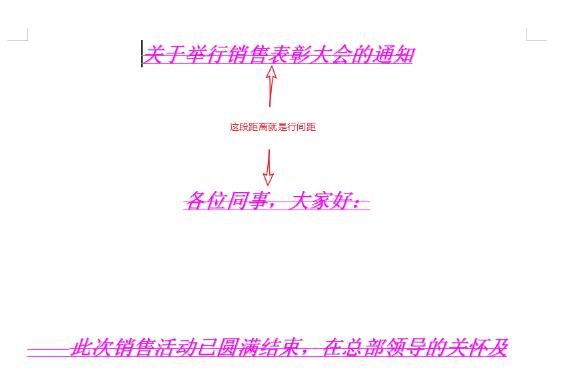
行间距调整
from docx import Document
from docx.enum.text import WD_ALIGN_PARAGRAPH
doc = Document(r"../wordDemo/表彰大会通知.docx")
for paragraph in doc.paragraphs:
  paragraph.paragraph_format.line_spacing = 5.0
doc.save(r"../wordDemo/表彰大会通知.docx")
效果展示
段前与段后间距
from docx import Document
from docx.enum.text import WD_ALIGN_PARAGRAPH
from docx.shared import Pt
doc = Document(r"../wordDemo/test.docx")
for paragraph in doc.paragraphs:
  paragraph.paragraph_format.space_before = Pt(12)
  # 段前

  paragraph.paragraph_format.space_after = Pt(10)
  # 段后

  # Pt(12) 表示12磅
doc.save(r"../wordDemo/test.docx")
效果展示

以上为个人经验,希望能给大家一个参考,也希望大家多多支持脚本之家。如有错误或未考虑完全的地方,望不吝赐教。
相关文章
 在Python中,通常我们不会直接判断for循环是否正在执行最后一次迭代,因为Python的for循环是基于可迭代对象的,它不知道也不关心迭代的内部状态(比如当前是第几次迭代),但是,我们可以使用一些技巧来间接地实现这个需求,需要的朋友可以参考下2025-01-01
 这篇文章主要介绍了如何利用python中的Turtle模块绘制一个童年记忆的卡通人物哆啦A梦,文中的示例代码讲解详细,感兴趣的可以了解一下2022-03-03
 今天小编就为大家一篇对Pytorch中Tensor的各种池化操作解析,具有很好的参考价值,希望对大家有所帮助。一起跟随小编过来看看吧2020-01-01
 这篇文章主要介绍了python 如何实现遗传算法,帮助大家更好的利用python进行数据分析、处理,感兴趣的朋友可以了解下2020-09-09
Windows10下 python3.7 安装 facenet的教程
这篇文章主要介绍了Windows10 python3.7 安装 facenet的教程,本文给大家介绍的非常详细,具有一定的参考借鉴价值,需要的朋友可以参考下2019-09-09
Python使用Flask-SQLAlchemy连接数据库操作示例
这篇文章主要介绍了Python使用Flask-SQLAlchemy连接数据库操作,简单介绍了flask、Mysql-Python以及Flask-SQLAlchemy的安装方法,并结合实例形式分析了基于Flask-SQLAlchemy的数据库连接相关操作技巧,需要的朋友可以参考下2018-08-08 在文档协作与审阅场景中,高效管理批注是提升团队效率的关键环节,下面我们就来看看如何使用Python在Word文档中实现添加、删除和回复批注的操作吧2025-03-03
 通过正则的规则匹配到的信息都是一个单独的字符存到输出结果中的,如何更够根据字符串中的词组进行匹配呢?因此本文将带大家学习一下正则表达式中的量词符号与组的概念,感兴趣的可以了解一下2022-04-04
Python 开发工具PyCharm安装教程图文详解(新手必看)
PyCharm是一种Python IDE,带有一整套可以帮助用户在使用Python语言开发时提高其效率的工具,比如调试、语法高亮、Project管理、代码跳转、智能提示、自动完成、单元测试、版本控制。今天通过本文给大家分享PyCharm安装教程,一起看看吧2020-02-02 这篇文章主要为大家详细介绍了python如何实现内容写在图片上,具有一定的参考价值,感兴趣的小伙伴们可以参考一下2018-03-03
最新评论