

python基于tkinter点击按钮实现图片的切换
更新时间:2021年04月09日 08:42:46 作者:Chauncey_Wang
这篇文章主要介绍了python基于tkinter点击按钮实现图片的切换,文中通过示例代码介绍的非常详细,对大家的学习或者工作具有一定的参考学习价值,需要的朋友们下面随着小编来一起学习学习吧
tkinter是python的标准Tk GUI工具包的接口,在windows下如果你安装的python3,那在安装python的时候,就已经自动安装了tkinter了
如果是在linux系统中,则不会自动安装tkinter,需要通过
sudo apt-get install python-tk
手动安装
首先先介绍一下,tkinter本身只支持gif等少数几个图片格式,如果图片并不复杂,建议直接右击图片,进入编辑,在画图界面将图片另存为gif格式就可以使用了(连png和jpeg都不支持。。。真的有点魔幻)


具体的编程操作
如果你尝试直接重写设置图片的有关代码会出问题
比如
import tkinter as tk
top = tk.Tk()

top.title("划水摸鱼")  # 设置窗口
width = 260
height = 500
top.geometry(f'{width}x{height}')  # 设置窗口大小

img_gif = tk.PhotoImage(file='./动作/问号.gif')  # 设置图片
label_img = tk.Label(top, image=img_gif)  # 设置预显示图片
label_img.place(x=30, y=120)

def change_img():   # 设置按钮事件
    img_gif0 = tk.PhotoImage(file='./动作/走.gif')
    label_img.configure(image=img_gif0)
    label_img.place(x=30, y=120)

button = tk.Button(top, text='Prediction', command=change_img)  # 设置按钮
button.place(x=90, y=330)

top.mainloop()
在这里我直接重写了label_img,但是实际效果是
问号.gif能够正常显示,

点击按钮后,走.gif无法显示
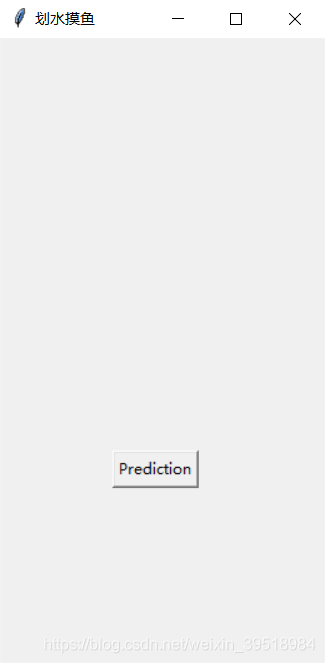
实际切换图片,应该用configure实现
正确的操作如下
import tkinter as tk
top = tk.Tk()

top.title("划水摸鱼")  # 设置窗口
width = 260
height = 500
top.geometry(f'{width}x{height}')  # 设置窗口大小

img_gif = tk.PhotoImage(file='./动作/问号.gif')  # 设置图片
img_gif0 = tk.PhotoImage(file='./动作/走.gif')

label_img = tk.Label(top, image=img_gif)  # 设置预显示图片
label_img.place(x=30, y=120)

def change_img():
    label_img.configure(image=img_gif0)  # 设置按钮事件

button = tk.Button(top, text='Prediction', command=change_img)  # 设置按钮
button.place(x=90, y=330)

top.mainloop()
具体效果
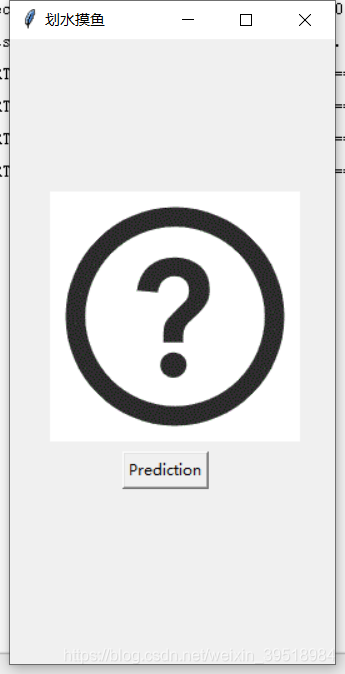
点击按钮后

到此这篇关于python基于tkinter点击按钮实现图片的切换的文章就介绍到这了,更多相关python tkinter 图片切换内容请搜索脚本之家以前的文章或继续浏览下面的相关文章希望大家以后多多支持脚本之家!
相关文章
 这篇文章主要介绍了python错误处理详解,本文讲解了try语句、错误堆栈、记录错误、抛出错误等内容,需要的朋友可以参考下2014-09-09
 这篇文章主要介绍了Python help()函数的作用,并举例说明它的详细用法,需要的朋友可以参考下2014-03-03
 Python提供了多种方法来读取文件内容,其中包括read()、readline()和readlines()三个常用的函数,本文将深入探讨这三个函数的使用方法,需要的可以参考一下2023-08-08
python3 中的字符串(单引号、双引号、三引号)以及字符串与数字的运算
这篇文章主要介绍了python3 中的字符串(单引号、双引号、三引号)以及字符串与数字的运算,文中通过示例代码介绍的非常详细,对大家的学习或者工作具有一定的参考学习价值,需要的朋友们下面随着小编来一起学习学习吧2019-07-07 这篇文章主要介绍了python BeautifulSoup设置页页编码的方法,本文直接给出代码救命,需要的朋友可以参考下2015-04-04
 这篇文章主要为大家详细介绍了python实现俄罗斯方块游戏的改进版,文中示例代码介绍的非常详细,具有一定的参考价值,感兴趣的小伙伴们可以参考一下2020-03-03
 本文主要介绍了Pandas数据形状df.shape的实现,文中通过示例代码介绍的非常详细,对大家的学习或者工作具有一定的参考学习价值,需要的朋友们下面随着小编来一起学习学习吧2022-07-07
 这篇文章主要介绍了使用python实现md5加密,md5为计算机安全领域广泛使用的一种散列函数,用于确保信息传输完整一致,需要的朋友可以参考下2023-04-04
 这篇文章主要介绍了Linux下python制作名片示例的相关资料,需要的朋友可以参考下2018-07-07
 《魂斗罗》(Contra)是由Konami于1987年推出的一系列卷轴射击类单机游戏。本文将利用Python中的Pygame库实现这一经典游戏,感兴趣的可以了解一下2022-05-05
最新评论