

python中Tkinter实现分页标签的示例代码
更新时间:2021年04月09日 10:39:37 作者:weixin_39103184
这篇文章主要介绍了python中Tkinter实现分页标签的示例代码,文中通过示例代码介绍的非常详细,对大家的学习或者工作具有一定的参考学习价值,需要的朋友们下面随着小编来一起学习学习吧
Tkinter实现UI分页标签显示:
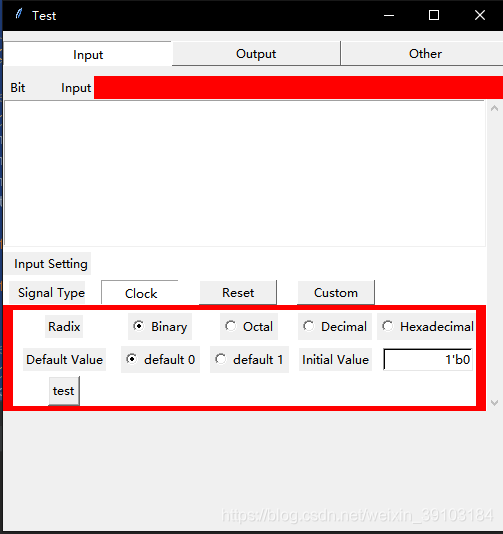
Input页,红色部分为当前Frame的位置,下半部分为第一页的子标签;三页标签的显示内容各不相同。实现分页显示的核心组件为Radiobutton,Radiobutton只有一个选项能够生效,使用参数indicatoron=0能够将Radiobutton显示为Button的形状,通过选定的Radiobutton将原有的Frame forget掉,同时,将预定的Frame pack,实现分页的效果。使用时要将更换的组件放入一个Frame中,定义一个函数进行选定Radiobutton的参数传递,实现切换。如果对Radiobutton使用bind的话,当前选定的Radiobutton只能在下次事件触发时生效,始终慢着一拍,所以使用command选项赋值标签切换函数。
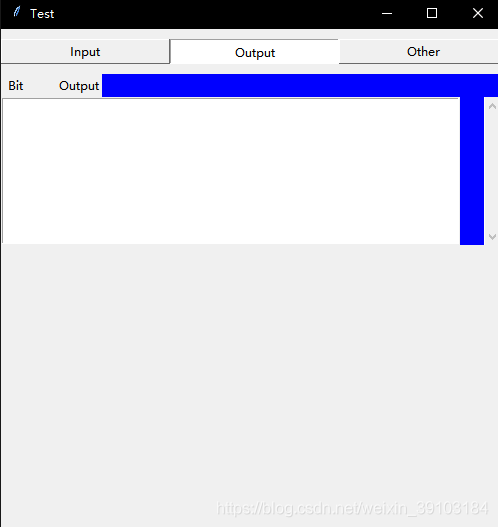
第二页Output
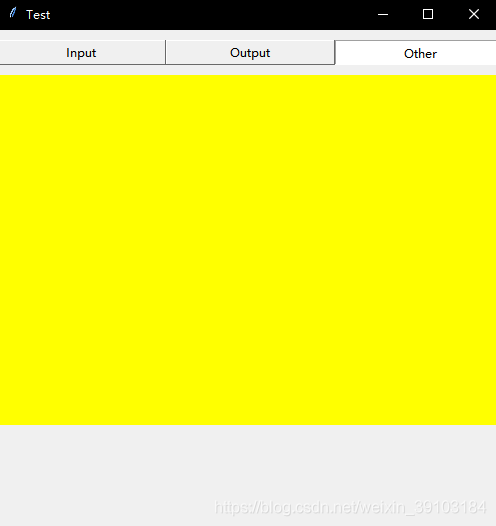
第三页Ohter
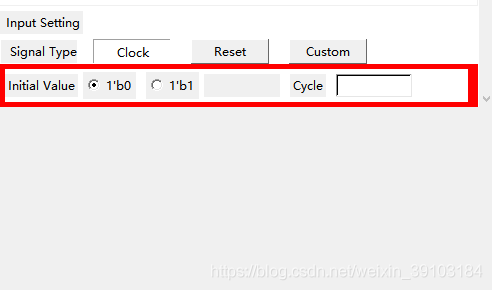
第一页的子标签,分为三部分,每页的内容独立
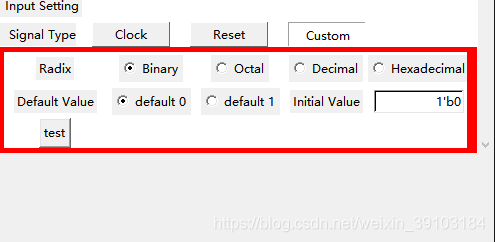
源码如下:
import tkinter as tk

class TestBenchMaker:

    def __init__(self):
        self.TITLE = "Test"
        self.WIDTH = 500
        self.HEIGHT = 500
        self.parseDic = {}

    # Initial GUI
    def initialGUI(self):

        # Change tag
        def changeTag(tag):
            frame3.pack_forget()
            frame4.pack_forget()
            frame5.pack_forget()
            if tag == 0:
                frame3.pack(fill=tk.X)
            elif tag == 1:
                frame4.pack(fill=tk.X)
            elif tag == 2:
                frame5.pack(fill=tk.X)

        # Change type
        def changeType(tag):
            clockSet.pack_forget()
            resetSet.pack_forget()
            customSet.pack_forget()
            if tag == 0:
                clockSet.pack(side=tk.TOP, fill=tk.BOTH, expand=tk.YES, pady=5, padx=10)
            elif tag == 1:
                resetSet.pack(side=tk.TOP, fill=tk.BOTH, expand=tk.YES, pady=5, padx=10)
            elif tag == 2:
                customSet.pack(side=tk.TOP, fill=tk.BOTH, expand=tk.YES, pady=5, padx=10)


        window = tk.Tk()
        window.title(self.TITLE)

        # Place GUI on the center of screen
        self.ws = window.winfo_screenwidth()
        self.hs = window.winfo_screenheight()
        x = (self.ws / 2) - (self.WIDTH / 2)
        y = (self.hs / 2) - (self.HEIGHT / 2)
        window.geometry('%dx%d+%d+%d' % (self.WIDTH, self.HEIGHT, x, y))


        # Tag: 0 --> input; 1 --> output; 2 --> other
        frame2 = tk.Frame(window)
        frame2.pack(fill=tk.Y, pady=10)
        tag = tk.IntVar()
        tagWidth = 23
        tk.Radiobutton(frame2, text="Input", command=lambda: changeTag(0), width=tagWidth, variable=tag, value=0, bd=1, indicatoron=0).grid(column=0, row=1)
        tk.Radiobutton(frame2, text="Output", command=lambda: changeTag(1), variable=tag, width=tagWidth, value=1, bd=1, indicatoron=0).grid(column=1, row=1)
        tk.Radiobutton(frame2, text="Other", command=lambda: changeTag(2), variable=tag, width=tagWidth, value=2, bd=1, indicatoron=0).grid(column=2, row=1)

        # frame3 --> Input
        # Signal info
        frame3 = tk.Frame(window, height=300, bg="red")
        frame3.pack(side=tk.TOP, fill=tk.X)
        tk.Label(frame3, text=" Bit         Input").pack(side=tk.TOP, anchor=tk.W)
        scroll = tk.Scrollbar(frame3)
        scroll.pack(side=tk.RIGHT, fill=tk.Y)
        self.inputBox = tk.Listbox(frame3, bd=1, selectmode=tk.SINGLE, yscrollcommand=scroll.set, height=8)
        self.inputBox.pack(side=tk.TOP, anchor=tk.NW, fill=tk.X, expand=tk.YES)
        scroll.config(command=self.inputBox.yview)

        # Input setting
        width = 10
        frameInputSet = tk.Frame(frame3, bg="white")
        frameInputSet.pack(side=tk.TOP, fill=tk.BOTH, expand=tk.YES)
        tk.Label(frameInputSet, text="  Input Setting").grid(row=0, column=0, pady=5)
        tk.Label(frameInputSet, text="  Signal Type", width=width).grid(row=1, column=0)
        # Tpye: 0 --> clock; 1 --> reset; 2 --> custom
        type = tk.IntVar()
        tk.Radiobutton(frameInputSet, text="Clock", variable=type, value=0, command=lambda:changeType(0), bd=1, indicatoron=0, width=width).grid(row=1, column=1, padx=10)
        tk.Radiobutton(frameInputSet, text="Reset", variable=type, value=1, command=lambda:changeType(1), bd=1, indicatoron=0, width=width).grid(row=1, column=2, padx=10)
        tk.Radiobutton(frameInputSet, text="Custom", variable=type, value=2, command=lambda:changeType(2), bd=1, indicatoron=0, width=width).grid(row=1, column=3, padx=10)
        # Clock setting
        initalValue = tk.StringVar()
        initalValue.set("1'b0")
        cycle = tk.StringVar()
        converse = tk.StringVar()
        clockSet = tk.Frame(frame3, bg="white")
        #clockSet.pack(side=tk.TOP, fill=tk.BOTH, expand=tk.YES, pady=5, padx=10)
        tk.Label(clockSet, text="Initial Value").grid(row=0, column=0, pady=5)
        tk.Radiobutton(clockSet, text="1'b0", variable=initalValue, value="1'b0").grid(row=0, column=1, padx=5)
        tk.Radiobutton(clockSet, text="1'b1", variable=initalValue, value="1'b1").grid(row=0, column=2, padx=5)
        tk.Label(clockSet, text="", width=10).grid(row=0, column=3)
        tk.Label(clockSet, text="Cycle").grid(row=0, column=4, pady=5, padx=10)
        tk.Entry(clockSet, textvariable=cycle, width=10, bd=2, bg="white").grid(row=0, column=5)
        # Reset setting
        resetSet = tk.Frame(frame3, bg="white")
        tk.Label(resetSet, text="Initial Value").grid(row=0, column=0, pady=5)
        tk.Radiobutton(resetSet, text="1'b0", variable=initalValue, value="1'b0").grid(row=0, column=1, padx=5)
        tk.Radiobutton(resetSet, text="1'b1", variable=initalValue, value="1'b1").grid(row=0, column=2, padx=5)
        tk.Label(resetSet, text="", width=10).grid(row=0, column=3)
        tk.Label(resetSet, text="Converse").grid(row=0, column=4, pady=5, padx=10)
        tk.Entry(resetSet, textvariable=converse, width=10, bd=2, bg="white").grid(row=0, column=5)
        # Custom setting
        defaultValue = tk.IntVar()
        radixValue = tk.IntVar()
        radixValue.set(0)
        customSet = tk.Frame(frame3, bg="white")
        customSet.pack(side=tk.TOP, fill=tk.BOTH, expand=tk.YES, pady=5, padx=10)
        # Radix 0 --> b, 1 --> o, 2 --> d, 3 --> h
        tk.Label(customSet, text="Radix").grid(row=0, column=0, pady=5, padx=1)
        tk.Radiobutton(customSet, text="Binary", variable=radixValue, value=0).grid(row=0, column=1)
        tk.Radiobutton(customSet, text="Octal", variable=radixValue, value=1).grid(row=0, column=2)
        tk.Radiobutton(customSet, text="Decimal", variable=radixValue, value=2).grid(row=0, column=3)
        tk.Radiobutton(customSet, text="Hexadecimal", variable=radixValue, value=3).grid(row=0, column=4)
        # Initial value
        tk.Label(customSet, text="Default Value").grid(row=1, column=0, pady=5, padx=10)
        tk.Radiobutton(customSet, text="default 0", variable=defaultValue, value=0).grid(row=1, column=1, padx=5)
        tk.Radiobutton(customSet, text="default 1", variable=defaultValue, value=1).grid(row=1, column=2, padx=5)
        tk.Label(customSet, text="Initial Value").grid(row=1, column=3, pady=5, padx=5)
        tk.Entry(customSet, textvariable=initalValue, width=12, bd=2, bg="white", justify=tk.RIGHT).grid(row=1, column=4)
        tk.Button(customSet, text="test", command=lambda :print(initalValue.get())).grid()

        # frame4 --> Output
        frame4 = tk.Frame(window, height=350, bg="blue")
        tk.Label(frame4, text=" Bit         Output").pack(anchor=tk.NW)
        scroll2 = tk.Scrollbar(frame4)
        scroll2.pack(side=tk.RIGHT, fill=tk.Y)

        self.outputBox = tk.Listbox(frame4, bd=1, selectmode=tk.SINGLE, yscrollcommand=scroll2.set, height=8, width=65)
        self.outputBox.pack(side=tk.LEFT)
        scroll2.config(command=self.outputBox.yview)

        # frame5 --> Other
        frame5 = tk.Frame(window, height=350, bg="yellow")

        window.mainloop()

if __name__ == "__main__":
    tbm = TestBenchMaker()
    tbm.initialGUI()
到此这篇关于python中Tkinter实现分页标签的示例代码的文章就介绍到这了,更多相关python Tkinter分页标签内容请搜索脚本之家以前的文章或继续浏览下面的相关文章希望大家以后多多支持脚本之家!
相关文章
 今天小编就为大家分享一篇解决PyCharm import torch包失败的问题。具有很好的参考价值,希望对大家有所帮助。一起跟随小编过来看看吧2018-10-10
 本文主要介绍了pandas数据清洗实现删除的项目实践,文中通过示例代码介绍的非常详细,对大家的学习或者工作具有一定的参考学习价值,需要的朋友们下面随着小编来一起学习学习吧2022-06-06
 这篇文章主要介绍了Python使用xlwt模块操作Excel的方法,结合实例形式分析了Python安装xlwt模块及使用xlwt模块针对Excel文件的创建、设置、保存等常用操作技巧,需要的朋友可以参考下2018-03-03
 在本文中,作者从基本数据集读写、数据处理和 DataFrame 操作三个角度展示了 23 个 Pandas 核心方法,有需要的朋友可以借鉴参考下,希望能够有所帮助,祝大家多多进步,早日升职加薪2022-05-05
 URL(Uniform Resource Locator)是用于标识和定位网络上资源的字符串,本文将给大家介绍Python读取URL生成PDF的方法步骤,文中有相关的代码示例和图文讲解供大家参考,需要的朋友可以参考下2024-07-07
 这篇文章主要介绍了5款Python程序员高频使用开发工具,对大家的学习或者工作具有一定的参考学习价值,需要的朋友们下面随着小编来一起学习学习吧2019-04-04
使用Python的requests库进行网页数据抓取的详细教程
网络爬虫是一种自动化程序,用于从互联网上抓取数据,无论是用于数据分析、市场研究、学术研究,还是搜索引擎的网页索引,爬虫技术都在现代互联网应用中发挥着重要作用,本文将通过 requests 库 来讲解如何进行基本的网页数据抓取,需要的朋友可以参考下2025-03-03 这篇文章主要介绍了PyCharm2019 安装和配置,本文通过图文并茂的形式给大家介绍的非常详细,对大家的学习或工作具有一定的参考借鉴价值,需要的朋友可以参考下2020-07-07
 PyTorch提供了一个非常方便的函数flatten()来完成这个任务,本文将介绍Pytorch阅读文档中的flatten函数,并提供一些示例代码,感兴趣的朋友一起看看吧2023-11-11
 今天小编就为大家分享一篇使用Numpy读取CSV文件,并进行行列删除的操作方法,具有很好的参考价值,希望对大家有所帮助。一起跟随小编过来看看吧2018-07-07
最新评论