

PyQt5 显示超清高分辨率图片的方法
更新时间:2021年04月10日 16:27:54 作者:muyuuuu
这篇文章主要介绍了PyQt5 显示超清高分辨率图片的方法,帮助大家更好的理解和阿学习使用pyqt5,感兴趣的朋友可以了解下
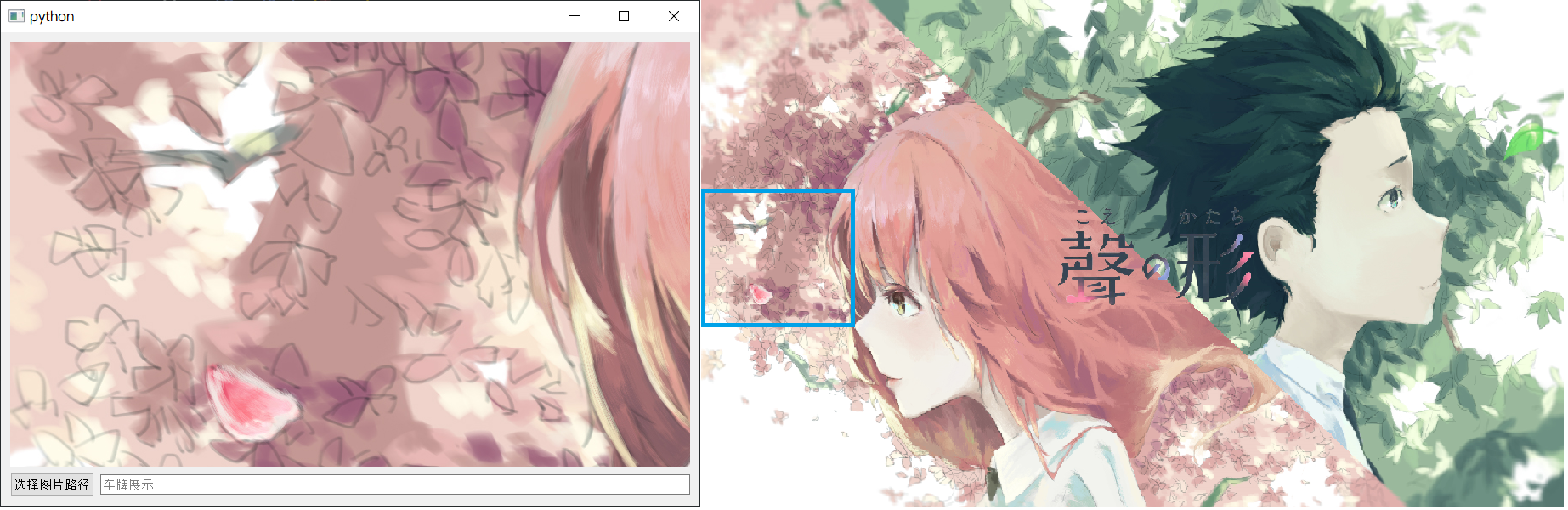
昨天写程序遇到一个问题,pyqt5 加载常规的图片完全可以显示。可当加载超清的高分辨率图片时,只能显示一个小角落。可我就想把一张 3840x2160 的图片加载到一个 800x600 的标签里该怎么办呢?如何自适应放缩尺寸,国内社区众所周知大多是抄袭,没什么解决方案;外网站搜了一下也没找到现成的解决方案,我知道又到了我开坑的时候了。
常规加载
先来看一下,如何借助 QLabel 和 QFileDialog 加载低分辨率的图片,这时候时能正常显示的。
import sys
from PyQt5.QtWidgets import (QMainWindow, QWidget, QHBoxLayout, QApplication,
                             QPushButton, QLabel, QFileDialog, QVBoxLayout,
                             QLineEdit)
from PyQt5.QtGui import QPixmap


class mainwindow(QMainWindow):
    def __init__(self):
        super(mainwindow, self).__init__()

        layout = QVBoxLayout()
        w = QWidget()
        w.setLayout(layout)
        self.setCentralWidget(w)

        self.image_label = QLabel()
        self.image_label.setFixedSize(800, 500)
        layout.addWidget(self.image_label)

        tmp_layout = QHBoxLayout()
        btn = QPushButton("选择图片路径")
        tmp_layout.addWidget(btn)
        btn.clicked.connect(self.load_image)

        self.result = QLineEdit()
        self.result.setPlaceholderText("车牌展示")
        self.result.setReadOnly(True)
        tmp_layout.addWidget(self.result)
        layout.addLayout(tmp_layout)

    def load_image(self):
        fname, _ = QFileDialog.getOpenFileName(self, 'Open File',
                    'C://', "Image files (*.jpg *.png)")
        if fname is not None:
            pixmap = QPixmap(fname)
            self.image_label.setPixmap(pixmap)

if __name__ == '__main__':
    app = QApplication([])
    m = mainwindow()
    m.show()
    sys.exit(app.exec())
上述代码中,点击『选择图片路径』按钮就会调用文件对话框,选择图片后就会打开。步骤为:
- 第一步,QFileDialog 选择文件路径
- 第二步,将文件路径传入 QPixmap 类,通过重载构造一个对象,文档原话:Constructs a pixmap from the file with the given fileName. If the file does not exist or is of an unknown format, the pixmap becomes a null pixmap.
- 第三步,将 QPixmap 对象传给标签的 setPixmap 方法,就完成了图片的显示。
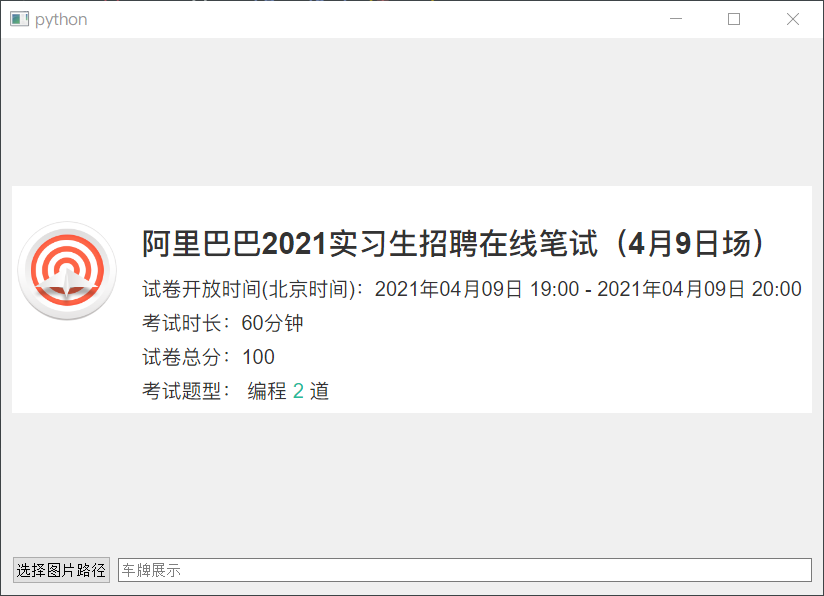
对于低分辨率图片,加载是没问题的:
但高分辨率的图片,只能显示一个角落,也就是蓝色框那一部分:
如何解决呢?既然国内外都没有现成的解决方案,只能掏出万能的官方文档了。
QImageReader 类
需要注意的是官方文档的语言是 C++,还好我会C++。打开文档,映入眼帘的就四句话:
- QImageReader reader("large.jpeg"); 读取图片
- reader.size(); 图片尺寸
- reader.setClipRect(myRect); 图片裁剪
- reader.setScaledSize(mySize); 设置图片尺寸,文档原话:Another common function is to show a smaller version of the image. Loading a very large image and then scaling it down to the approriate size can be a very memory consuming operation. By calling the QImageReader::setScaledSize function, you can set the size that you want your resulting image to be.
剩下的任务就很简单了,读图片,设置尺寸,显示。
import sys, time
from PyQt5.QtWidgets import (QMainWindow, QWidget, QHBoxLayout, QApplication,
                             QPushButton, QLabel, QFileDialog, QVBoxLayout,
                             QLineEdit)
from PyQt5.QtGui import QPixmap, QFont
from PyQt5.Qt import QSize, QImageReader
import qdarkstyle


class mainwindow(QMainWindow):
    def __init__(self):
        super(mainwindow, self).__init__()

        layout = QVBoxLayout()
        w = QWidget()
        w.setLayout(layout)
        self.setCentralWidget(w)

        self.image_label = QLabel()
        self.image_label.setFixedSize(800, 500)
        layout.addWidget(self.image_label)

        tmp_layout = QHBoxLayout()
        btn = QPushButton("选择图片路径")
        tmp_layout.addWidget(btn)
        btn.clicked.connect(self.load_image)

        self.result = QLineEdit()
        self.result.setPlaceholderText("车牌展示")
        self.result.setReadOnly(True)
        tmp_layout.addWidget(self.result)
        layout.addLayout(tmp_layout)

        self.setStyleSheet(qdarkstyle.load_stylesheet_pyqt5())

    def load_image(self):
        fname, _ = QFileDialog.getOpenFileName(self, 'Open File',
                   'C://', "Image files (*.jpg *.png)")
        if fname is not None:
            # 还需要对图片进行重新调整大小
            img = QImageReader(fname)
            scale = 800 / img.size().width()
            height = int(img.size().height() * scale)
            img.setScaledSize(QSize(800, height))
            img = img.read()
            # 打开设置好的图片
            pixmap = QPixmap(img)
            self.image_label.setPixmap(pixmap)
            self.result.setText("车牌号放到这里")


if __name__ == '__main__':
    app = QApplication([])
    font = QFont()
    font.setFamily("SimHei")
    font.setPointSize(14)
    app.setFont(font)
    m = mainwindow()
    m.show()
    sys.exit(app.exec())
考虑到可能会加载超清图像,为了方便对图片进行控制,不要采用 QImage 或 QPixmap,而是使用 QImageReader
代码解析:
- 创建 QImageReader 对象,方便对图片进行更多的操作
- 自适应伸缩,将宽度限定为 800,自适应计算高度应该是多少,而后设置要缩放的大小
- 将设置好的图像读入为 QImage 类型,而后程序里将其转为 QPixmap 类型
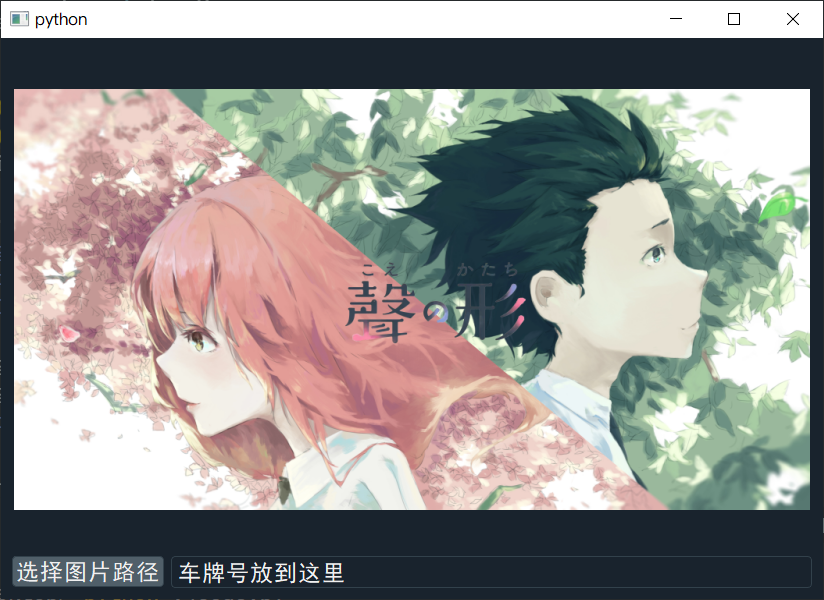
- 正常方法设置即可,超清图像完美被加载
以上就是PyQt5 显示超清高分辨率图片的方法的详细内容,更多关于PyQt5 显示超清高分辨率图片的资料请关注脚本之家其它相关文章!
相关文章
 这篇文章主要介绍了django自定义模板标签过程解析,文中通过示例代码介绍的非常详细,对大家的学习或者工作具有一定的参考学习价值,需要的朋友可以参考下2019-12-12
Python聊天室带界面实现的示例代码(tkinter,Mysql,Treading,socket)
这篇文章主要介绍了Python聊天室带界面实现的示例代码(tkinter,Mysql,Treading,socket),文中通过示例代码介绍的非常详细,对大家的学习或者工作具有一定的参考学习价值,需要的朋友们下面随着小编来一起学习学习吧2021-04-04 这篇文章主要介绍了python pandas写入excel文件的方法示例,文中通过示例代码介绍的非常详细,对大家的学习或者工作具有一定的参考学习价值,需要的朋友们下面随着小编来一起学习学习吧2019-06-06
 这篇文章主要介绍了基于PyTorch中view的用法说明,具有很好的参考价值,希望对大家有所帮助。一起跟随小编过来看看吧2021-03-03
 Debug即程序调试,是发现和解决代码错误的过程,通过设置断点和逐步执行,可以监控程序执行过程和变量状态,帮助开发者定位问题,Debug工具还能评估表达式和监视变量,极大地方便了程序调试,本文就来介绍一下2024-11-11
 这篇文章主要为大家详细介绍了Python中方法链的使用方法,方法链(method chaining)是面向对象的编程语言中的一种常见语法,对方法链感兴趣的小伙伴们可以参考一下2016-02-02
 这篇文章主要介绍了Python制作运行进度条的实现效果(代码运行不无聊),本文通过实例代码给大家介绍的非常详细,对大家的学习或工作具有一定的参考借鉴价值,需要的朋友可以参考下2021-02-02
 本文主要介绍了Pandas数据清洗函数总结,文中通过示例代码介绍的非常详细,对大家的学习或者工作具有一定的参考学习价值,需要的朋友们下面随着小编来一起学习学习吧2023-01-01
 这篇文章主要介绍了Python函数式编程指南(三):迭代器详解,本文讲解了迭代器(Iterator)概述、使用迭代器、生成器表达式(Generator expression)和列表解析(List Comprehension)等内容,需要的朋友可以参考下2015-06-06
 前段时间爬取的知乎表情包用完了吗?今天再带大家去微博爬一波表情包吧.文中有非常详细的代码示例,废话不多说,让我们愉快地开始吧,需要的朋友可以参考下2021-06-06
最新评论