

python基于scrapy爬取京东笔记本电脑数据并进行简单处理和分析
更新时间:2021年04月14日 14:40:10 作者:Perhaps#
这篇文章主要介绍了python基于scrapy爬取京东笔记本电脑数据并进行简单处理和分析的实例,帮助大家更好的理解和学习使用python。感兴趣的朋友可以了解下
一、环境准备
- python3.8.3
- pycharm
- 项目所需第三方包
pip install scrapy fake-useragent requests selenium virtualenv -i https://pypi.douban.com/simple
1.1 创建虚拟环境
切换到指定目录创建
virtualenv .venv
创建完记得激活虚拟环境
1.2 创建项目
scrapy startproject 项目名称
1.3 使用pycharm打开项目,将创建的虚拟环境配置到项目中来
1.4 创建京东spider
scrapy genspider 爬虫名称 url
1.5 修改允许访问的域名,删除https:
二、问题分析
爬取数据的思路是先获取首页的基本信息,在获取详情页商品详细信息;爬取京东数据时,只返回40条数据,这里,作者使用selenium,在scrapy框架中编写下载器中间件,返回页面所有数据。
爬取的字段分别是:
商品价格
商品评数
商品店家
商品SKU(京东可直接搜索到对应的产品)
商品标题
商品详细信息
三、spider
import re
import scrapy


from lianjia.items import jd_detailItem


class JiComputerDetailSpider(scrapy.Spider):
    name = 'ji_computer_detail'
    allowed_domains = ['search.jd.com', 'item.jd.com']
    start_urls = [
        'https://search.jd.com/Search?keyword=%E7%AC%94%E8%AE%B0%E6%9C%AC%E7%94%B5%E8%84%91&suggest=1.def.0.base&wq=%E7%AC%94%E8%AE%B0%E6%9C%AC%E7%94%B5%E8%84%91&page=1&s=1&click=0']

    def parse(self, response):
        lls = response.xpath('//ul[@class="gl-warp clearfix"]/li')
        for ll in lls:
            item = jd_detailItem()
            computer_price = ll.xpath('.//div[@class="p-price"]/strong/i/text()').extract_first()
            computer_commit = ll.xpath('.//div[@class="p-commit"]/strong/a/text()').extract_first()
            computer_p_shop = ll.xpath('.//div[@class="p-shop"]/span/a/text()').extract_first()
            item['computer_price'] = computer_price
            item['computer_commit'] = computer_commit
            item['computer_p_shop'] = computer_p_shop
            meta = {
                'item': item
            }
            shop_detail_url = ll.xpath('.//div[@class="p-img"]/a/@href').extract_first()
            shop_detail_url = 'https:' + shop_detail_url
            yield scrapy.Request(url=shop_detail_url, callback=self.detail_parse, meta=meta)
        for i in range(2, 200, 2):
            next_page_url = f'https://search.jd.com/Search?keyword=%E7%AC%94%E8%AE%B0%E6%9C%AC%E7%94%B5%E8%84%91&suggest=1.def.0.base&wq=%E7%AC%94%E8%AE%B0%E6%9C%AC%E7%94%B5%E8%84%91&page={i}&s=116&click=0'
            yield scrapy.Request(url=next_page_url, callback=self.parse)

    def detail_parse(self, response):
        item = response.meta.get('item')
        computer_sku = response.xpath('//a[@class="notice J-notify-sale"]/@data-sku').extract_first()
        item['computer_sku'] = computer_sku
        computer_title = response.xpath('//div[@class="sku-name"]/text()').extract_first().strip()
        computer_title = ''.join(re.findall('\S', computer_title))
        item['computer_title'] = computer_title
        computer_detail = response.xpath('string(//ul[@class="parameter2 p-parameter-list"])').extract_first().strip()
        computer_detail = ''.join(re.findall('\S', computer_detail))
        item['computer_detail'] = computer_detail
        yield item
四、item
class jd_detailItem(scrapy.Item):
    # define the fields for your item here like:
    computer_sku = scrapy.Field()
    computer_price = scrapy.Field()
    computer_title = scrapy.Field()
    computer_commit = scrapy.Field()
    computer_p_shop = scrapy.Field()
    computer_detail = scrapy.Field()
五、setting
import random


from fake_useragent import UserAgent
ua = UserAgent()
USER_AGENT = ua.random
ROBOTSTXT_OBEY = False
DOWNLOAD_DELAY = random.uniform(0.5, 1)
DOWNLOADER_MIDDLEWARES = {
    'lianjia.middlewares.jdDownloaderMiddleware': 543
}
ITEM_PIPELINES = {
    'lianjia.pipelines.jd_csv_Pipeline': 300
}
六、pipelines
class jd_csv_Pipeline:
    # def process_item(self, item, spider):
    #     return item
    def open_spider(self, spider):
        self.fp = open('./jd_computer_message.xlsx', mode='w+', encoding='utf-8')
        self.fp.write('computer_sku\tcomputer_title\tcomputer_p_shop\tcomputer_price\tcomputer_commit\tcomputer_detail\n')

    def process_item(self, item, spider):
        # 写入文件
        try:
            line = '\t'.join(list(item.values())) + '\n'
            self.fp.write(line)
            return item
        except:
            pass

    def close_spider(self, spider):
        # 关闭文件
        self.fp.close()
七、middlewares
class jdDownloaderMiddleware:
    def process_request(self, request, spider):
        # 判断是否是ji_computer_detail的爬虫
        # 判断是否是首页
        if spider.name == 'ji_computer_detail' and re.findall(f'.*(item.jd.com).*', request.url) == []:
            options = ChromeOptions()
            options.add_argument("--headless")
            driver = webdriver.Chrome(options=options)
            driver.get(request.url)
            for i in range(0, 15000, 5000):
                driver.execute_script(f'window.scrollTo(0, {i})')
                time.sleep(0.5)
            body = driver.page_source.encode()
            time.sleep(1)
            return HtmlResponse(url=request.url, body=body, request=request)
        return None
八、使用jupyter进行简单的处理和分析
其他文件:百度停用词库、简体字文件
下载第三方包
!pip install seaborn jieba wordcloud PIL -i https://pypi.douban.com/simple
8.1导入第三方包
import re
import os
import jieba
import wordcloud
import pandas as pd
import numpy as np
from PIL import Image
import seaborn as sns
from docx import Document
from docx.shared import Inches
import matplotlib.pyplot as plt
from pandas import DataFrame,Series
8.2设置可视化的默认字体和seaborn的样式
sns.set_style('darkgrid')
plt.rcParams['font.sans-serif'] = ['SimHei']
plt.rcParams['axes.unicode_minus'] = False
8.3读取数据
df_jp = pd.read_excel('./jd_shop.xlsx')
8.4筛选Inteli5、i7、i9处理器数据
def convert_one(s):
    if re.findall(f'.*?(i5).*', str(s)) != []:
        return re.findall(f'.*?(i5).*', str(s))[0]
    elif re.findall(f'.*?(i7).*', str(s)) != []:
        return re.findall(f'.*?(i7).*', str(s))[0]
    elif re.findall(f'.*?(i9).*', str(s)) != []:
        return re.findall(f'.*?(i9).*', str(s))[0]
df_jp['computer_intel'] = df_jp['computer_detail'].map(convert_one)
8.5筛选笔记本电脑的屏幕尺寸范围
def convert_two(s):
    if re.findall(f'.*?(\d+\.\d+英寸-\d+\.\d+英寸).*', str(s)) != []:
        return re.findall(f'.*?(\d+\.\d+英寸-\d+\.\d+英寸).*', str(s))[0]
df_jp['computer_in'] = df_jp['computer_detail'].map(convert_two)
8.6将评论数转化为整形
def convert_three(s):
    if re.findall(f'(\d+)万+', str(s)) != []:
        number = int(re.findall(f'(\d+)万+', str(s))[0]) * 10000
        return number
    elif re.findall(f'(\d+)+', str(s)) != []:
        number = re.findall(f'(\d+)+', str(s))[0]
        return number
df_jp['computer_commit'] = df_jp['computer_commit'].map(convert_three)
8.7筛选出需要分析的品牌
def find_computer(name, s):
    sr = re.findall(f'.*({name}).*', str(s))[0]
    return sr
def convert(s):
    if re.findall(f'.*(联想).*', str(s)) != []:
        return find_computer('联想', s)
    elif re.findall(f'.*(惠普).*', str(s)) != []:
        return find_computer('惠普', s)
    elif re.findall(f'.*(华为).*', str(s)) != []:
        return find_computer('华为', s)
    elif re.findall(f'.*(戴尔).*', str(s)) != []:
        return find_computer('戴尔', s)
    elif re.findall(f'.*(华硕).*', str(s)) != []:
        return find_computer('华硕', s)
    elif re.findall(f'.*(小米).*', str(s)) != []:
        return find_computer('小米', s)
    elif re.findall(f'.*(荣耀).*', str(s)) != []:
        return find_computer('荣耀', s)
    elif re.findall(f'.*(神舟).*', str(s)) != []:
        return find_computer('神舟', s)
    elif re.findall(f'.*(外星人).*', str(s)) != []:
        return find_computer('外星人', s)
df_jp['computer_p_shop'] = df_jp['computer_p_shop'].map(convert)
8.8删除指定字段为空值的数据
for n in ['computer_price', 'computer_commit', 'computer_p_shop', 'computer_sku', 'computer_detail', 'computer_intel', 'computer_in']:
    index_ls = df_jp[df_jp[[n]].isnull().any(axis=1)==True].index
    df_jp.drop(index=index_ls, inplace=True)
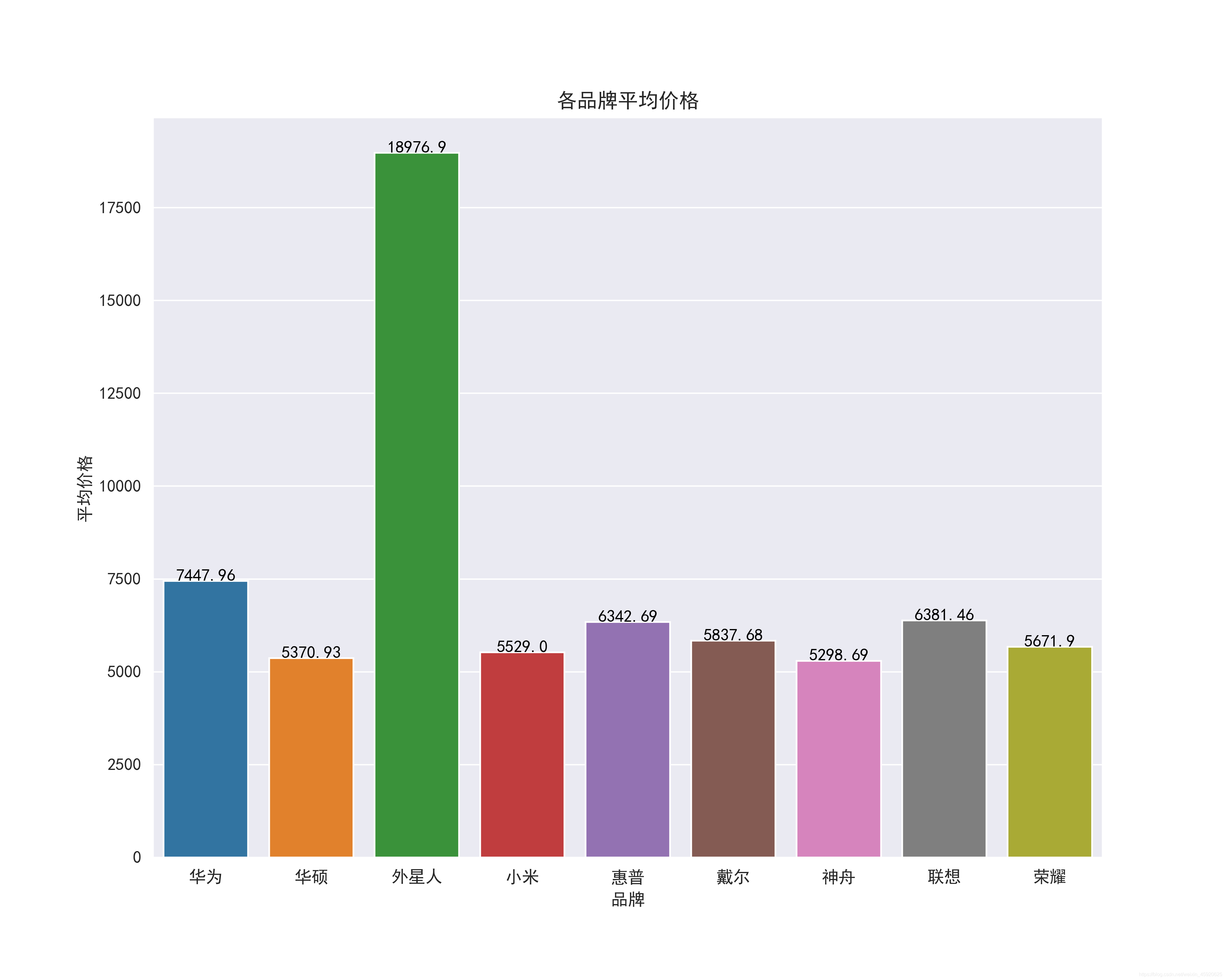
8.9查看各品牌的平均价格
plt.figure(figsize=(10, 8), dpi=100)
ax = sns.barplot(x='computer_p_shop', y='computer_price', data=df_jp.groupby(by='computer_p_shop')[['computer_price']].mean().reset_index())
for index,row in df_jp.groupby(by='computer_p_shop')[['computer_price']].mean().reset_index().iterrows():
    ax.text(row.name,row['computer_price'] + 2,round(row['computer_price'],2),color="black",ha="center")
ax.set_xlabel('品牌')
ax.set_ylabel('平均价格')
ax.set_title('各品牌平均价格')
boxplot_fig = ax.get_figure()
boxplot_fig.savefig('各品牌平均价格.png', dpi=400)
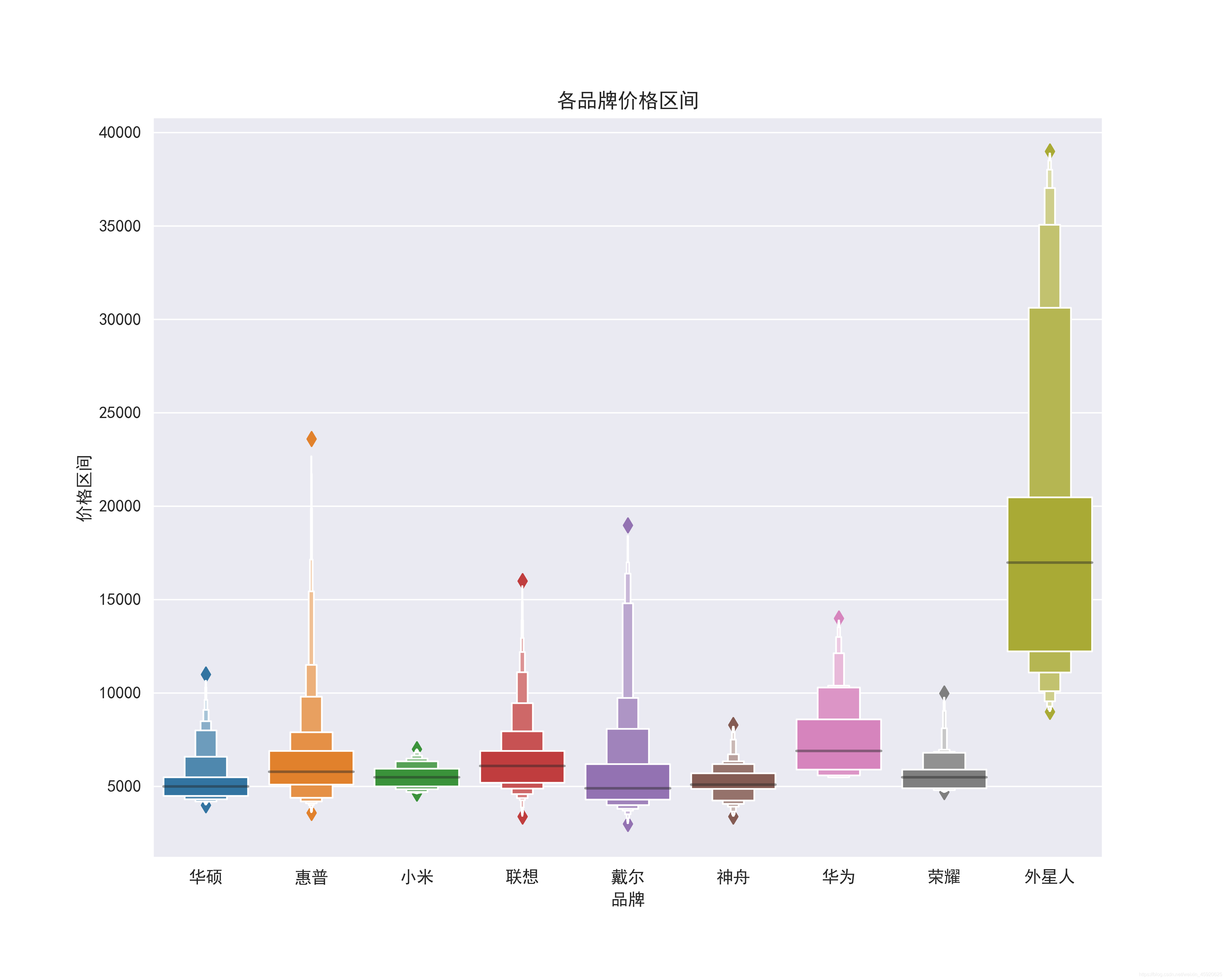
8.10 查看各品牌的价格区间
plt.figure(figsize=(10, 8), dpi=100)
ax = sns.boxenplot(x='computer_p_shop', y='computer_price', data=df_jp.query('computer_price>500'))
ax.set_xlabel('品牌')
ax.set_ylabel('价格区间')
ax.set_title('各品牌价格区间')
boxplot_fig = ax.get_figure()
boxplot_fig.savefig('各品牌价格区间.png', dpi=400)
8.11 查看价格与评论数的关系
df_jp['computer_commit'] = df_jp['computer_commit'].astype('int64')
ax = sns.jointplot(x="computer_commit", y="computer_price", data=df_jp, kind="reg", truncate=False,color="m", height=10)
ax.fig.savefig('评论数与价格的关系.png')

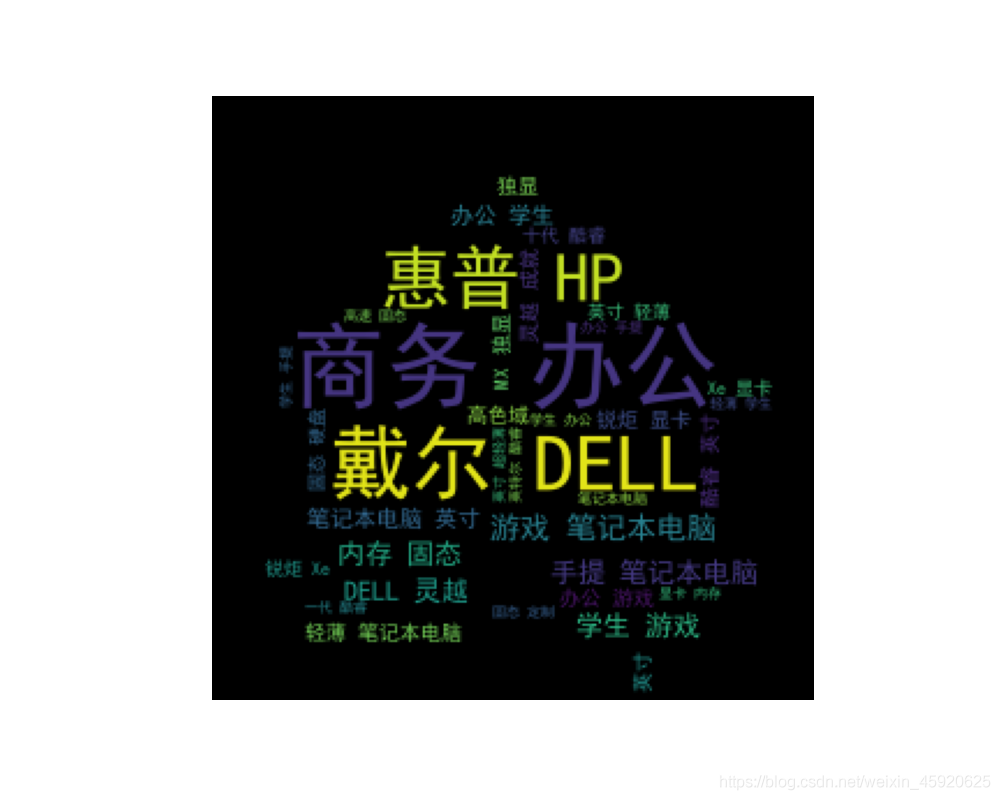
8.12 查看商品标题里出现的关键词
import imageio

# 将特征转换为列表
ls = df_jp['computer_title'].to_list()
# 替换非中英文的字符
feature_points = [re.sub(r'[^a-zA-Z\u4E00-\u9FA5]+',' ',str(feature)) for feature in ls]
# 读取停用词
stop_world = list(pd.read_csv('./百度停用词表.txt', engine='python', encoding='utf-8', names=['stopwords'])['stopwords'])
feature_points2 = []
for feature in feature_points:  # 遍历每一条评论
    words = jieba.lcut(feature) # 精确模式,没有冗余.对每一条评论进行jieba分词
    ind1 = np.array([len(word) > 1 for word in words])  # 判断每个分词的长度是否大于1
    ser1 = pd.Series(words)
    ser2 = ser1[ind1] # 筛选分词长度大于1的分词留下
    ind2 = ~ser2.isin(stop_world)  # 注意取反负号
    ser3 = ser2[ind2].unique()  # 筛选出不在停用词表的分词留下,并去重
    if len(ser3) > 0:
        feature_points2.append(list(ser3))
# 将所有分词存储到一个列表中
wordlist = [word for feature in feature_points2 for word in feature]
# 将列表中所有的分词拼接成一个字符串
feature_str =  ' '.join(wordlist)
# 标题分析
font_path = r'./simhei.ttf'
shoes_box_jpg = imageio.imread('./home.jpg')
wc=wordcloud.WordCloud(
    background_color='black',
    mask=shoes_box_jpg,
    font_path = font_path,
    min_font_size=5,
    max_font_size=50,
    width=260,
    height=260,
)
wc.generate(feature_str)
plt.figure(figsize=(10, 8), dpi=100)
plt.imshow(wc)
plt.axis('off')
plt.savefig('标题提取关键词')
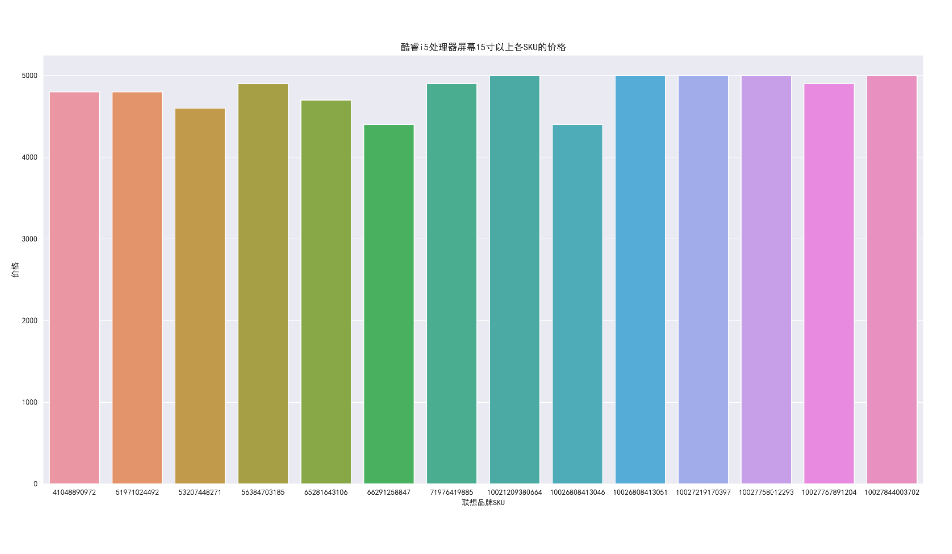
8.13 筛选价格在4000到5000,联想品牌、处理器是i5、屏幕大小在15寸以上的数据并查看价格
df_jd_query = df_jp.loc[(df_jp['computer_price'] <=5000) & (df_jp['computer_price']>=4000) & (df_jp['computer_p_shop']=="联想") & (df_jp['computer_intel']=="i5") & (df_jp['computer_in']=="15.0英寸-15.9英寸"), :].copy()
plt.figure(figsize=(20, 10), dpi=100)
ax = sns.barplot(x='computer_sku', y='computer_price', data=df_jd_query)
ax.set_xlabel('联想品牌SKU')
ax.set_ylabel('价格')
ax.set_title('酷睿i5处理器屏幕15寸以上各SKU的价格')
boxplot_fig = ax.get_figure()
boxplot_fig.savefig('酷睿i5处理器屏幕15寸以上各SKU的价格.png', dpi=400)
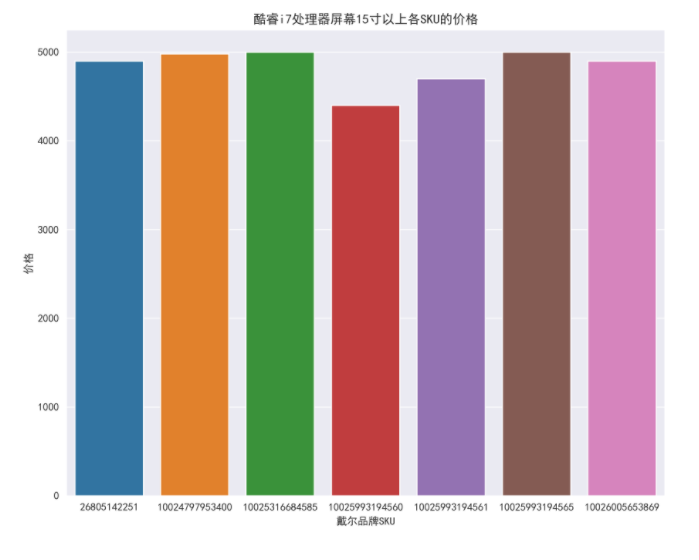
8.14 筛选价格在4000到5000,戴尔品牌、处理器是i7、屏幕大小在15寸以上的数据并查看价格
df_jp_daier = df_jp.loc[(df_jp['computer_price'] <=5000) & (df_jp['computer_price']>=4000) & (df_jp['computer_p_shop']=="戴尔") & (df_jp['computer_intel']=="i7") & (df_jp['computer_in']=="15.0英寸-15.9英寸"), :].copy()
plt.figure(figsize=(10, 8), dpi=100)
ax = sns.barplot(x='computer_sku', y='computer_price', data=df_jp_daier)
ax.set_xlabel('戴尔品牌SKU')
ax.set_ylabel('价格')
ax.set_title('酷睿i7处理器屏幕15寸以上各SKU的价格')
boxplot_fig = ax.get_figure()
boxplot_fig.savefig('酷睿i7处理器屏幕15寸以上各SKU的价格.png', dpi=400)
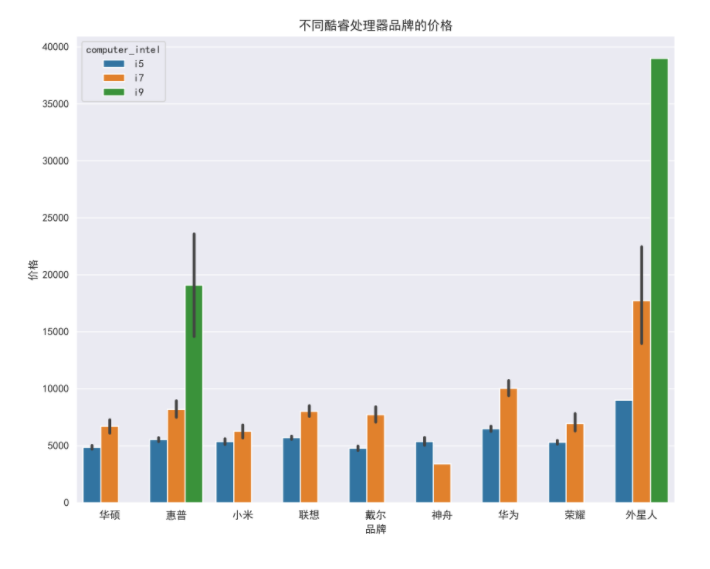
8.15 不同Intel处理器品牌的价格
plt.figure(figsize=(10, 8), dpi=100)
ax = sns.barplot(x='computer_p_shop', y='computer_price', data=df_jp, hue='computer_intel')
ax.set_xlabel('品牌')
ax.set_ylabel('价格')
ax.set_title('不同酷睿处理器品牌的价格')
boxplot_fig = ax.get_figure()
boxplot_fig.savefig('不同酷睿处理器品牌的价格.png', dpi=400)
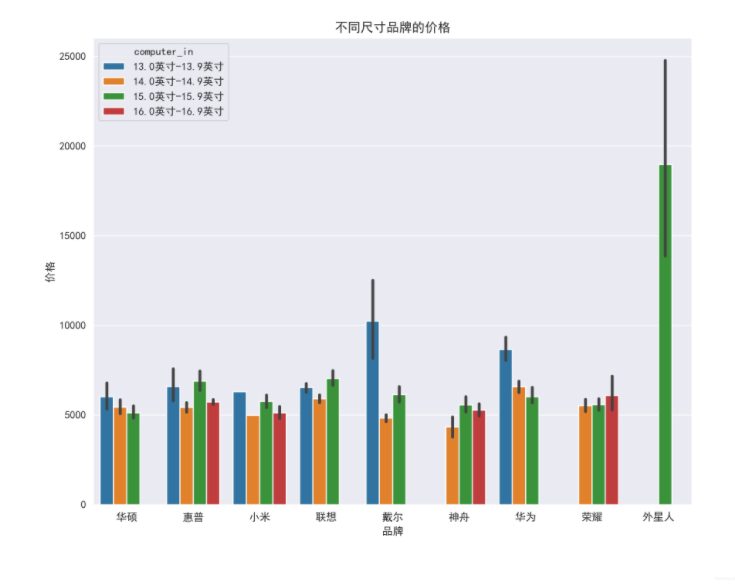
8.16 不同尺寸品牌的价格
plt.figure(figsize=(10, 8), dpi=100)
ax = sns.barplot(x='computer_p_shop', y='computer_price', data=df_jp, hue='computer_in')
ax.set_xlabel('品牌')
ax.set_ylabel('价格')
ax.set_title('不同尺寸品牌的价格')
boxplot_fig = ax.get_figure()
boxplot_fig.savefig('不同尺寸品牌的价格.png', dpi=400)
以上就是python基于scrapy爬取京东笔记本电脑数据并进行简单处理和分析的详细内容,更多关于python 爬取京东数据的资料请关注脚本之家其它相关文章!
相关文章
 在本篇文章里小编给大家整理了关于python中声明变量类型的相关知识点,需要的朋友们可以学习下。2020-06-06
 今天小编就为大家分享一篇解决Python一行输出不显示的问题,具有很好的参考价值,希望对大家有所帮助。一起跟随小编过来看看吧2018-12-12
 这篇文章主要介绍了python 地图经纬度转换、纠偏的实例代码,非常不错,具有一定的参考借鉴价值,需要的朋友可以参考下2018-08-08
 我们常常会用到一些发送邮件的功能,比如有人提交了应聘的表单,可以向HR的邮箱发邮件,这样,HR不看网站就可以知道有人在网站上提交了应聘信息。下面这篇文章就介绍了在Django应用程序中如何发送电子邮件的相关资料,需要的朋友可以参考借鉴。2017-02-02
TensorFlow tf.nn.conv2d_transpose是怎样实现反卷积的
这篇文章主要介绍了TensorFlow tf.nn.conv2d_transpose是怎样实现反卷积的,文中通过示例代码介绍的非常详细,对大家的学习或者工作具有一定的参考学习价值,需要的朋友们下面随着小编来一起学习学习吧2020-04-04 大家好,本篇文章主要讲的是Python中经常使用的代码片段,感兴趣的同学赶快来看一看吧,对你有帮助的话记得收藏一下2022-01-01
 这篇文章主要为大家详细介绍了python调用tcpdump抓包过滤的方法,具有一定的参考价值,感兴趣的小伙伴们可以参考一下2018-07-07
 这篇文章主要介绍了python 包之 re 正则匹配教程分享,文章基于python 包 re的相关资料展开贵主题的详细介绍,需要的小伙伴可以参考一下2022-04-04
 这篇文章主要介绍了Flask框架WTForm表单用法,结合登录验证的具体实例分析了Flask框架WTForm表单相关使用技巧,需要的朋友可以参考下2018-07-07
 这篇文章主要介绍了使用TensorBoard进行超参数优化的实现,文中通过示例代码介绍的非常详细,对大家的学习或者工作具有一定的参考学习价值,需要的朋友们下面随着小编来一起学习学习吧2020-07-07
最新评论