

Docker上实现Redis集群搭建
环境:Docker + ( Redis:5.0.5 * 3 )
1、拉取镜像
docker pull redis:5.0.5

2、创建Redis容器
创建三个 redis 容器:
redis-node1:6379
redis-node2:6380
redis-node3:6381
docker create --name redis-node1 -v /data/redis-data/node1:/data -p 6379:6379 redis:5.0.5 --cluster-enabled yes --cluster-config-file nodes-node-1.conf

docker create --name redis-node2 -v /data/redis-data/node2:/data -p 6380:6379 redis:5.0.5 --cluster-enabled yes --cluster-config-file nodes-node-2.conf

docker create --name redis-node3 -v /data/redis-data/node3:/data -p 6381:6379 redis:5.0.5 --cluster-enabled yes --cluster-config-file nodes-node-3.conf

3、启动并组建集群启动容器
首先通过命令docker start来启动3个Redis容器:

执行完运行命令后检查一下容器的启动情况:

如果出现上图情况,Exited (1) 3 seconds ago,可以通过 docker logs 查看:

如上提示的是权限问题,我们尝试修改一下权限:
chmod -R 777 /data
启动成功后如下图所示:

组建集群
查看3个Redis在Docker中分配的ip结点信息:
执行「docker inspect redis-node1」得到 redis-node1 ip 信息为:172.17.0.4
执行「docker inspect redis-node2」得到 redis-node2 ip 信息为:172.17.0.3
执行「docker inspect redis-node3」得到 redis-node3 ip 信息为:172.17.0.2

拿到 ip 信息后(每个人的ip信息可能不一样),接下来进入某一个容器进行组建集群:
# 这里以进入 node1 为例
docker exec -it redis-node1 /bin/bash

# 接着执行组建集群命令(请根据自己的ip信息进行拼接)
redis-cli --cluster create 172.17.0.2:6379  172.17.0.3:6379  172.17.0.4:6379 --cluster-replicas 0

ok,此时集群搭建完了,我们接下来测试一下。
测试集群
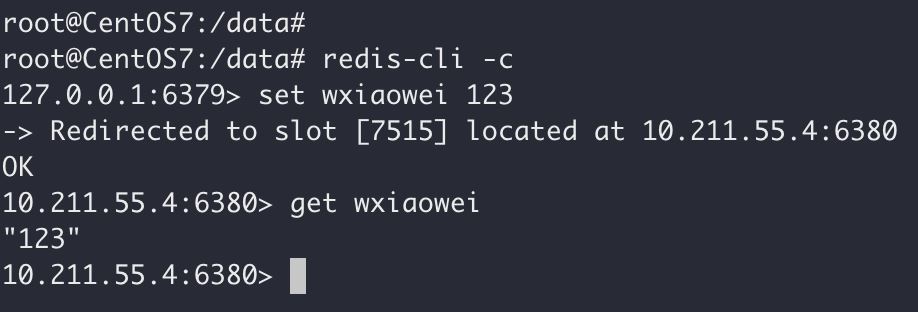
使用 redis-cli -c 命令连接到集群结点,然后 set 值,set 值之后会自动重定向到 0.2 ip地址,然后通过 get 获取一下,获取成功证明集群有效。
4、存在的问题
按照如上的步骤,虽然集群搭建成功了,但其实还是有点问题的,由于集群结点中的 ip地址 是docket内部分配的,如:172.17.0.2 等,如果使用 redis集群 的项目跟集群不在一台服务器上,那么项目是没法使用集群的,因为是访问不通的。

一种解决方案是让Docker使用 host模式 的网络连接类型,Docker在使用host模式下创建的容器是没有自己独立的网络命名空间的,是跟物理机共享一个网络空间,进而可以共享物理机的所有端口与IP,这样就可以让公共网络直接访问容器了,尽管这种方式有安全隐患,但目前来说还没找到其他可行性模式。
就存在的问题我们重新采用 host模式,重新创建一下容器:
1、停止已运行的容器
docker stop redis-node1 redis-node2 redis-node3
2、删除之前创建的容器
docker rm redis-node1 redis-node2 redis-node3

# 清空上面创建的配置文件
rm -rf /data/redis-data/node*
3、重新基于host模式创建
docker create --name redis-node1 --net host -v /data/redis-data/node1:/data redis:5.0.5 --cluster-enabled yes --cluster-config-file nodes-node-1.conf --port 6379

docker create --name redis-node2 --net host -v /data/redis-data/node2:/data redis:5.0.5 --cluster-enabled yes --cluster-config-file nodes-node-2.conf --port 6380

docker create --name redis-node3 --net host -v /data/redis-data/node3:/data redis:5.0.5 --cluster-enabled yes --cluster-config-file nodes-node-3.conf --port 6381
跟之前创建命令不同,一是指定了 --net 网络类型为 host,二是这种情况下就不需要端口映射了,比如 -p 6379:6379,因为此时需要对外共享容器端口服务,所以只需要指定对外暴露的端口 -p 6379、-p 6380 等。

4、启动容器并组建集群
# 启动命令
docker start redis-node1 redis-node2 redis-node3

# 进入某一个容器
docker exec -it redis-node1 /bin/bash

# 组建集群,10.211.55.4为当前物理机的ip地址
redis-cli --cluster create 10.211.55.4:6379  10.211.55.4:6380  10.211.55.4:6381 --cluster-replicas 0

5、查看集群信息
root@CentOS7:/data# redis-cli
127.0.0.1:6379> cluster nodes
72c291c32815194b64d1f6d0fdf771f5cc04e14a 10.211.55.4:6380@16380 master - 0 1590905997358 2 connected 5461-10922
6a595b67bbff15c94e5874c2d2cd556d6a6a6c17 10.211.55.4:6381@16381 master - 0 1590905998362 3 connected 10923-16383
4e3dbdc8f835dcbc38291c88f08165ee51d53d3d 10.211.55.4:6379@16379 myself,master - 0 1590905997000 1 connected 0-5460
127.0.0.1:6379>
6、测试集群
使用 redis-cli -c 连接到集群上,set一个值,然后从其他节点再获取值查看是否成功:
root@CentOS7:/data# redis-cli -c
127.0.0.1:6379> set wxiaowei 123
-> Redirected to slot [7515] located at 10.211.55.4:6380
OK
10.211.55.4:6380> get wxiaowei
"123"
至此,本次基于Docker的Redis集群单副本模式算是搭建好了,文中3个redis都是用的主节点,关于多副本、主从架构高可用在后文补充。
你们要的主从集群:https://www.jb51.net/article/212285.htm
到此这篇关于Docker上实现Redis集群搭建 的文章就介绍到这了,更多相关Docker Redis集群搭建内容请搜索脚本之家以前的文章或继续浏览下面的相关文章希望大家以后多多支持脚本之家!
相关文章
 这篇文章主要介绍了使用docker命令不需要敲sudo的操作,具有很好的参考价值,希望对大家有所帮助。一起跟随小编过来看看吧2020-11-11
 本文介绍了RustDesk开源远程桌面工具的Docker部署使用方法,支持自建服务器,可实现安全私密的远程控制电脑,具有一定的参考价值,感兴趣的可以了解一下2024-10-10
 大家好,本篇文章主要讲的是关于ROS2安装与docker环境使用,感兴趣的同学赶快来看看吧,对你有帮助的话记得收藏一下,方便下次浏览2021-12-12
 Beats,它是一个轻量级的日志收集处理工具(Agent),占用资源少,适合于在各个服务器上搜集日志后传输给Logstash,官方也推荐此工具,本文重点给大家介绍Docker 搭建 ELK 日志系统的方法,感兴趣的朋友一起看看吧2021-05-05
 这篇文章主要介绍了Docker数据管理与网络通信的使用,文中通过示例代码介绍的非常详细,对大家的学习或者工作具有一定的参考学习价值,需要的朋友们下面随着小编来一起学习学习吧2019-11-11
 docker容器在运行过程中会产生日志,日志的量跟具体的容器有关,下面这篇文章主要给大家介绍了关于Docker容器日志查看和清理的相关资料,文中通过实例代码介绍的非常详细,需要的朋友可以参考下2023-02-02
 这篇文章主要给大家介绍了一次docker错误的耗时排查过程记录,文中通过示例代码介绍的非常详细,对大家的学习或者工作具有一定的参考学习价值,需要的朋友们下面随着小编来一起学习学习吧2020-11-11
 版本与jdk版本以及各类插件有对应关系,所以普通安装较为麻烦,本文主要介绍了Docker安装Jenkins的实现步骤,具有一定的参考价值,感兴趣的可以了解一下2024-01-01
 linux的磁盘空间挂载后,需要迁移一下docker 镜像原本的位置,因此有此实践,分享操作过程,文章通过代码示例给大家介绍的非常详细,需要的朋友可以参考下2023-11-11
启动Docker服务后显示Docker Engine stopped解决办法
这篇文章主要给大家介绍了关于启动Docker服务后显示Docker Engine stopped的解决办法,文中通过图文介绍的非常详细,对大家学习或者使用Docker具有一定的参考借鉴价值,需要的朋友可以参考下2024-01-01
最新评论