

浏览器常用基本操作之python3+selenium4自动化测试(基础篇3)
1、打开指定的网页地址
我们使用selenium进行自动化测试时,打开浏览器之后,第一步就是让浏览器访问我们指定的地址,可使用get方法实现
from selenium import webdriver
driver = webdriver.Edge()
driver.get('https://www.baidu.com/')   # 本行用于访问指定的地址
2、获取当前页面url
我们在测试过程中,有时需要获取当前页面的url以判断是否跳转到指定页面,获取页面url的方法如下:
from selenium import webdriver
driver = webdriver.Edge()
driver.get('https://www.baidu.com/')
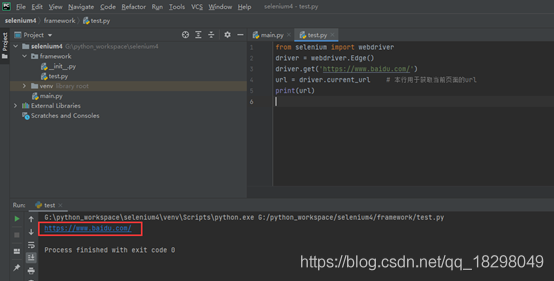
url = driver.current_url    # 本行用于获取当前页面的url,即百度首页地址
print(url)
3、返回按钮
返回按钮,也就是浏览器左上角的 ← 键,模拟点击此按钮操作如下
driver.back()
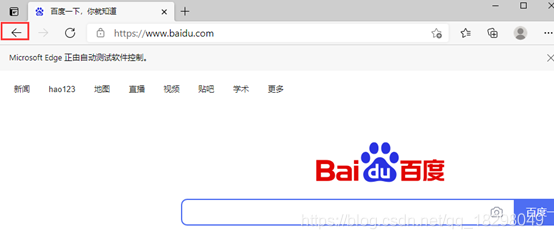
如,在百度搜索框中输入selenium并点击搜索,然后点击返回按钮,实现如下
from selenium import webdriver
from selenium.webdriver.common.by import By
import time

driver = webdriver.Edge()
driver.get('https://www.baidu.com/')
driver.find_element(By.ID, 'kw').send_keys('selenium')  #搜索框输入selenium
driver.find_element(By.ID, 'su').click()     # 点击百度一下
time.sleep(3)
driver.back()  # 返回
本段代码表示在输入框中输入selenium后,再点击百度一下进行搜索,3秒后再返回百度首页
4、前进按钮
前进按钮,相对于后退的 ← ,是浏览器左上角的 → 按钮 ,操作此按钮方法如下:
driver.forward()
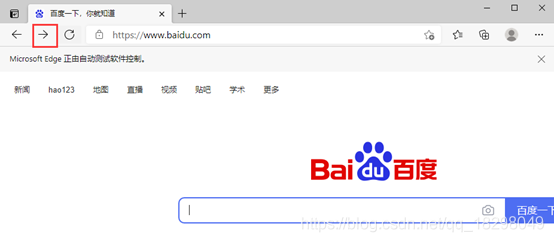
如,在百度搜索框中输入selenium并点击搜索,然后点击返回按钮后再点击前进按钮,实现如下
from selenium import webdriver
from selenium.webdriver.common.by import By
import time

driver = webdriver.Edge()
driver.get('https://www.baidu.com/')
driver.find_element(By.ID, 'kw').send_keys('selenium')  #搜索框输入selenium
driver.find_element(By.ID, 'su').click()     # 点击百度一下
driver.back()   # 返回
time.sleep(3)
driver.forward()  # 前进
本段代码表示在输入框中输入selenium后,再点击百度一下进行搜索,然后返回操作,3秒后再进行前进操作,最终停留在输入selenium之后执行搜索的结果页面
5、刷新页面
测试过程中,刷新页面是经常使用的操作,selenium进行刷新操作方法如下
driver.refresh()
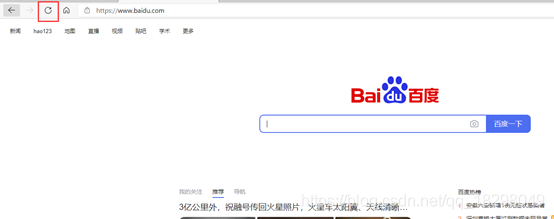
使用此方法类似于按下F5或点击左上角的刷新按钮
from selenium import webdriver

driver = webdriver.Edge()
driver.get('https://www.baidu.com/')
driver.refresh()    # 刷新页面
本段代码表示打开百度首页并刷新页面
6、获取当前页面title
测试过程中,可以使用selenium获取当前页面的title,方法如下:
driver.title
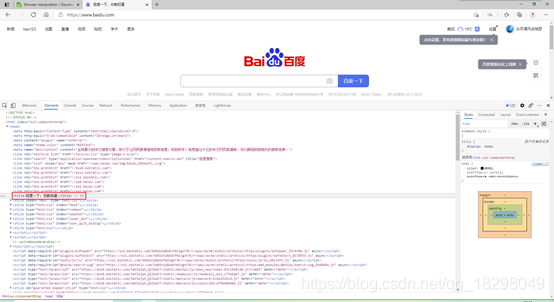
使用selenium获取百度首页的title,示例如下:
from selenium import webdriver

driver = webdriver.Edge()
driver.get('https://www.baidu.com/')
title = driver.title  # 获取当前页面title
print(title)
以上代码运行后,将在控制台输出百度首页的title 百度一下,你就知道
7、窗口大小操作
常用的窗口操作有设置窗口大小、最大化窗口、最小化窗口、全屏窗口
① 设置窗口大小
driver.set_window_size(1920, 1080)
② 最大化窗口
driver.maximize_window()
③ 最小化窗口
driver.minimize_window()
最小化窗口是selenium4的新功能,selenium3不能使用此方法
④ 全屏窗口,相当于大多数浏览器中按下F11
driver.fullscreen_window()
示例代码:
from selenium import webdriver

driver = webdriver.Edge()
driver.get('https://www.baidu.com/')
driver.set_window_size(1920, 1080)   # 设置窗口大小 1920*1080
driver.minimize_window()  # 最小化窗口
driver.maximize_window()  # 最大化窗口
driver.fullscreen_window() # 全屏窗口
本段代码打开百度首页后,先将浏览器窗口大小设置为1920*1080,然后依次最小化窗口、最大化窗口、全屏窗口,实际进行测试时,需要根据需要进行设置
8、退出
测试执行完成后,需要退出浏览器,否则多次运行测试会导致系统残留大量的驱动进程,这些进程会消耗计算机资源,导致系统越来越卡,所以养成测试完成后关闭浏览器是个良好习惯
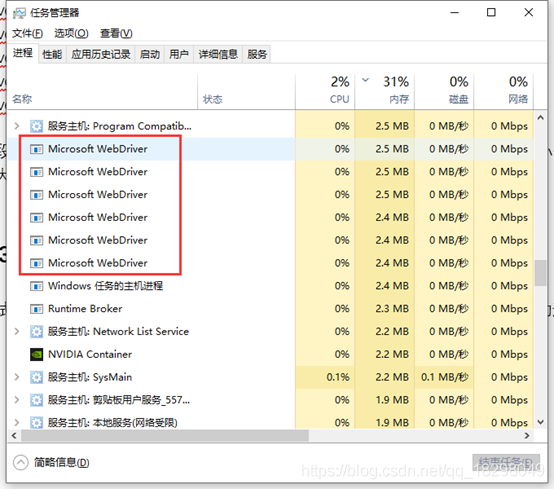
退出浏览器操作如下:
from selenium import webdriver
from selenium.webdriver.common.by import By

driver = webdriver.Edge()
driver.get('https://www.baidu.com/')
driver.find_element(By.ID, 'kw').send_keys('selenium')  #搜索框输入selenium
driver.find_element(By.ID, 'su').click()     # 点击百度一下
driver.quit()     # 退出浏览器
本段代码表示打开百度首页,再输入框中 输入selenium后点击百度一下,完成搜索后退出浏览器
以上就是浏览器常用基本操作之python3+selenium4自动化测试(基础篇3)的详细内容,更多关于python3 selenium4自动化测试的资料请关注脚本之家其它相关文章!
相关文章
 在学习HOG特征的时候,发现一片英文文章讲得浅显易懂。因此翻译在这里学习,感兴趣的朋友快来看看吧2022-03-03
 这篇文章主要为大家详细介绍了Python数据结构与算法之链表,使用数据库,文中示例代码介绍的非常详细,具有一定的参考价值,感兴趣的小伙伴们可以参考一下,希望能够给你带来帮助2022-03-03
 这篇文章主要为大家详细介绍了如何使用Python来实现文本英文统计,包括单词频率统计、词汇量统计以及文本情感分析等,感兴趣的小伙伴可以参考下2024-05-05
 在命令行中直接使用Python标准库的模块,最大的好处就是就是不用写代码,就能使用其中的功能,当临时需要一些某些功能的时候,用这种方式会快捷,方便很多,这篇文章主要介绍了Python标准库中隐藏的利器,需要的朋友可以参考下2023-11-11
Python 带你快速上手 Apache APISIX 插件开发
Apache APISIX Python Runner 来了,社区中的小伙伴们在开发 Apache APISIX 插件时又多了一种新选择,本文将用实列向大家介绍,需要的朋友可以参考下面文章内容2021-09-09 在本篇文章里小编给大家整理了关于python函数局部变量、全局变量、递归知识点,有兴趣的朋友们学习参考下。2019-11-11
 本文主要介绍了使用numpy.eye创建one-hot编码的实现,文中通过示例代码介绍的非常详细,对大家的学习或者工作具有一定的参考学习价值,需要的朋友们下面随着小编来一起学习学习吧2024-08-08
 今天小编就为大家分享一篇pyqt 多窗口之间的相互调用方法,具有很好的参考价值,希望对大家有所帮助。一起跟随小编过来看看吧2019-06-06
 今天小编就为大家分享一篇python 按不同维度求和,最值,均值的实例,具有很好的参考价值,希望对大家有所帮助。一起跟随小编过来看看吧2018-06-06
 这篇文章主要介绍了利用Python写一场新年烟花秀,可以送给朋友还可以当作练习,Python 模块包括:tkinter、PIL、time、random、math,下面来看一下代码实现,需要的朋友可以参考一下2022-01-01
最新评论