

windows安装python超详细图文教程
更新时间:2021年05月21日 15:43:11 作者:流觞浮云
今天带各位小伙伴学习怎么在windows上安装python,文中有非常详细的图文介绍,对初步学习python的小伙伴们有很好地帮助,需要的朋友可以参考下
一.下载安装包
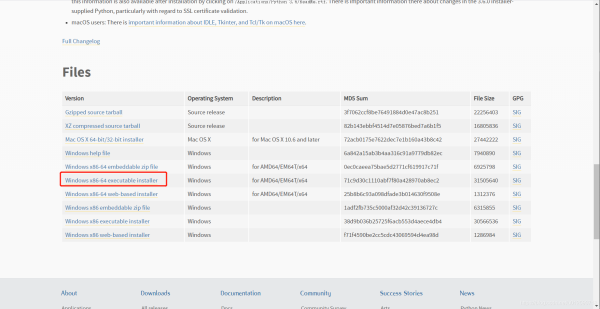
官网下载:python 3.6.0
打开链接滑到页面最下方
二. 开始安装
1.双击下载好的安装文件python-3.6.0-amd64.exe
Install Now :默认安装
Customize Installation:自定义安装
Add Python 3.6 to PATH: 将python 加入环境变量
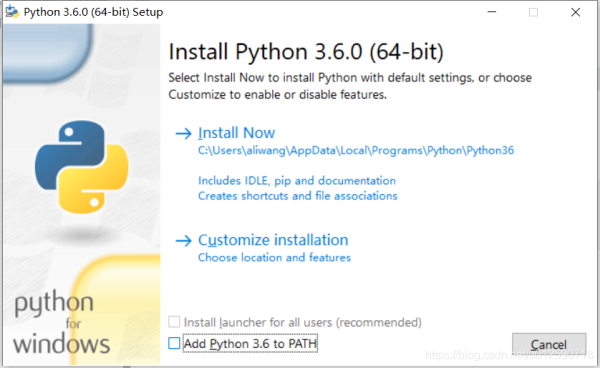
2.勾选Add Python 3.6 to PATH后,选择Customize Installation自定义安装
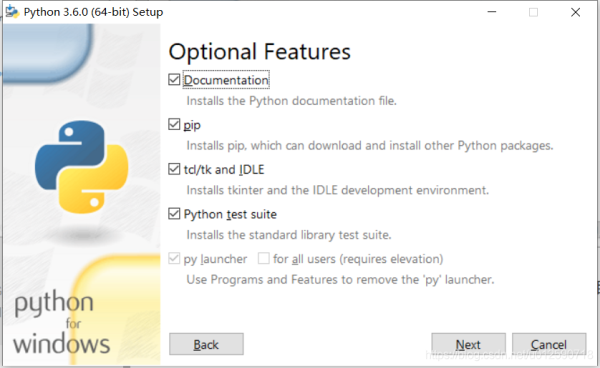
3.点击Next进行下一步
Install for all users: 为所有用户安装,默认为单位登录用户
Customize Install location: 选择安装目录, 默认为C:\Users\用户\AppData\Local\Programs\Python\Python36
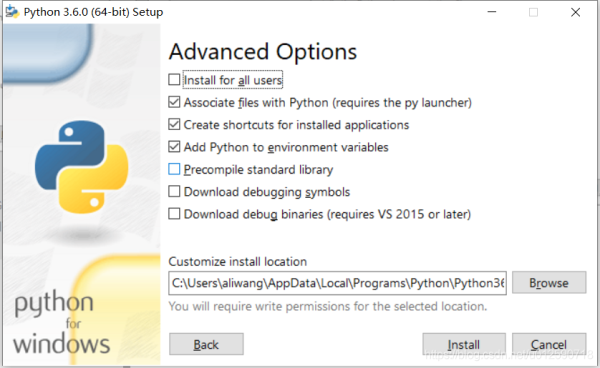
勾选Install for all users,选择安装目录, 例如我选择安装到D盘:
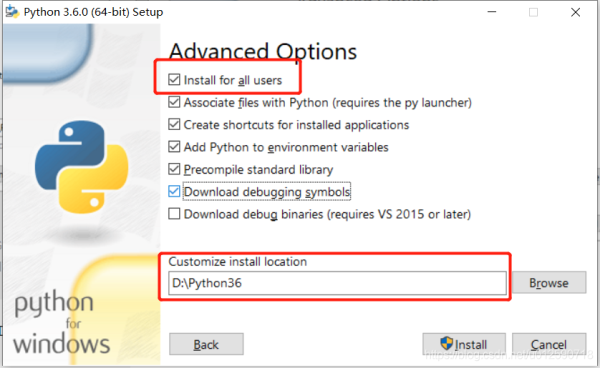
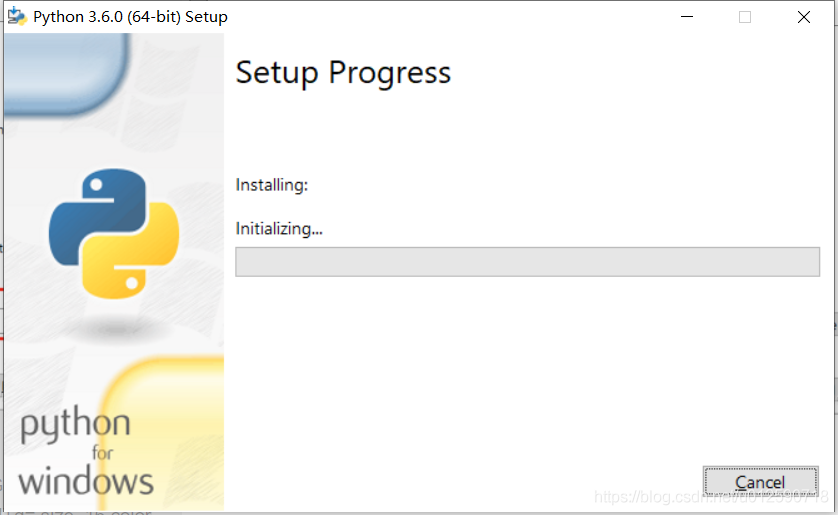
4. 点击Install,开始安装,安装过程可能会有点漫长,请耐心等待
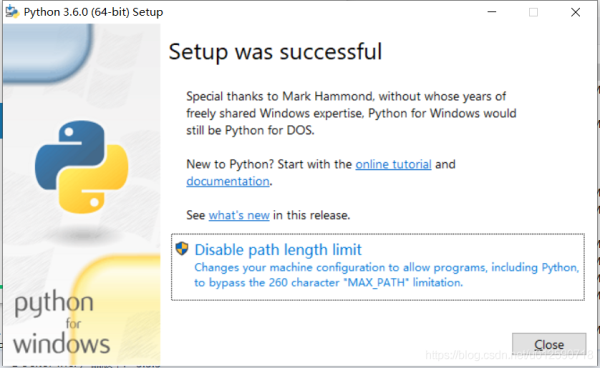
5.安装完成。点击Close即可
6.验证
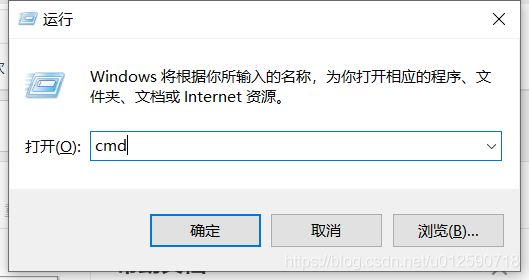
①.win + R 输入cmd打开控制台
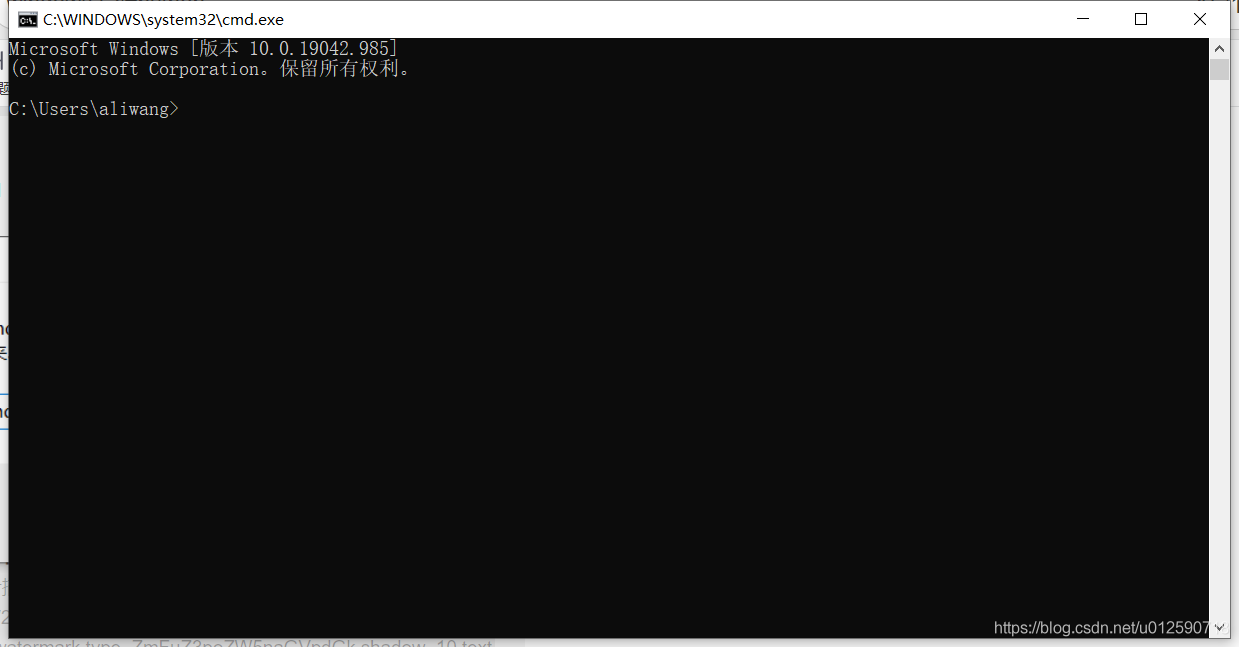
②。输入python -V
python -V

至此pyton安装完成
到此这篇关于windows安装python超详细图文教程的文章就介绍到这了,更多相关windows安装python内容请搜索脚本之家以前的文章或继续浏览下面的相关文章希望大家以后多多支持脚本之家!
您可能感兴趣的文章:
- Python虚拟环境virtualenv安装的详细教程保姆级(Windows和linux)
- 卸载所有通过pip安装的Python包的方法总结(Windows系统)
- windows10安装python依赖报错can‘t create or remove files in install directory问题
- 使用python查找windows系统中所有程序的安装信息
- Windows下多版本Python共享Poetry测试安装
- python windows安装cuda+cudnn+pytorch教程
- windows server 2008 r2 标准版安装python环境
- Python3.9最新版下载与安装图文教程详解(Windows系统为例)
- 如何在Windows下载、安装Python和配置环境(新手、保姆级教程)
相关文章
 在本篇内容里小编给大家分享的是一篇关于python中__slots__节约内存的具体做法,有需要的朋友们可以跟着学习参考下。2021-07-07
 这篇文章主要介绍了使用Keras实现Tensor的相乘和相加代码,具有很好的参考价值,希望对大家有所帮助。一起跟随小编过来看看吧2020-06-06
 对于文件路径名的操作在编程中是必不可少的,比如说,有时候要列举一个路径下的文件,那么首先就要获取一个路径,再就是路径名的一个拼接问题,通过字符串的拼接就可以得到一个路径名。这篇文章主要介绍了Python中文件路径名的操作,需要的朋友可以参考下2019-10-10
python GUI库图形界面开发之PyQt5多线程中信号与槽的详细使用方法与实例
这篇文章主要介绍了python GUI库图形界面开发之PyQt5多线程中信号与槽的详细使用方法与实例,需要的朋友可以参考下2020-03-03
Python中urllib与urllib2模块的变化与使用详解
urllib是python提供的一个用于操作URL的模块,在python2.x中有URllib库,也有Urllib2库,在python3.x中Urllib2合并到了Urllib中,我们爬取网页的时候需要经常使用到这个库,需要的朋友可以参考下2023-05-05 今天小编就为大家分享一篇解决sublime+python3无法输出中文的问题,具有很好的参考价值,希望对大家有所帮助。一起跟随小编过来看看吧2018-12-12
 这篇文章主要介绍了Python从函数参数类型引出元组,结合实例形式分析了Python函数定义与使用中常见的三种参数类型,并简单分析了元组类型参数的使用,需要的朋友可以参考下2019-05-05
 这篇文章主要介绍了Python标准库之Sys模块使用详解,本文讲解了使用sys模块获得脚本的参数、处理模块、使用sys模块操作模块搜索路径、使用sys模块查找内建模块、使用sys模块查找已导入的模块等使用案例,需要的朋友可以参考下2015-05-05
 这篇文章主要介绍了使用Pycharm分段执行代码,具有很好的参考价值,希望对大家有所帮助。一起跟随小编过来看看吧2020-04-04
 这篇文章主要介绍了层次分析法在matlab上的实现方式,具有很好的参考价值,希望对大家有所帮助。如有错误或未考虑完全的地方,望不吝赐教2022-11-11
最新评论