

vmware16虚拟机如何设置共享本机的文件夹
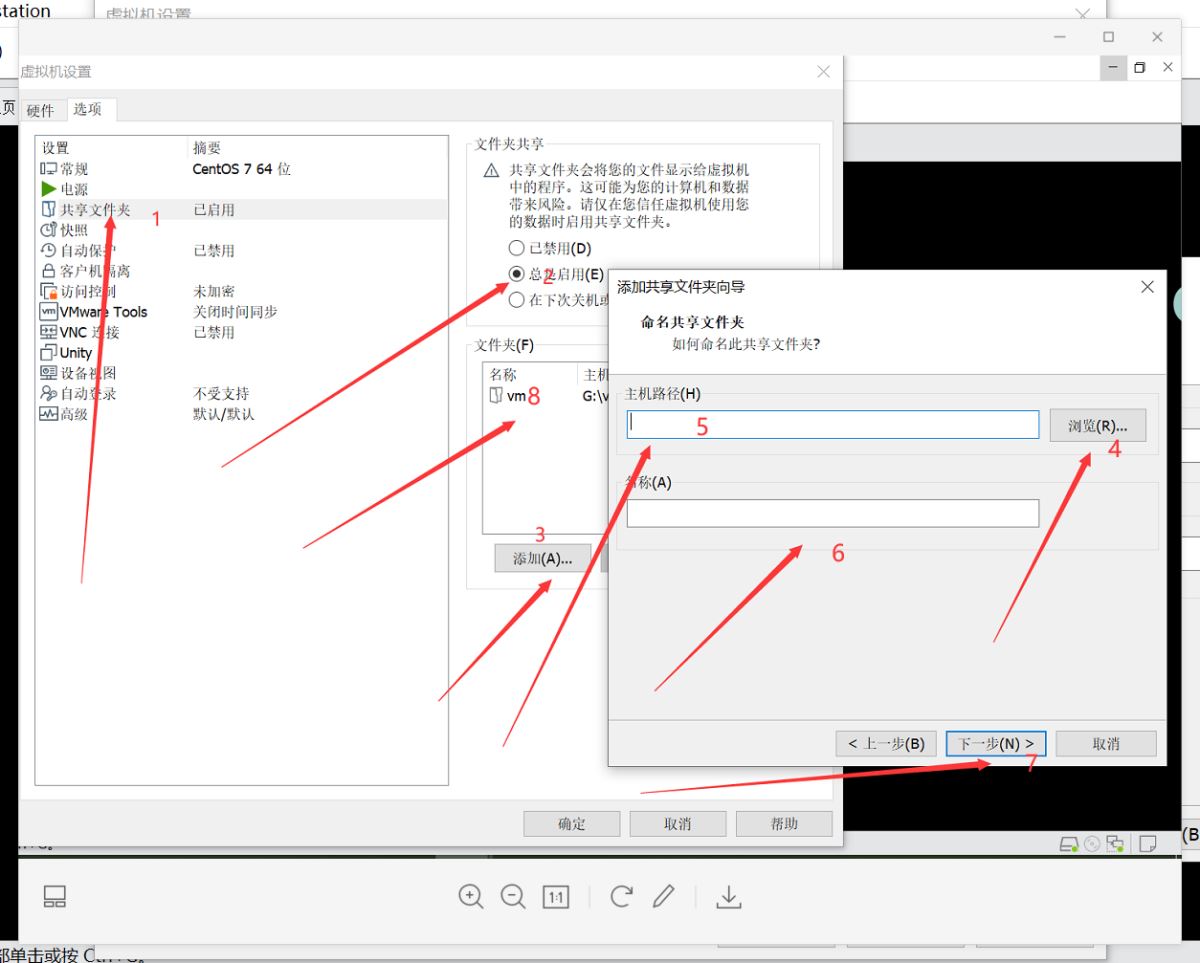
一、虚拟机设置 共享文件夹:
1、选择待处理虚拟机,右键设置(或者在点开虚拟机时,选择编辑虚拟机设置);
2、在虚拟机设置窗口:选择选项--》点击共享文件夹;文件夹共享选择总是启用
3、在文件夹 :添加共享目录;弹出窗口点击下一步--》设置共享文件夹目录 地址、共享文件夹名称 ---》启用此共享 --》完成。 虚拟机设置完成。
二、Centos挂载/识别 共享文件夹/目录。
1、在Centos桌面打开终端(或者使用XShell :直接连接上就好)
2、查看共享目录情况 命令: vmware-hgfsclient
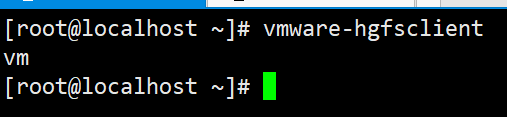
3、如果这是第一次设置共享目录, centos 7 需要创建文件夹在 /mnt下创建 /hgfs(mkdir /mnt/hgfs)--->查看创建情况 ls -l /mnt ;
4、(初次)手动挂载共享目录 ----每次关机需要重新挂载处理【刚开始我只是手动挂载,导致第二天无法查看共享目录。】
挂载命令: vmhgfs-fuse .host:/vm /mnt/hgfs vm 是设置的共享目录名称,/mnt/hgfs 是挂载位置,位置可以随便定义
5、加入开机挂载
1.cd /etc/rc.d vim 编辑rc.local
2.vmhgfs-fuse .host:/vm /home/wwwroot 挂载到 /home/wwwroot
3.init 6重启虚拟机
以上就是vmware16虚拟机如何设置共享本机的文件夹的详细内容,更多关于vmware16虚拟机共享文件夹的资料请关注脚本之家其它相关文章!
相关文章
 这篇文章主要为大家详细介绍了vmware Workstation安装教程,具有一定的参考价值,感兴趣的小伙伴们可以参考一下2017-05-05
 文章主要讲述了同事在使用Vmware安装虚拟机后,无法通过本机访问虚拟机上的Jenkins服务的问题,经过多次验证,发现主要问题在于虚拟机的网络配置不正确,虚拟机的网络适配器连接方式应由原来的仅主机模式改为桥接模式,以解决无法访问虚拟机上服务的问题2025-02-02
解决VMWare 虚拟机centos 时间与本地时间不一致的问题
这篇文章主要介绍了VMWare 虚拟机centos 时间与本地时间不一致的问题,本文给大家介绍的非常详细,对大家的学习或工作具有一定的参考借鉴价值,需要的朋友可以参考下2021-09-09
Thinkpad VMware 安装虚拟机出现此主机支持 Intel VT-x,但 Intel VT-x 处于禁用状态(
这篇文章主要介绍了Thinkpad VMware 安装虚拟机出现此主机支持 Intel VT-x,但 Intel VT-x 处于禁用状态,本文给大家介绍问题原因及解决方法,感兴趣的朋友一起看看吧2020-05-05
VMware Workstation 14 Pro安装CentOS 7.0
这篇文章主要为大家详细介绍了VMware Workstation 14 Pro安装CentOS 7.0的相关步骤,具有一定的参考价值,感兴趣的小伙伴们可以参考一下2019-03-03 文章介绍了两种解决VMware虚拟机内存不足或卡死问题的方法,第一种方法是使用命令提示符修复虚拟磁盘,需要找到虚拟磁盘的路径并执行修复命令,第二种方法是删除虚拟磁盘中的.lck文件,如果虚拟机正在使用中,按“获取所有权”按钮获取所有权2025-01-01
 很多朋友在不经意期间忘记root密码不知道该如何找回,本文以centos6为例给大家分享VMware Esxi忘记root密码的找回方法,感兴趣的朋友跟随小编一起看看吧2021-06-06
VMware ESXi OpenSLP 堆溢出漏洞(CVE-2021–21974)问题分析
这篇文章主要介绍了VMware ESXi OpenSLP 堆溢出漏洞(CVE-2021–21974),本文给大家介绍的非常详细,对大家的学习或工作具有一定的参考借鉴价值,需要的朋友可以参考下2023-03-03 本篇文章主要介绍了详解VMware虚拟机中CentOS设置固定IP,小编觉得挺不错的,现在分享给大家,也给大家做个参考。一起跟随小编过来看看吧2017-03-03
 这篇文章主要介绍了vmware导入ova文件踩坑记小结,文中通过示例代码介绍的非常详细,对大家的学习或者工作具有一定的参考学习价值,需要的朋友们下面随着小编来一起学习学习吧2020-05-05
最新评论