

VMware ESXi安装使用记录(附下载)
VMware ESXi 是什么?
它是直接安装在您的物理服务器上的强大的裸机管理程序。通过直接访问和控制底层资源,VMware ESXi 有效地对硬件进行分区以整合应用程序并降低成本。它是高效架构的行业领导者,树立了可靠性、性能和支持的标准。需要下载ESXi的童鞋可以在文末下载哦
1. 安装ESXi
首先打开VMware虚拟机(参考<搭建Linux虚拟机并编写简单程序>),点击左上角“文件” -> “新建虚拟机(N)”,参考图1:

选择“自定义(高级)©”,点击下一步(N),参考图2:

“硬件兼容性(H)”中选择“ESXi 6.7 U2”,点击下一步(N),参考图3:
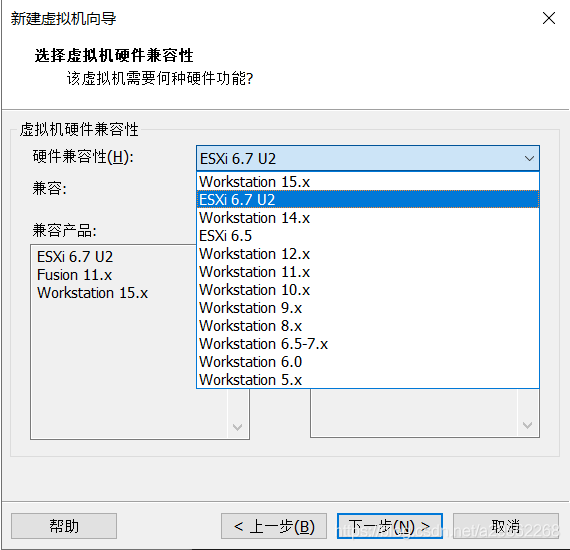
选择“稍后安装操作系统”,点击下一步(N),参考图4:
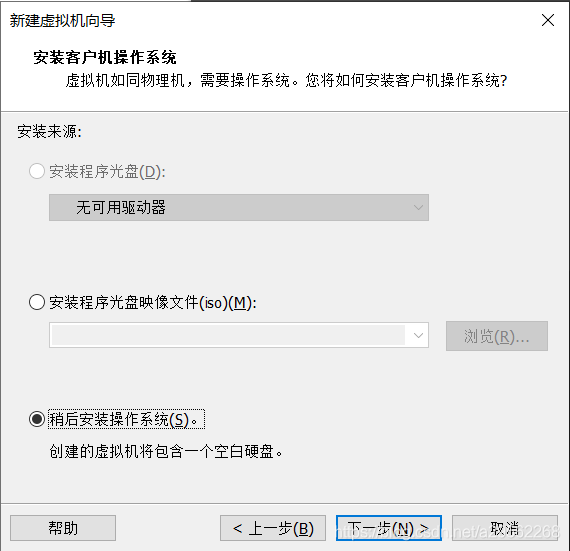
“VMware ESX(X)”中选择“VMware ESXi 6.x”,点击下一步(N),参考图5:
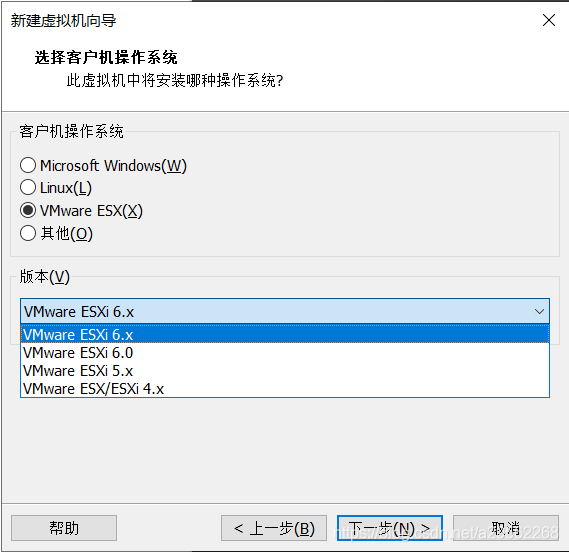
设置虚拟机名称/位置,点击下一步(N),参考图6:
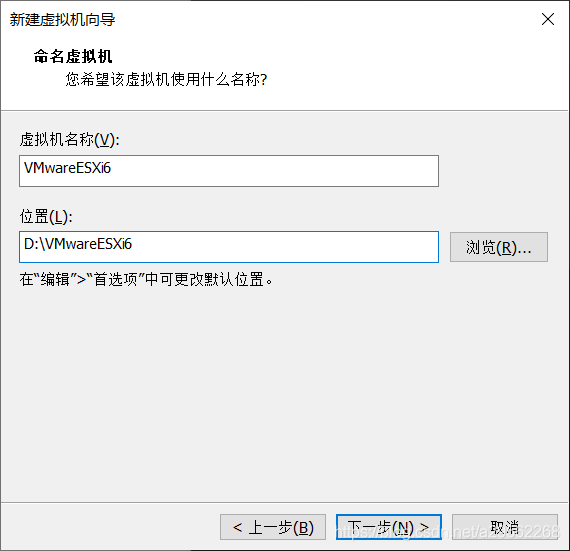
根据实际需要设置处理器内核总数,点击下一步(N),参考图7:
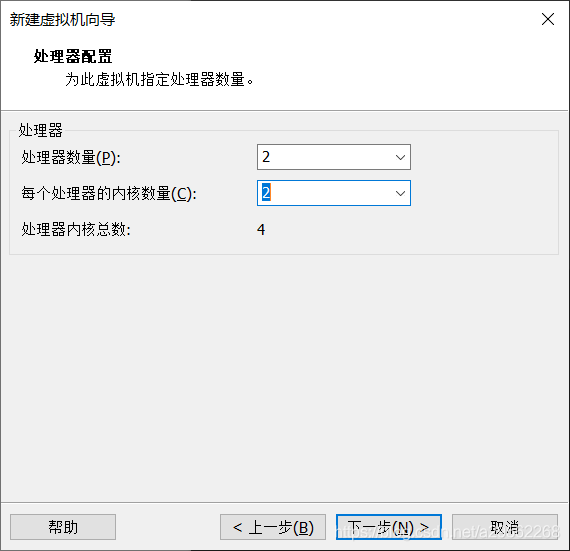
根据实际需要分配虚拟内存,点击下一步(N),参考图8:
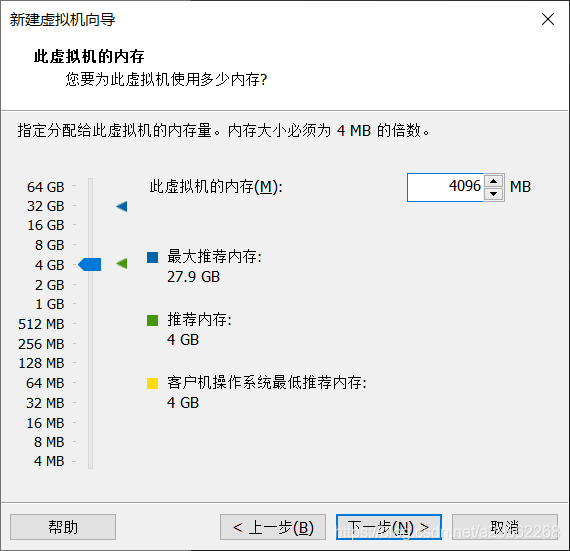
根据实际需要选择网络连接类型,点击下一步(N),参考图9:

根据实际需要选择I/O控制器类型,点击下一步(N),参考图10:
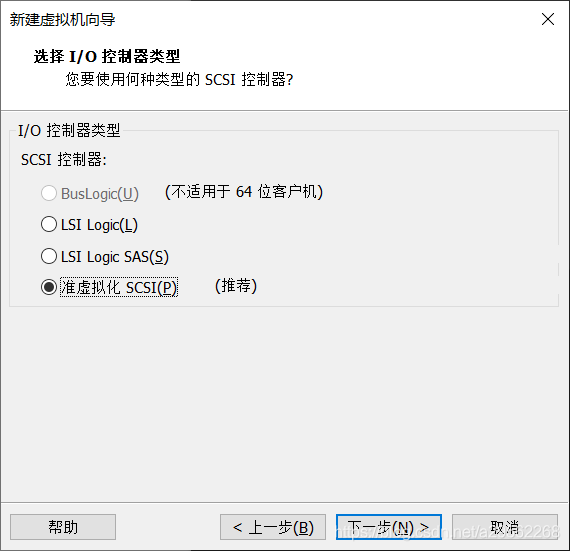
根据实际需要选择磁盘类型,点击下一步(N),参考图11:
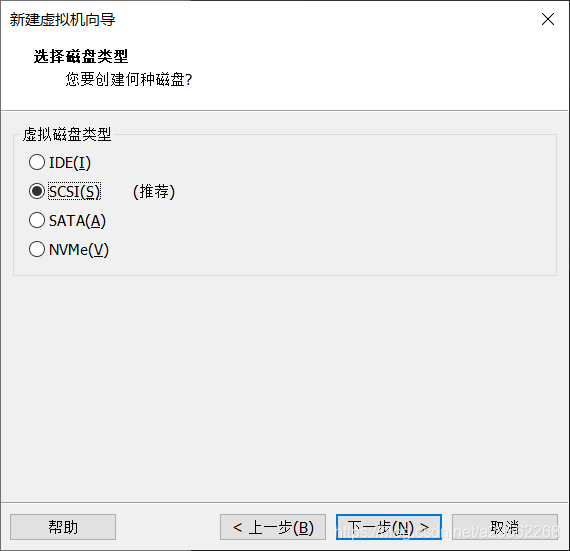
根据实际需要选择磁盘,点击下一步(N),参考图12:
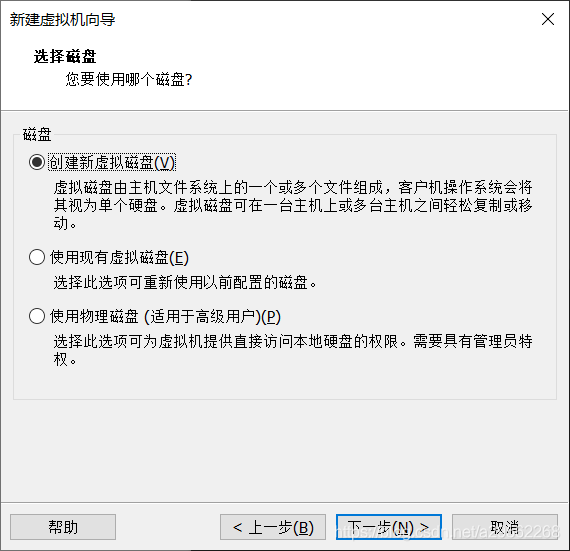
根据实际需要设置磁盘大小,点击下一步(N),参考图13:
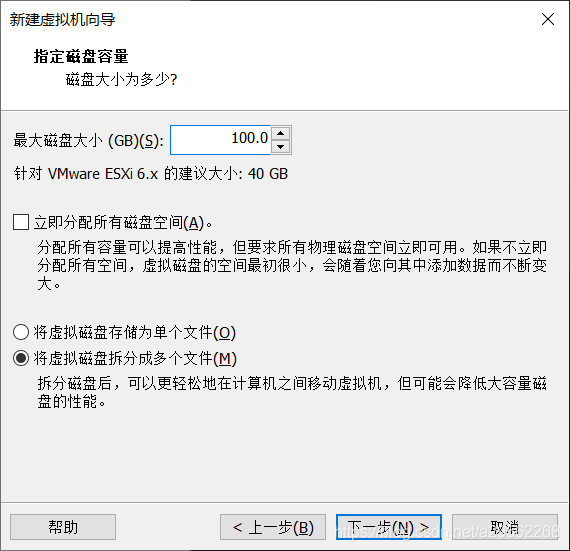
默认即可,点击下一步(N),参考图14:
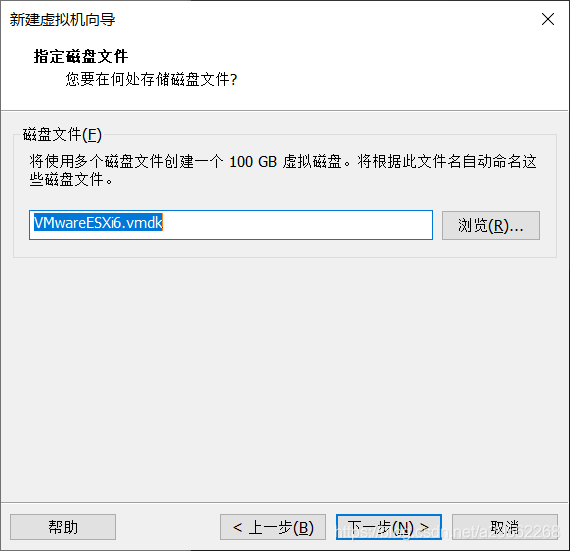
到这里基本完成了所有硬件配置(点击“自定义硬件©”可修改刚设置过的内容),点击下一步(N),参考图15:
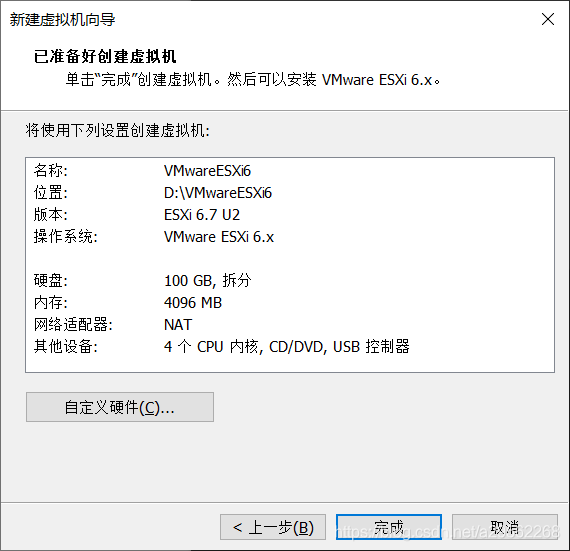
2. 设置ESXi
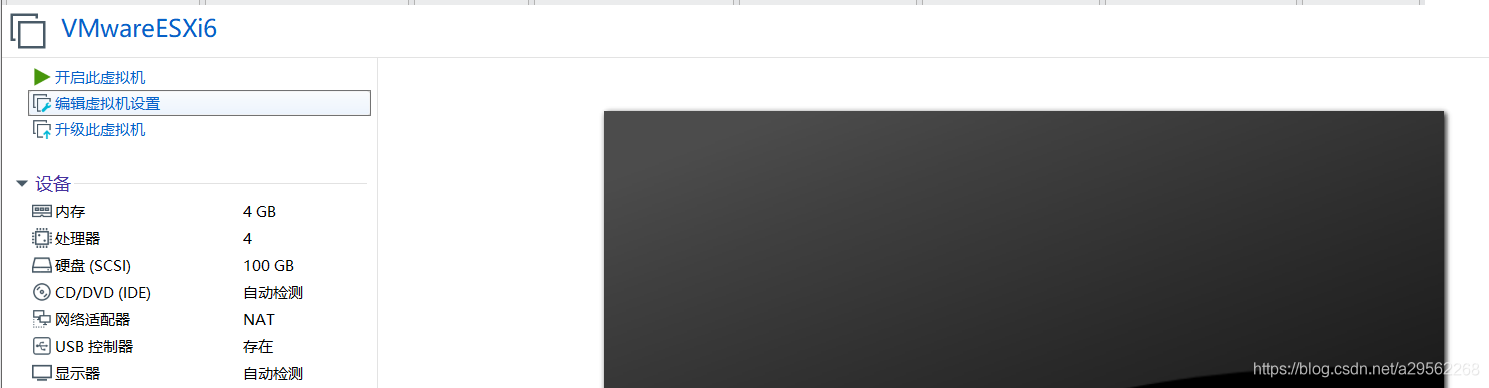
点击“编辑虚拟机设置”,参考图16:
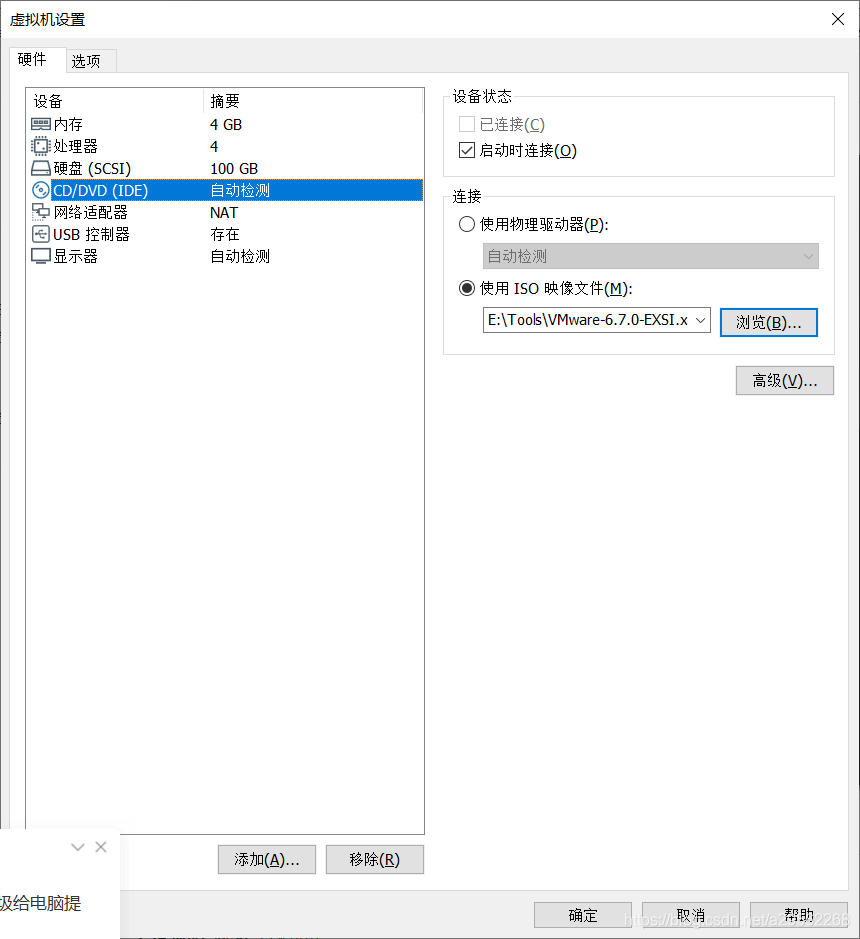
点击“CD/DVD(IDE)”,选择“使用ISO镜像文件(M)”,点击“浏览(B)”找到iso文件,然后点击“确定”,参考图17:
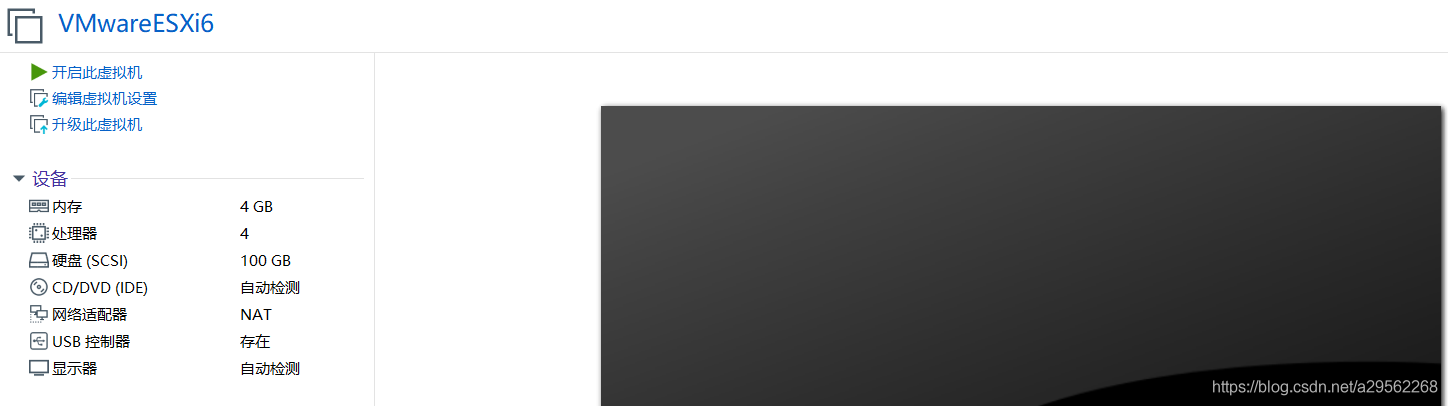
点击“开始启动虚拟机”,参考图18:
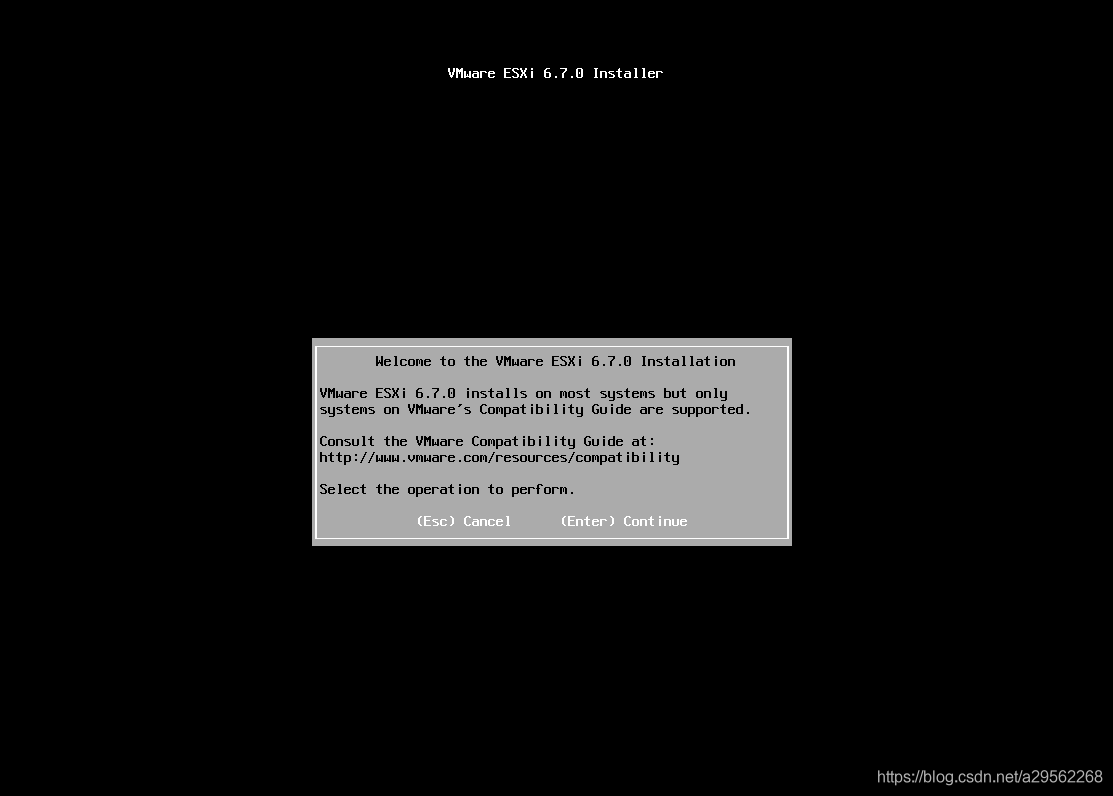
按“Enter”键,参考图19:
按“F11”键,参考图20:
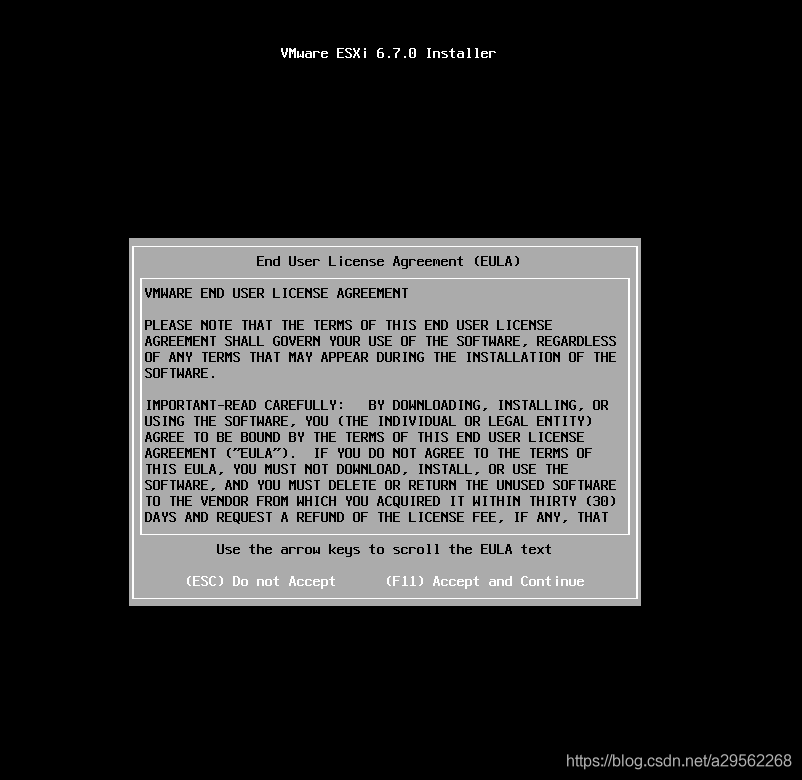
按“Enter”键,参考图21:
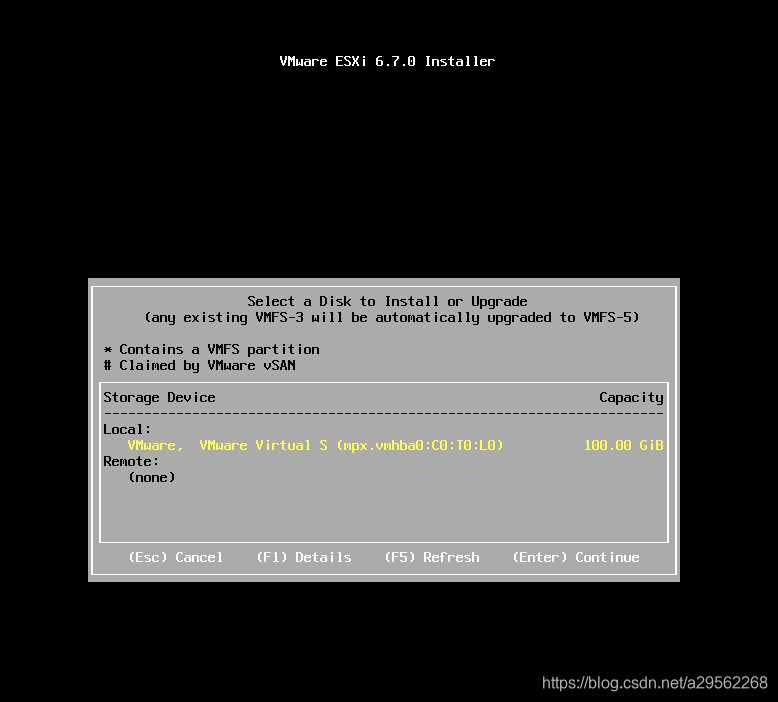
按“Enter”键,参考图22:
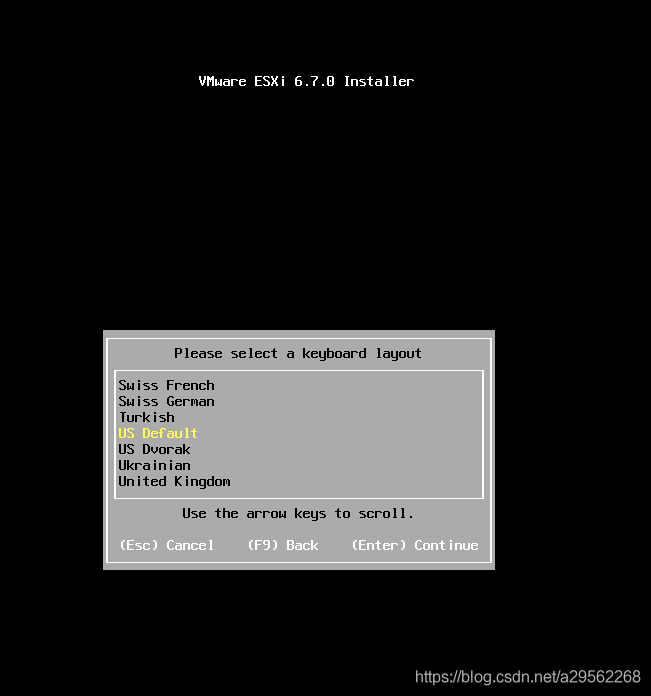
设置登录密码必须包含数字、英文和特殊符号,密码长度大于8位(如qwer1234!),参考图23:
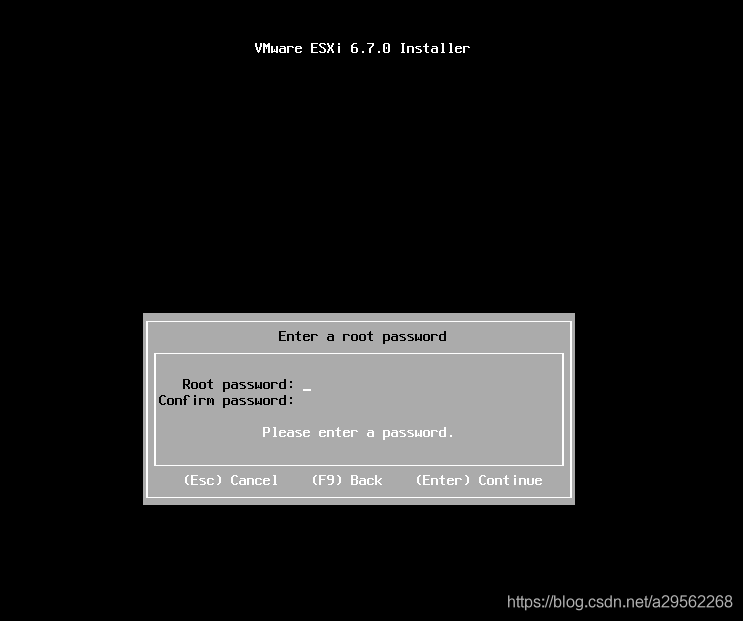
按“F11”键,参考图24:
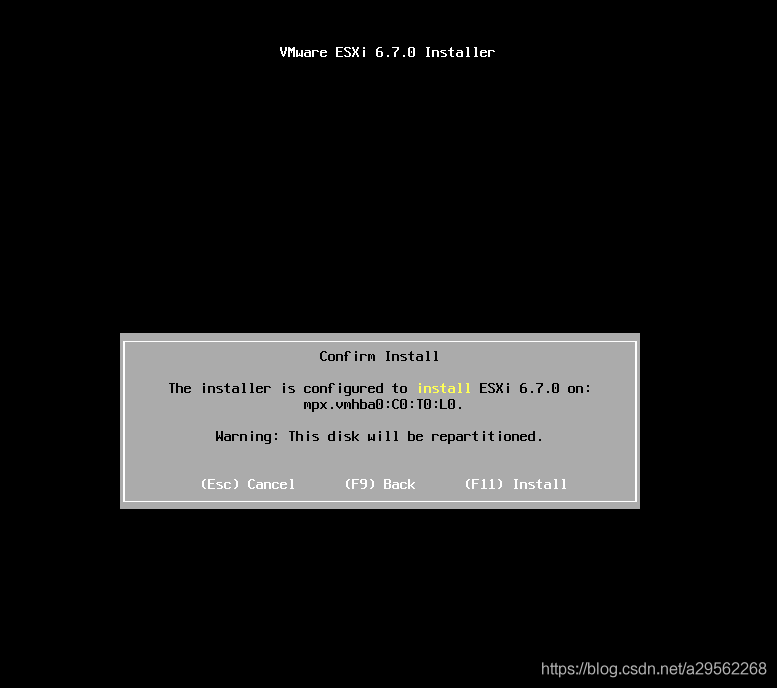
按“Enter”键,参考图25:
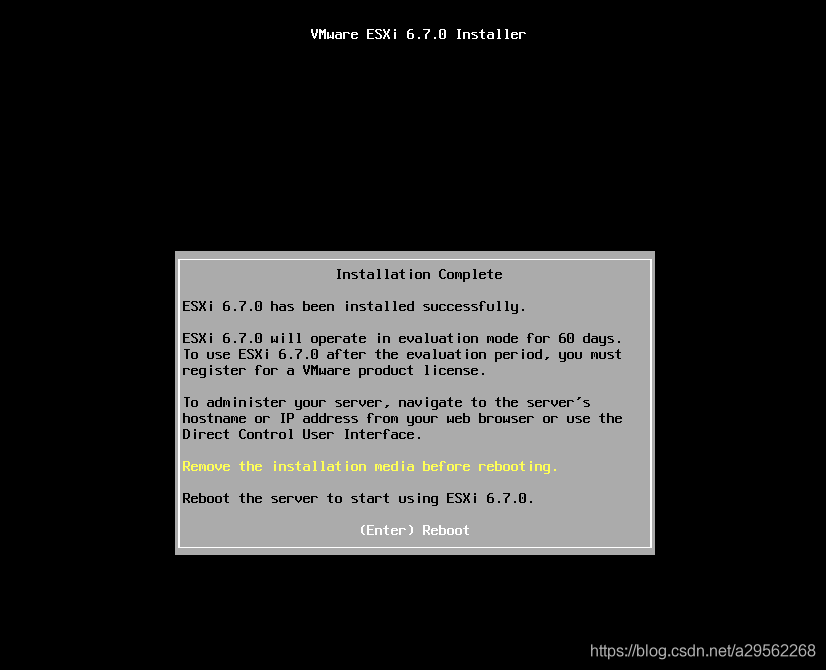
3. 启动ESXi
点击“开始启动虚拟机”,参考图26:
此时此刻,ESXi服务器可以正常访问,按“F2”键可以修改部分配置,按“F12”键可以选择重启或关机,参考图27:
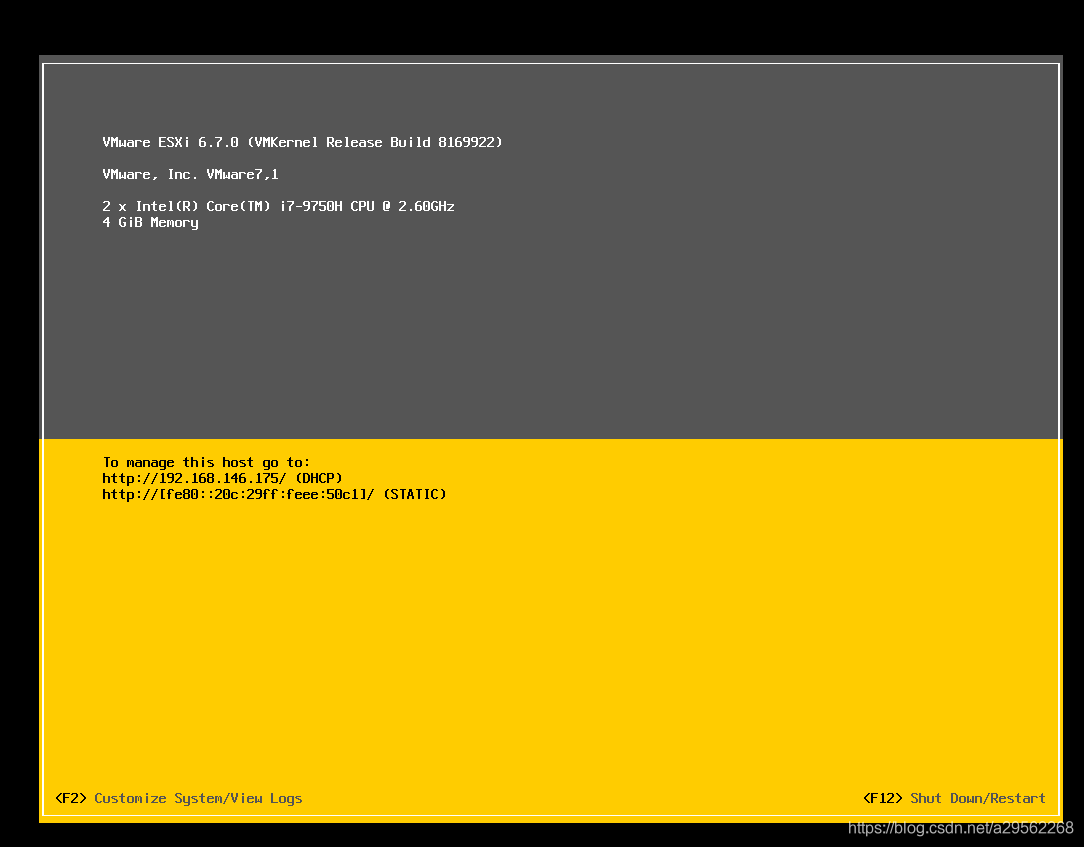
输入ESXi界面上的ip地址,登录Web操作平台,参考图28:
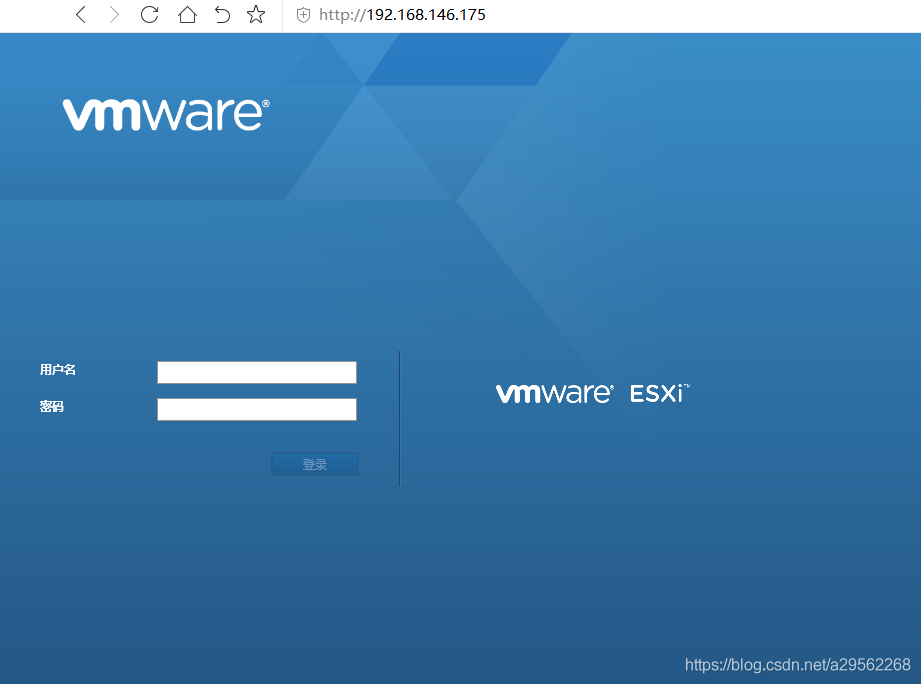
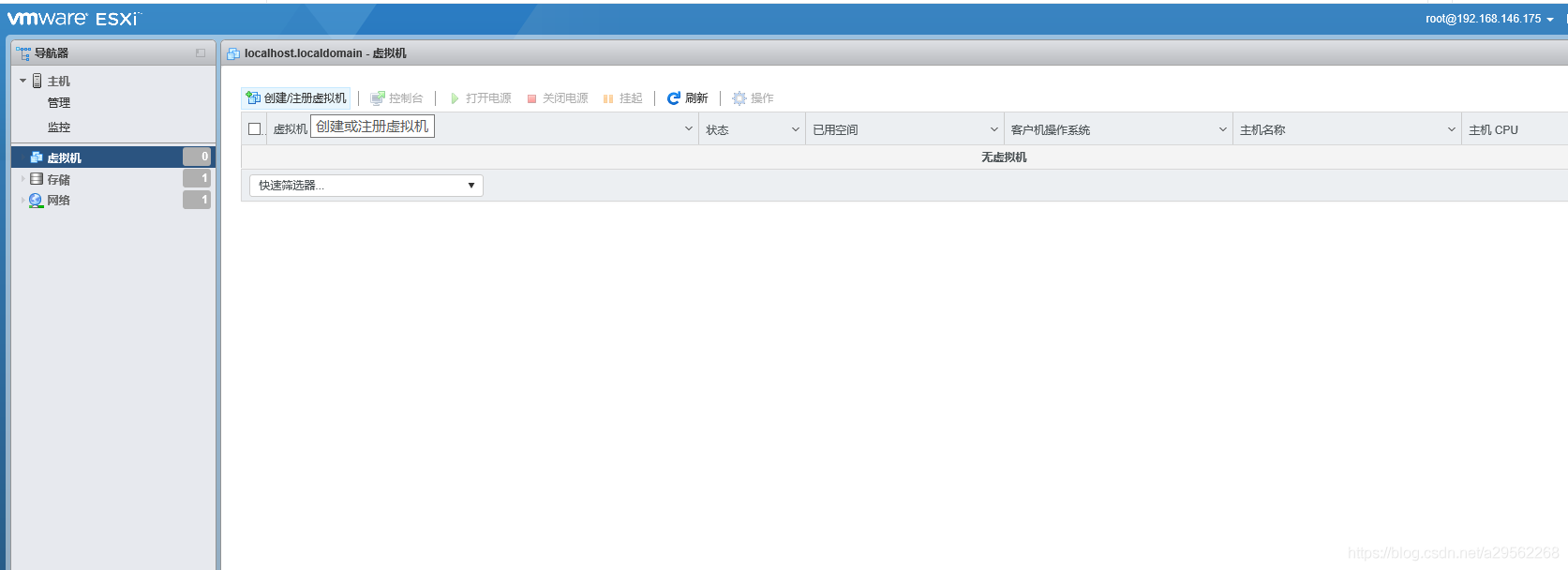
点击“虚拟机”,然后点击“创建/注册虚拟机”,此时我们可以根据实际需要自由分配虚拟机资源(),参考图29:
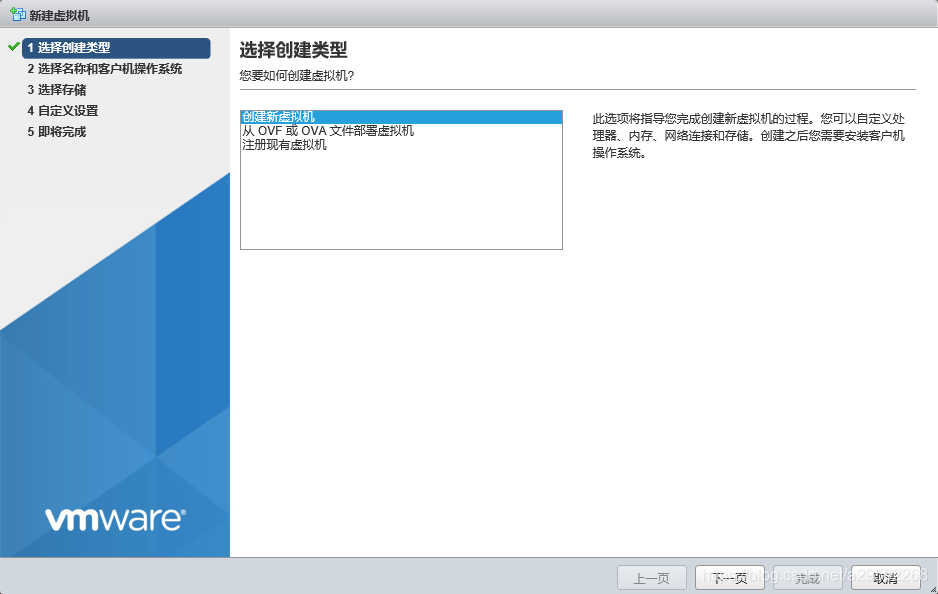
点击“创建新虚拟机”,然后点击“下一页”,参考图30:
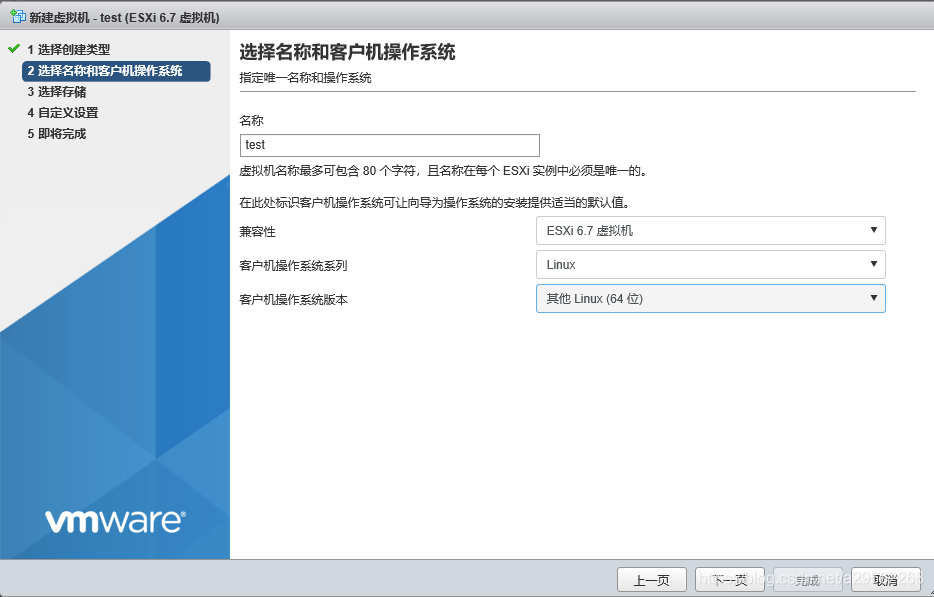
根据实际需要输入名称、兼容性等,然后点击“下一页”,参考图31:
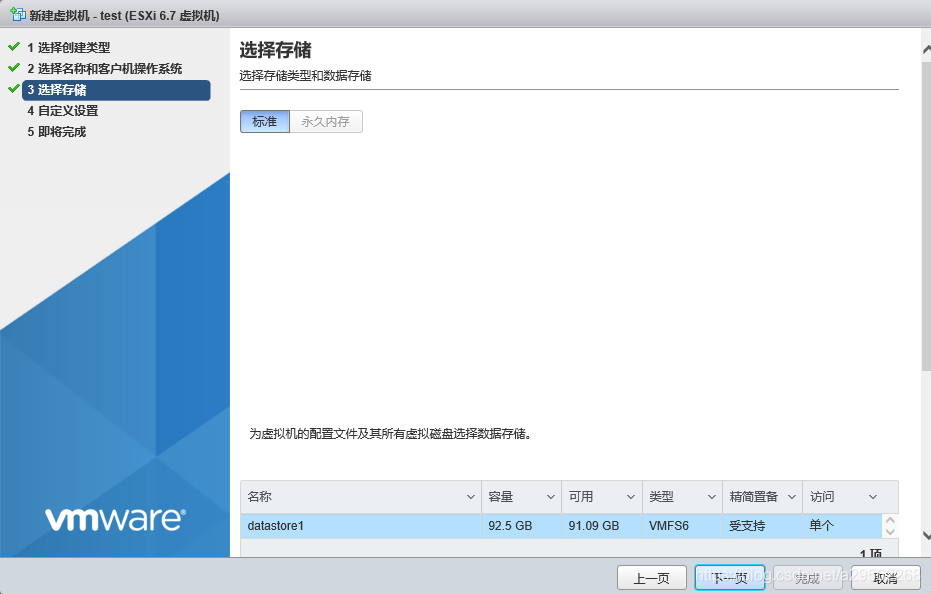
根据实际需要选择数据存储,然后点击“下一页”,参考图32:
自定义虚拟机硬件信息,然后点击“下一页”,参考图33:
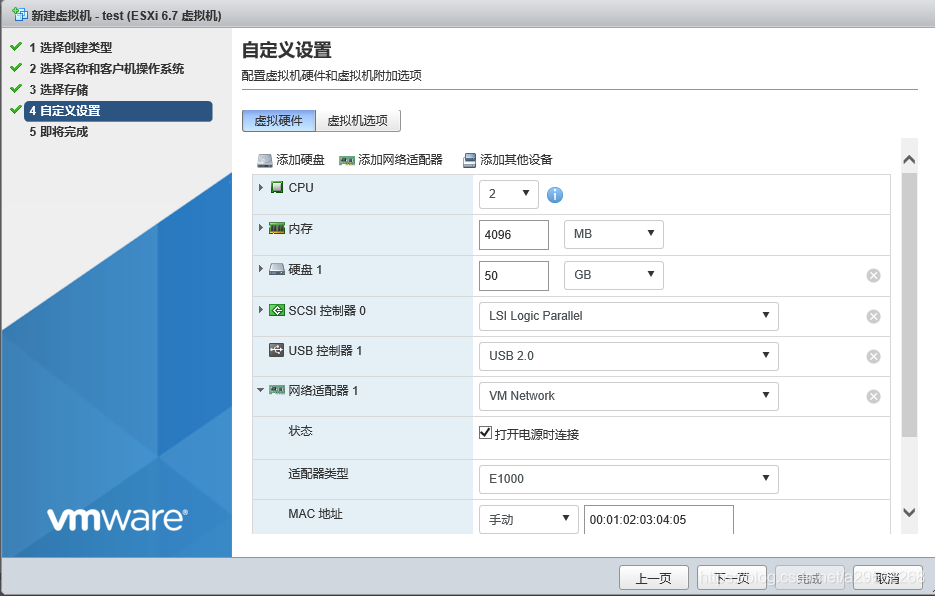
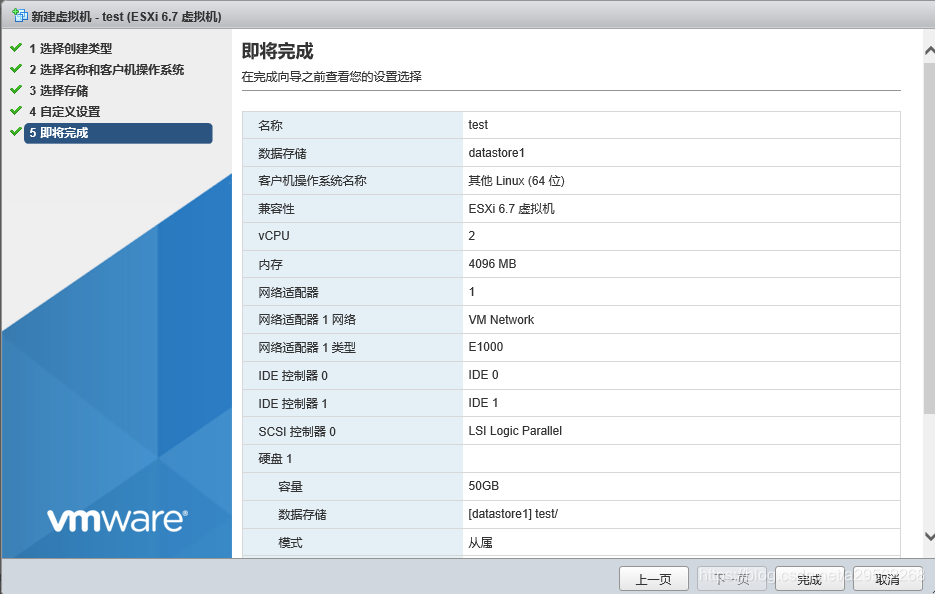
此时虚拟机已经配置完成,然后点击“完成”,参考图34:
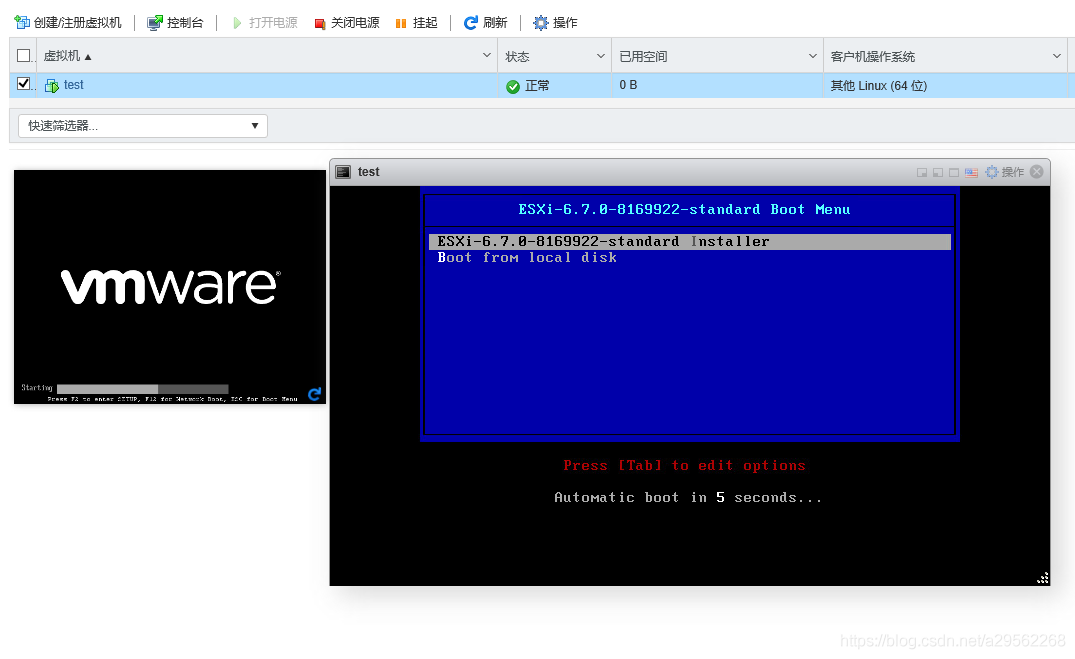
在“创建/注册虚拟机”下方可以看到刚创建成功的虚拟机,然后点击虚拟机“test”,参考图35:

现在可以启动虚拟机了,我们也了解了大致部署流程,参考图36:
下载ESXi
链接: https://pan.baidu.com/s/1XovRMEp_kh8viSI5N-E0gg
提取码: dgz9
以上就是VMware ESXi安装使用记录(附下载)的详细内容,更多关于VMware ESXi安装的资料请关注脚本之家其它相关文章!
相关文章
 这篇文章主要介绍了vmware虚拟机如何安装Android x86问题,具有很好的参考价值,希望对大家有所帮助,如有错误或未考虑完全的地方,望不吝赐教2024-05-05
使用VMware VCF Import Tool 如何将现有 vSphere 环境转换为管理域
VMware Cloud Foundation 5.2发布,新增VCFImportTool工具,可以将现有vSphere环境转换为管理工作负载域或导入为VI工作负载域,本文介绍VMware VCF Import Tool vSphere 环境转换为管理域的方法,感兴趣的朋友一起看看吧2024-09-09 这篇文章主要介绍了如何解决无法删除VMware虚拟机文件的问题,具有很好的参考价值,希望对大家有所帮助,如有错误或未考虑完全的地方,望不吝赐教2024-06-06
 这篇文章主要为大家详细介绍了VMware中虚拟机的NAT设置方法,具有一定的参考价值,感兴趣的小伙伴们可以参考一下2016-11-11
VMware Workstation 不可恢复错误: (vcpu-1) Exce
这篇文章主要介绍了VMware Workstation 不可恢复错误: (vcpu-1) Exception 0xc0000005 (access violation) has occurred终极解决方案,本文通过图文并茂的形式给大家介绍的非常详细,需要的朋友可以参考下2022-12-12
VMware Workstation Pro 16安装CentOS7超详细图文步骤
这篇文章主要介绍了VMware Workstation Pro 16安装CentOS7超详细图文步骤,本文给大家介绍的非常详细,对大家的学习或工作具有一定的参考借鉴价值,需要的朋友可以参考下2023-01-01 今天小编就为大家分享一篇在VMware中Nat方式设置静态IP的方法,具有很好的参考价值,希望对大家有所帮助。一起跟随小编过来看看吧2018-06-06
 这篇文章主要介绍了VMware15虚拟机安装Ubuntu18.04的图文教程,文中通过示例代码介绍的非常详细,对大家的学习或者工作具有一定的参考学习价值,需要的朋友们下面随着小编来一起学习学习吧2020-05-05
 这篇文章主要介绍了如何解决win10家庭版VMware不能安装64位操作系统问题,本文图文并茂给大家介绍的非常详细,具有一定的参考借鉴价值,需要的朋友可以参考下2019-11-11
 提到VMware大家就想起了虚拟机技术,虚拟机技术在最近的几年中得到了广泛的发展,一些大型网络服务商都开始采用虚拟机技术,不仅节省了投资成本,更节约了能源的消耗。2016-10-10
最新评论