

python pygame入门教程
更新时间:2021年06月01日 10:11:38 作者:安也oi
pygame是python的游戏编程模块,今天我们就来一起简单的学习如何使用该模块
一、安装
在 cmd 命令中输入: pip install pygame
即可安装成功了
二、第一个代码实例
代码快里面有注释,想必大家都可以看懂的。
import pygame
import sys
import pygame.locals


pygame.init()
# 初始化

screen = pygame.display.set_mode((500, 600))
# 设置屏幕的大小

pygame.display.set_caption("First Demo")
# 设置屏幕的名称

Seashell = 255, 245, 238
# 设置 RGB 颜色

NavyBlue = 0, 0, 128
# 设置 RGB 颜色

while True:
    for event in pygame.event.get():
        if event.type == pygame.locals.QUIT or event.type == pygame.locals.KEYDOWN:
            # 如果点击关闭按钮,或者按下任意键,那么退出程序
            sys.exit()
        else:
            pass
    screen.fill(Seashell)
    position = (250, 300)
    pygame.draw.circle(screen, color=NavyBlue, center=position, radius=100,  width=50)
    pygame.display.update()
运行结果

这个实例只需要强调一下的是:
1、QUIT表示按下关闭的按钮,KEYDOWN是按下任意一个按键,这两个都是pygame内部自己定义好的常量。
2、颜色可以用RGB进行表示
三、绘制一个矩形框
import pygame
import pygame.locals
import sys

pygame.init()
screen = pygame.display.set_mode((600, 500))
pygame.display.set_caption("Drawing Rectangles")
# 设置名称
Blue = 0, 0, 255
Purple = 160, 32, 240
while True:
    for event in pygame.event.get():
        if event.type == pygame.locals.QUIT or event.type == pygame.locals.KEYDOWN:
            # 还是如果说点击了关闭的按键,或者是按下了任意键,那么就可以关闭程序了
            sys.exit()
    pos = (300, 250, 100, 100)
    # 这里的 pos 不仅设置了位置,而且设置了长度以及宽度
    screen.fill(Purple)
    pygame.draw.rect(screen, Blue, pos, width=10)
    # width 是线条的宽度,screen 表示指定使用哪一个屏幕进行显示
    pygame.display.update()
代码运行的结果;

四、绘制矩形框的进阶版本
import pygame
import pygame.locals
import sys
import time


pygame.init()
screen = pygame.display.set_mode((600, 500))
pygame.display.set_caption("Drawing Moving Rectangle")

color1 = 139, 0, 139
color2 = 104, 131, 139

px = 200
py = 300
# 初始化的位置应该放在外面,否则会一直在一个地方绘制图形了

vx = 10
vy = 20
# 初始化速度也应该放在外面,否则会一直以恒定的速度运动


while True:
    for event in pygame.event.get():
        if event.type in (pygame.locals.QUIT, pygame.locals.KEYDOWN):
            # 如果是按下了任意键或者是点击了关闭按钮,那么退出程序
            sys.exit()

    # vx = 10
    # vy = 20

    # px = 200
    # py = 300

    px += vx
    py += vy
    if px <= 0 or px + 100 >= 600:
        vx = - vx
    # else:
    #     px += vx


    if py <= 0 or py + 100 >= 500:
        vy = - vy
    # else:
    #     py += vy

    screen.fill(color1)

    pygame.draw.rect(screen, color2, (px, py, 100, 100))

    time.sleep(0.2)

    pygame.display.update()
五、绘制一条直线
# 绘制线条

import pygame
import pygame.locals
import sys
import time


color1 = 0, 80, 0

color2 = 100, 255, 200

pygame.init()
# 初始化

screen = pygame.display.set_mode((600, 500))
# 设置显示屏幕

pygame.display.set_caption("Drawing Lines")
# 设置显示框的标题的名称

while True:
    for event in pygame.event.get():
        if event.type == pygame.locals.QUIT or event.type == pygame.locals.KEYDOWN:
            sys.exit()
            # 与前面一样,如果说按下任意键或者是按下关闭的按钮,那么我们就退出程序

    screen.fill(color1)

    pygame.draw.line(screen, color2, (150, 150), (450, 450), width=10)

    pygame.display.update()
运行代码的结果展示;

在这里,我们再一次详细地介绍一下line里面的各个参数的意义:
pygame.draw.line(screen, color2, (150, 150), (450, 450), width=10)
1、第一个参数 : 设置用于显示的屏幕是谁
2、第二个参数 : 设置直线段的颜色
3、第三个阐述 : 设置起点,也就是开始的位置
4、第四个参数 : 设置终点,也就是停止的位置
5、第五个参数 : 设置线条的宽度或者说是粗细的程度
最后再说一句,别忘记了加上一个
pygame.display.update()
用来更新画面
六、绘制一条弧线
首先,我们绘制一个圆的一部分,也就是真正的圆弧形:
import math
import pygame
import pygame.locals
import sys
import time


color1 = 144, 238, 144
color2 = 0, 0, 139


pygame.init()
pygame.display.set_caption("Drawing Arcs")
screen = pygame.display.set_mode((600, 500))

while True:
    for event in pygame.event.get():
        if event.type in (pygame.locals.QUIT, pygame.locals.KEYDOWN):
            sys.exit()

    screen.fill(color1)

    ang1 = math.radians(45)
    # 设置起始角位置
    ang2 = math.radians(315)
    # 设置结束的角位置

    # 设置矩形框
    """
    元组中;
    第一个参数,矩形框的左上角的横坐标
    第二个参数,矩形框的右上角的纵坐标
    第三个参数,矩形框的长度
    即就是:相对于 x 轴平行的方向的长度
    第四个参数,矩形框的宽度
    即就是:相对于 y 轴平行的方向的长度

    另外,如果矩形框的长度和宽度不相等的话,绘制出来的弧线不是圆的一部分,
    而是椭圆的一部分
    """
    rect1 = 100, 50, 400, 400
    # 第一个矩形框----画园的一部分
    rect2 = 200, 200, 200, 100
    # 第二个矩形框----画椭园的一部分

    pygame.draw.arc(screen, color2, rect1, ang1, ang2, width=10)
    # 参数的含义解释
    """
    第一个参数:屏幕
    第二个参数:颜色
    第三个参数:开始的角度
    第四个参数:结束的角度
    第五个参数:线条的宽度
    """

    pygame.display.update()

接下来,我们绘制一个椭圆形的一部分:
正如前一个实例中的注释所说,如果说:这个矩形框的长度和宽度不是相等的,那么,使用这个方法就是会绘制一个放 缩以后的椭圆形。
此处仅仅是吧上一个实例中的 rect1 换用为了 rect2 ,其他部分没有任何的变化;
import math
import pygame
import pygame.locals
import sys
import time


color1 = 144, 238, 144
color2 = 0, 0, 139


pygame.init()
pygame.display.set_caption("Drawing Arcs")
screen = pygame.display.set_mode((600, 500))

while True:
    for event in pygame.event.get():
        if event.type in (pygame.locals.QUIT, pygame.locals.KEYDOWN):
            sys.exit()

    screen.fill(color1)

    ang1 = math.radians(45)
    # 设置起始角位置
    ang2 = math.radians(315)
    # 设置结束的角位置

    # 设置矩形框
    """
    元组中;
    第一个参数,矩形框的左上角的横坐标
    第二个参数,矩形框的右上角的纵坐标
    第三个参数,矩形框的长度
    即就是:相对于 x 轴平行的方向的长度
    第四个参数,矩形框的宽度
    即就是:相对于 y 轴平行的方向的长度

    另外,如果矩形框的长度和宽度不相等的话,绘制出来的弧线不是圆的一部分,
    而是椭圆的一部分
    """
    rect1 = 100, 50, 400, 400
    # 第一个矩形框----画园的一部分
    rect2 = 200, 200, 200, 100
    # 第二个矩形框----画椭园的一部分

    pygame.draw.arc(screen, color2, rect2, ang1, ang2, width=10)
    # 参数的含义解释
    """
    第一个参数:屏幕
    第二个参数:颜色
    第三个参数:开始的角度
    第四个参数:结束的角度
    第五个参数:线条的宽度
    """

    pygame.display.update()
运行代码的结果如下图所示;
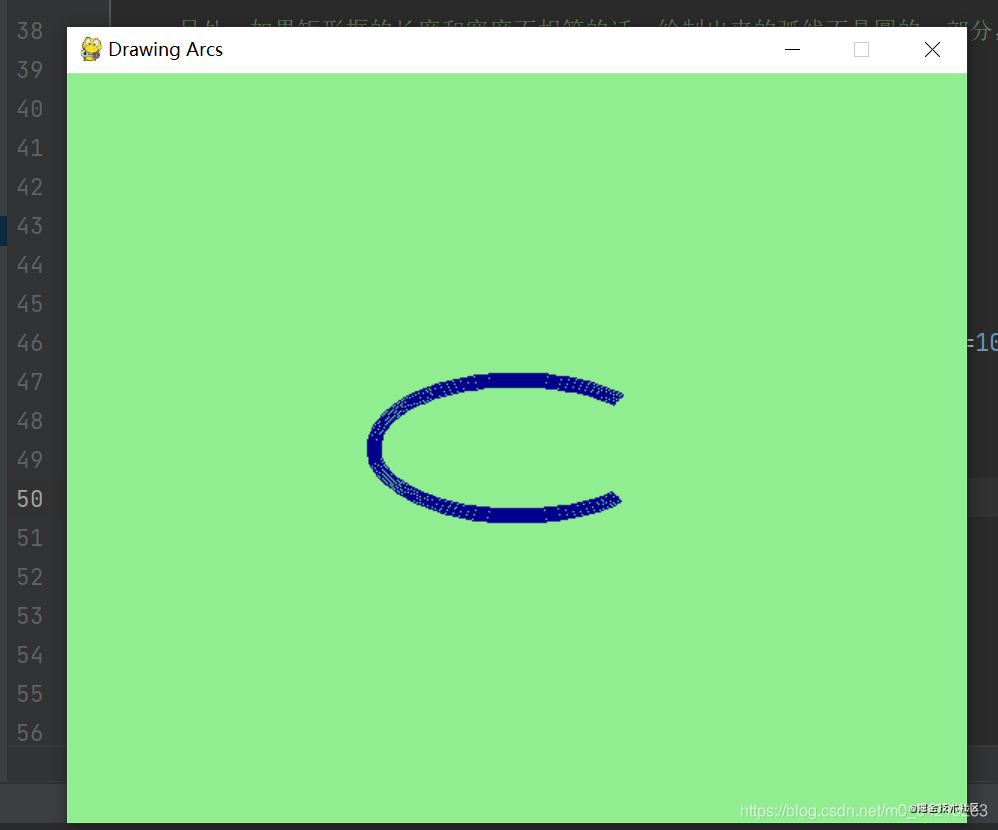
我们可以看到,这里确实是把竖直方向的宽度进行了压缩,使得原本的那个圆形变为了一个椭圆,同时,我们也把圆弧形,变为了一个椭圆弧形。
综上,以上就是我的第一份笔记,后续会进行更新的啦,这是第一份,后续有多少还没想好,但总之会持续更新,直到我把pygame学习完毕。后续还会去看看有没有机会学习页游,手游等游戏得制作,加油!
以上就是python pygame入门教程的详细内容,更多关于python pygame入门的资料请关注脚本之家其它相关文章!
相关文章
 这篇文章主要给大家介绍了关于利用python批量下载网站马拉松照片的完整步骤,文中通过示例代码介绍的非常详细,对大家的学习或工作具有一定的参考学习价值,需要的朋友们下面随着小编来一起学习学习吧2018-12-12
 这篇文章主要为大家详细介绍了python实现视频分帧效果,具有一定的参考价值,感兴趣的小伙伴们可以参考一下2019-05-05
 这篇文章主要介绍了python元组列表字典,文中通过示例代码介绍的非常详细,对大家的学习或者工作具有一定的参考学习价值,需要的朋友们下面随着小编来一起学习学习吧2019-04-04
 这篇文章主要为大家详细介绍了python使用matplotlib画饼状图,具有一定的参考价值,感兴趣的小伙伴们可以参考一下2018-09-09
 这篇文章主要为大家介绍了python神经网络学习利用PyTorch进行回归运算的实现代码,有需要的朋友可以借鉴参考下,希望能够有所帮助,祝大家多多进步,早日升职加薪2022-05-05
 在本篇文章里小编给大家整理的是一篇关于python的launcher用法知识点总结内容,有兴趣的朋友们可以学习下。2020-08-08
 ConvNeXts由标准ConvNet模块构建,在准确性和可扩展性方面与 Transformer竞争,实现87.8% ImageNet top-1 准确率,在 COCO 检测和 ADE20K 分割方面优于 Swin Transformers。本文将利用ConvNeXt实现植物幼苗分类,需要的可以参考一下2022-01-01
 这篇文章主要介绍了python 如何删除系统中的文件,分别按时间,大小,扩展名删除,满足不同需求,感兴趣的朋友可以了解下2020-11-11
 这篇文章主要介绍了关于Python下的Matlab函数对应关系(Numpy),具有很好的参考价值,希望对大家有所帮助。如有错误或未考虑完全的地方,望不吝赐教2022-07-07
 这篇文章主要介绍web应用框架如何添加动态路由,在我们编写的框架中,我们添加动态路由,是使用了正则表达式,同时在注册的时候,需要注明该路由是请求路由,文中有详细的代码示例,需要的朋友可以参考下2023-05-05
最新评论