

python爬取网页版QQ空间,生成各类图表
更新时间:2021年06月01日 16:48:19 作者:kuishou68
最近python课程学完了,琢磨着用python点什么东西,经过一番搜索,盯上了QQ空间,本文主要讲述了如何爬取网页版QQ空间,并生成词云图、柱状图、折线图、饼图的各种示例代码
github源码地址:
https://github.com/kuishou68/python
各类图表的实现效果
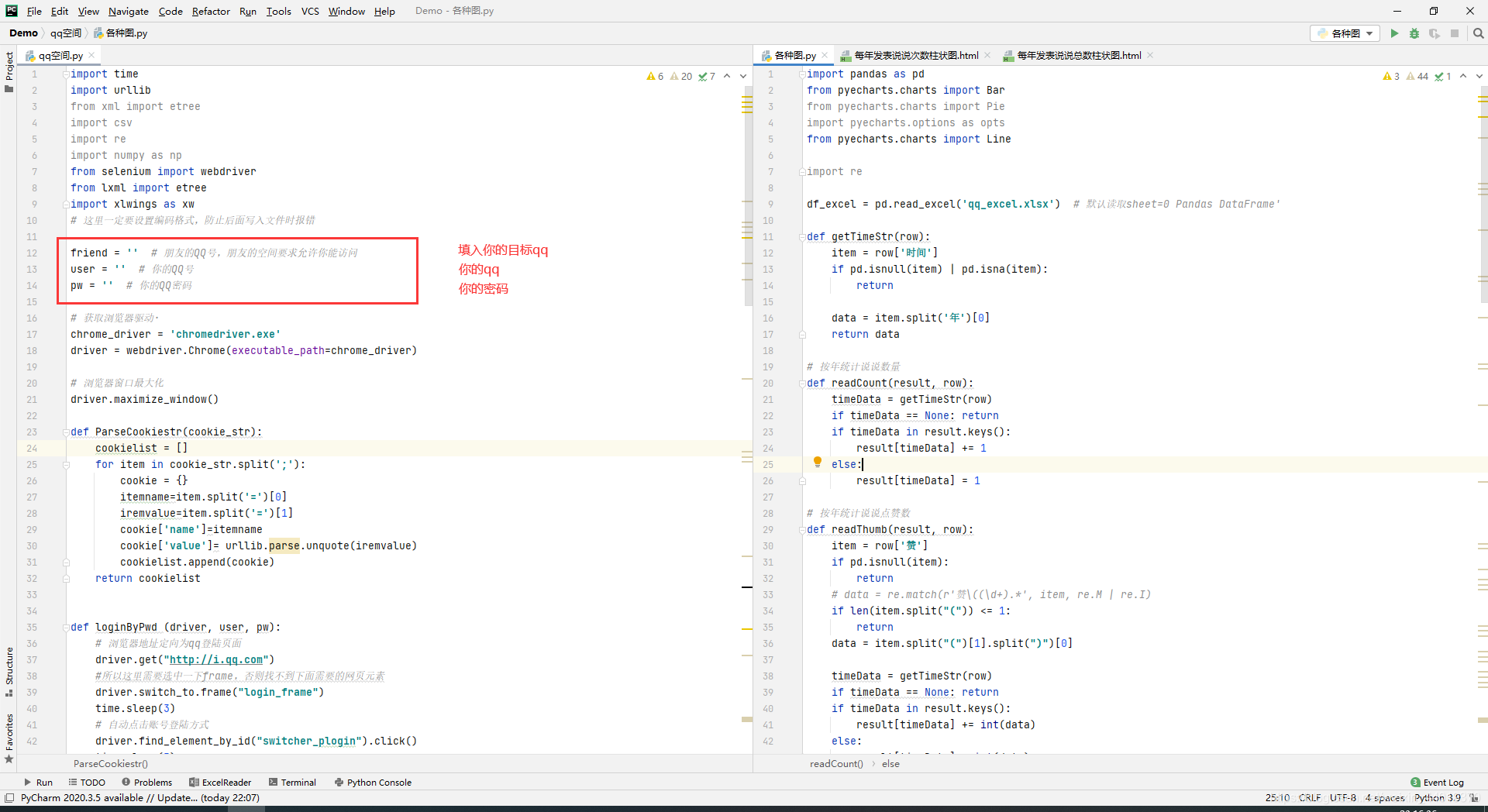
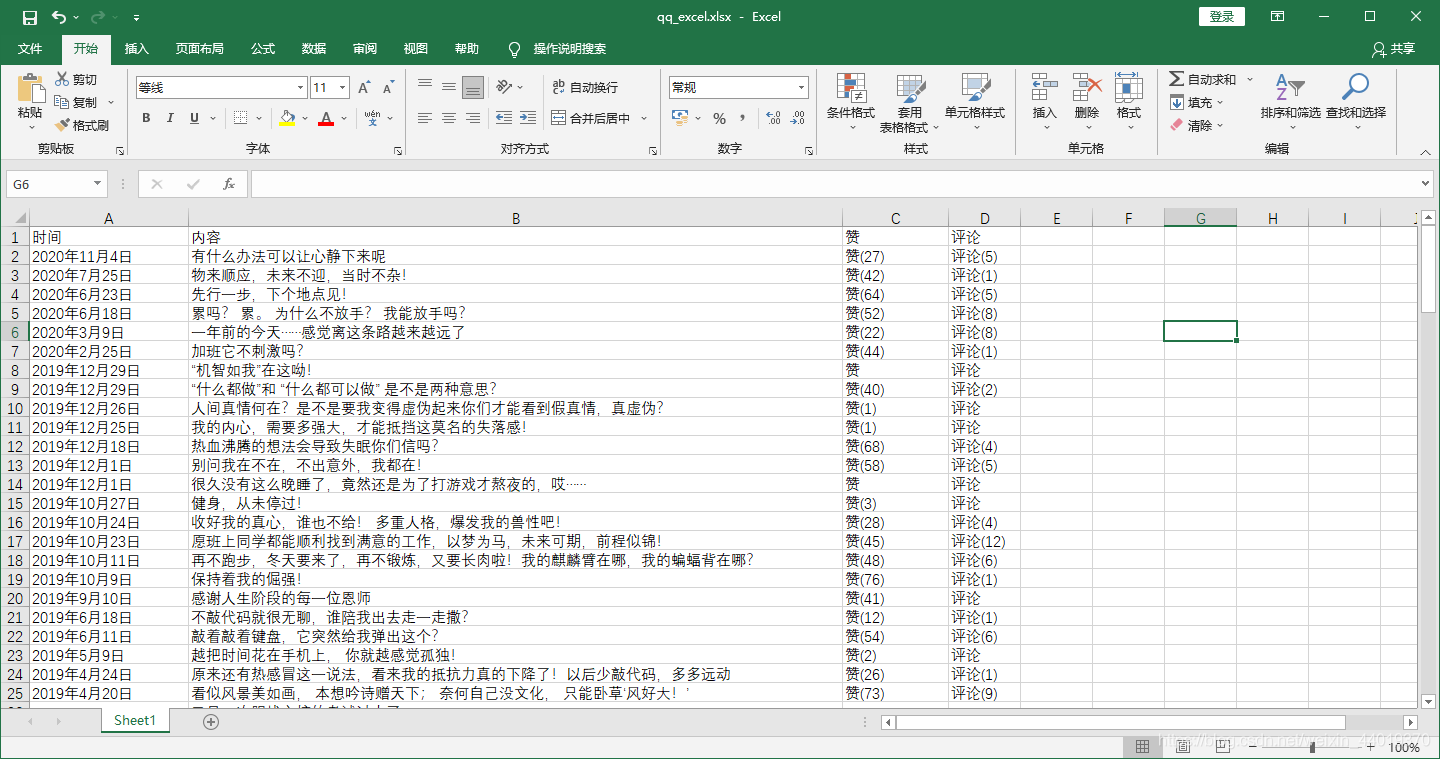
爬取的说说内容
个性化说说内容词云图

每年发表说说总数柱状图、每年点赞和评论折线图

7天好友动态柱状图、饼图

使用方法
按照你的谷歌浏览器下载指定版本的驱动 http://chromedriver.storage.googleapis.com/index.html
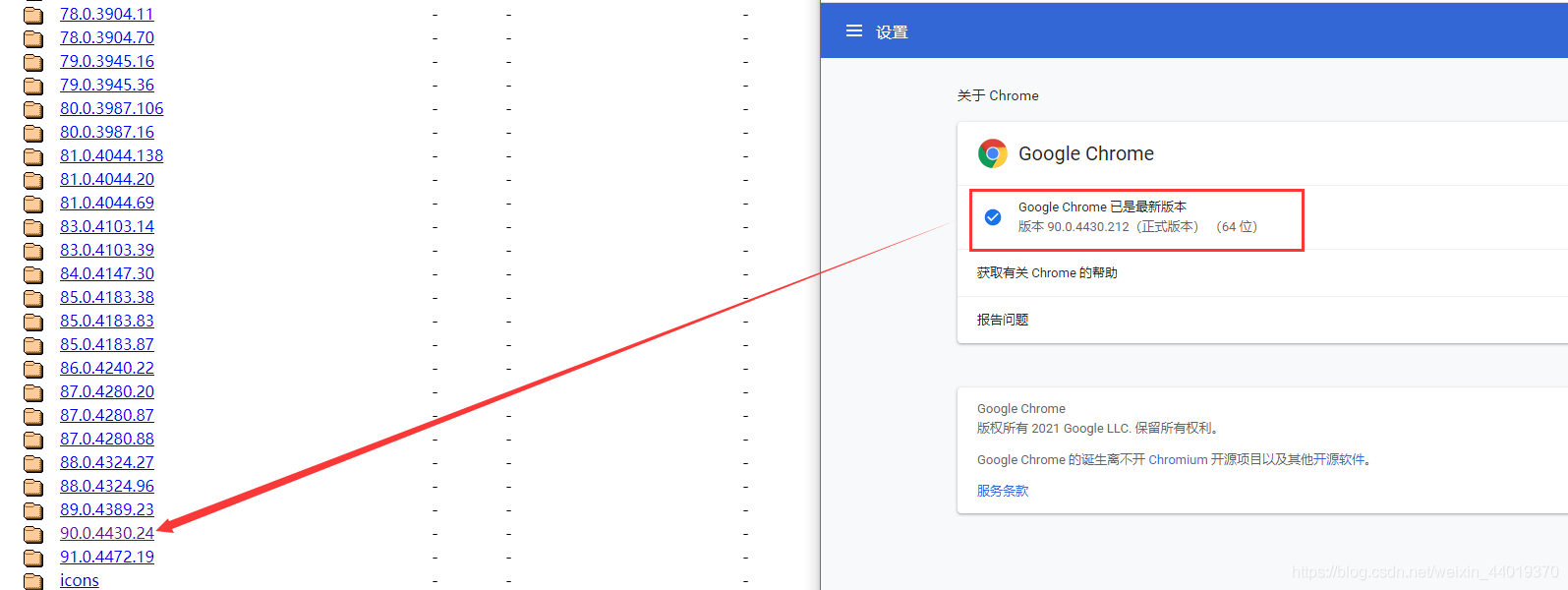
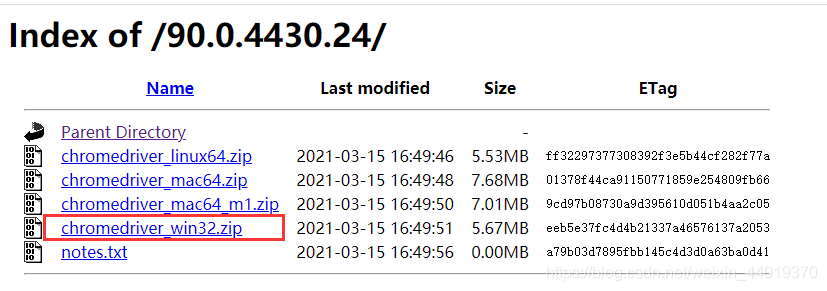
驱动跟两个python脚本放入同目录,我的版本是90.0.4430的,查看你自己的版本,下载后把我的chromedriver.exe替换掉!

这里用到了很多第三方包,鼠标放在报红的包名下,用Alt+Enter导包,如果失败则在控制台用下面的必杀技
pip install 包名 -i http://pypi.douban.com/simple/ --trusted-host pypi.douban.com

主要代码
qq空间txt.py
import time
from selenium import webdriver
from lxml import etree

# 这里一定要设置编码格式,防止后面写入文件时报错

friend = '1569339843'  # 朋友的QQ号,朋友的空间要求允许你能访问
user = '783533896'  # 你的QQ号
pw = '1323mkoNJI.@'  # 你的QQ密码

# 获取浏览器驱动
chrome_driver = 'chromedriver.exe'
driver = webdriver.Chrome(executable_path=chrome_driver)

# 浏览器窗口最大化
driver.maximize_window()

# 浏览器地址定向为qq登陆页面
driver.get("http://i.qq.com")

# 所以这里需要选中一下frame,否则找不到下面需要的网页元素
driver.switch_to.frame("login_frame")
time.sleep(3)
# 自动点击账号登陆方式
driver.find_element_by_id("switcher_plogin").click()
time.sleep(3)
# 账号输入框输入已知qq账号
driver.find_element_by_id("u").send_keys(user)
time.sleep(5)
# 密码框输入已知密码
driver.find_element_by_id("p").send_keys(pw)
time.sleep(5)
# 自动点击登陆按钮
driver.find_element_by_id("login_button").click()
time.sleep(5)
# 让webdriver操纵当前页
driver.switch_to.default_content()
time.sleep(5)
# 跳到说说的url, friend你可以任意改成你想访问的空间
driver.get("http://user.qzone.qq.com/" + friend + "/311")
time.sleep(5)
next_num = 0  # 初始“下一页”的id

while True:
    # 下拉滚动条,使浏览器加载出动态加载的内容,
    # 我这里是从1开始到6结束 分5 次加载完每页数据
    for i in range(1, 6):
        height = 20000 * i  # 每次滑动20000像素
        strWord = "window.scrollBy(0," + str(height) + ")"
        driver.execute_script(strWord)
        time.sleep(4)

    # 很多时候网页由多个<frame>或<iframe>组成,webdriver默认定位的是最外层的frame,
    # 所以这里需要选中一下说说所在的frame,否则找不到下面需要的网页元素
    driver.switch_to.frame("app_canvas_frame")
    selector = etree.HTML(driver.page_source)
    divs = selector.xpath('//*[@id="msgList"]/li/div[3]')

    # 这里使用 a 表示内容可以连续不清空写入
    with open('qq_word.txt', 'a', encoding="utf-8") as f:
        for div in divs:
            qq_name = div.xpath('./div[2]/a/text()')
            qq_content = div.xpath('./div[2]/pre/text()')
            qq_time = div.xpath('./div[4]/div[1]/span/a/text()')
            qq_praise = div.xpath('./div[4]/div[2]/span/span/a[2]/text()')
            qq_comment = div.xpath('./div[4]/div[2]/a[3]/text()')

            qq_name = qq_name[0] if len(qq_name) > 0 else ''
            qq_content = qq_content[0] if len(qq_content) > 0 else ''
            qq_content = qq_content.replace('\n', ' ')
            qq_time = qq_time[0] if len(qq_time) > 0 else ''
            qq_praise = qq_praise[0] if len(qq_praise) > 0 else ''
            qq_comment = qq_comment[0] if len(qq_comment) > 0 else ''
            print(qq_name, qq_time, qq_content, qq_praise, qq_comment)
            f.write(qq_content + "\n")

    # 当已经到了尾页,“下一页”这个按钮就没有id了,可以结束了
    if driver.page_source.find('pager_next_' + str(next_num)) == -1:
        break

    # 找到“下一页”的按钮,因为下一页的按钮是动态变化的,这里需要动态记录一下
    driver.find_element_by_id('pager_next_' + str(next_num)).click()

    # “下一页”的id
    next_num += 1

    # 因为在下一个循环里首先还要把页面下拉,所以要跳到外层的frame上
    driver.switch_to.parent_frame()

# 关闭浏览器
driver.quit()
各种图表的生成
import pandas as pd
from pyecharts.charts import Bar
from pyecharts.charts import Pie
import pyecharts.options as opts
from pyecharts.charts import Line

import re

df_excel = pd.read_excel('qq_excel.xlsx')  # 默认读取sheet=0 Pandas DataFrame'

def getTimeStr(row):
    item = row['时间']
    if pd.isnull(item) | pd.isna(item):
        return

    data = item.split('年')[0]
    return data

# 按年统计说说数量
def readCount(result, row):
    timeData = getTimeStr(row)
    if timeData == None: return
    if timeData in result.keys():
        result[timeData] += 1
    else:
        result[timeData] = 1

# 按年统计说说点赞数
def readThumb(result, row):
    item = row['赞']
    if pd.isnull(item):
        return
    # data = re.match(r'赞\((\d+).*', item, re.M | re.I)
    if len(item.split("(")) <= 1:
        return
    data = item.split("(")[1].split(")")[0]

    timeData = getTimeStr(row)
    if timeData == None: return
    if timeData in result.keys():
        result[timeData] += int(data)
    else:
        result[timeData] = int(data)

# 按年统计说说评论数
def readComment(result, row):
    item = row['评论']
    if pd.isnull(item):
        return
    # data = re.match(r'赞\((\d+).*', item, re.M | re.I)
    if len(item.split("(")) <= 1:
        return
    data = item.split("(")[1].split(")")[0]

    timeData = getTimeStr(row)
    if timeData == None: return
    if timeData in result.keys():
        result[timeData] += int(data)
    else:
        result[timeData] = int(data)


def readExcel(df_excel):
    count = {}
    result = {}
    thumb = {}
    comment = {}
    for index, row in df_excel.iterrows():
        readCount(count, row)
        readThumb(thumb, row)
        readComment(comment, row)

    result['count'] = count
    result['thumb'] = thumb
    result['comment'] = comment
    return result

def getKeyAndVal(keyWord):
    data = readExcel(df_excel).get(keyWord)
    key = []
    value = []
    for item in data.keys():
        key.append(item)
        value.append(data[item])
    key.reverse()
    value.reverse()
    return [key, value]

# 统计每年发表说说次数柱状图
def paintBar():
    count = readExcel(df_excel).get('count')
    # V1 版本开始支持链式调用
    data = getKeyAndVal('count')
    print(data[0])
    d = (
        Bar()
            .add_xaxis(data[0])
            .add_yaxis("每年发表说说总数", data[1])
            .render("每年发表说说总数柱状图.html")
    )
paintBar()

# 统计点赞和评论折线图
def paintLine():
    commentData = getKeyAndVal('comment')
    thumbData = getKeyAndVal('thumb')

    xaxis_data = commentData[0]
    commentValue = commentData[1]
    thumbValue = thumbData[1]
    d = (
        Line()
            .add_xaxis(xaxis_data=xaxis_data)
            .add_yaxis("每年评论数", y_axis=commentValue)
            .add_yaxis("每年点赞数", y_axis=thumbValue)
            .render("每年点赞和评论折现图.html")  # 输出图形
    )
paintLine()
其他代码自行下载项目查看
以上就是python爬取网页版QQ空间,生成各类图表的详细内容,更多关于python 爬取QQ空间的资料请关注脚本之家其它相关文章!
相关文章
 这篇文章主要为大家详细介绍了如何基于Python制作一个微信聊天机器人,文中的示例代码讲解详细,具有一定的借鉴价值,有需要的小伙伴可以参考下2024-01-01
 这篇文章主要给大家介绍了关于Python WSGI的相关资料,文中通过示例代码介绍的非常详细,对大家的学习或者工作具有一定的参考学习价值,需要的朋友们下面随着小编来一起学习学习吧2018-08-08
 在本篇文章里小编给大家整理了关于如何用Anaconda搭建虚拟环境并创建Django项目的相关文章,需要的朋友们可以跟着学习下。2020-08-08
使用Python一键提取PDF中的表格到Excel的方法详解
从PDF文件获取表格中的数据,也是日常办公容易涉及到的一项工作,一个一个复制吧,效率确实太低了,用Python从PDF文档中提取表格数据,并写入Excel文件,灰常灰常高效,本文就给大家介绍一下如何使用Python一键提取PDF中的表格到Excel,需要的朋友可以参考下2023-08-08 这篇文章主要介绍了python如何标准化日期时间格式转化成非标准化格式问题,具有很好的参考价值,希望对大家有所帮助,如有错误或未考虑完全的地方,望不吝赐教2024-06-06
 这篇文章主要介绍了Pandas的MultiIndex多层索引使用说明,具有很好的参考价值,希望对大家有所帮助。如有错误或未考虑完全的地方,望不吝赐教2021-09-09
python GUI库图形界面开发之PyQt5布局控件QVBoxLayout详细使用方法与实例
这篇文章主要介绍了python GUI库图形界面开发之PyQt5布局控件QVBoxLayout详细使用方法与实例,需要的朋友可以参考下2020-03-03 这篇文章主要介绍了pytorch从csv加载自定义数据模板的操作,具有很好的参考价值,希望对大家有所帮助。一起跟随小编过来看看吧2021-03-03
 这篇文章主要介绍了Python中的xml与dict的转换方法详解,xml 是指可扩展标记语言,一种标记语言类似html,作用是传输数据,而且不是显示数据。可以自定义标签,需要的朋友可以参考下2023-07-07
 这篇文章主要介绍了Python+OpenCV实现图像融合的原理及代码,本文通过实例代码给大家介绍的非常详细,具有一定的参考借鉴价值,需要的朋友可以参考下2018-12-12
最新评论