

微信小程序使用同声传译实现语音识别功能
更新时间:2021年06月02日 12:01:05 作者:DestReny
语音识别可以将语音精准识别为文字,在很多场景中都可以使用,本文主要介绍了微信小程序使用同声传译实现语音识别功能,分享给大家,感兴趣的可以了解一下
我使用同声传译语音识别功能是为了实现微信小程序首页的语音搜索功能,如果你也是那么恭喜你,你可以ctrl+c、ctrl+v再改一改,如果你不是那么你也不要着急的走可以看完我的文章会对你有所帮助!
首先是在微信公众平台(也就是小程序的后台),在左侧菜单栏中的设置-->第三方设置下的插件管理-->添加-->搜索同声传译-->点击添加
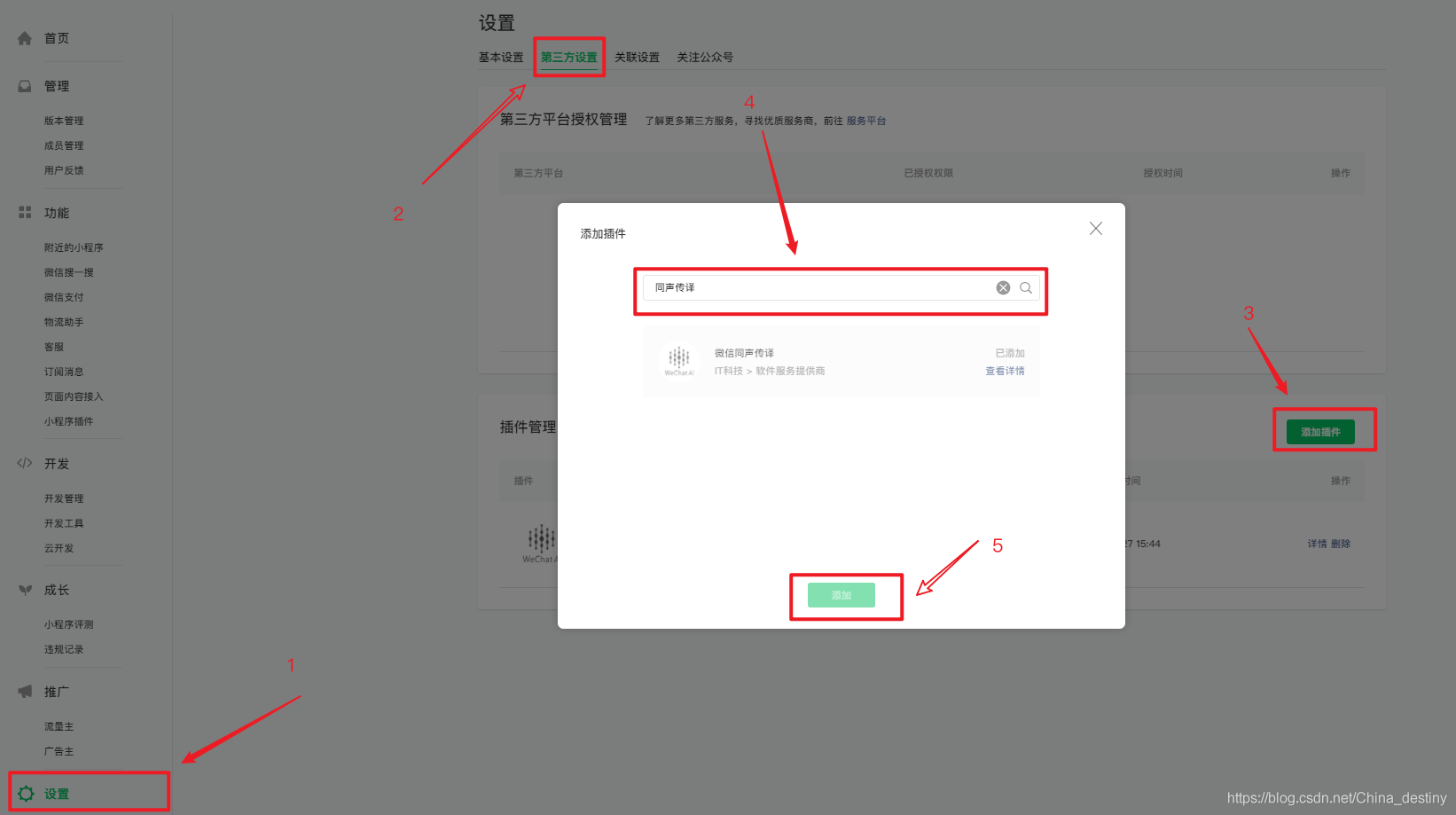
接下来就是在代码中进行添加一些设置。
如果你是使用微信开发者工具进行开发小程序的话,需要在app.json文件中添加一下代码。
// app.json
{
    ...
    "plugins": {
        ...
        "WechatSI": {
            "version": "0.3.4", // 这是同声传译的版本(也可以在微信公众平台添加的同声传译查看最新版本)
            "provider": "wx069ba97219f66d99" // 这是同声传译的ID
        }
    }
}
如果你是使用 Hbuildex 进行开发小程序的话,需要在 manifest.json 文件的源码视图中进行添加修改。
在源码视图中找到 mp-weixin,然后按照以下代码进行添加修改
// manifest.json
/* 小程序特有相关 */
"mp-weixin": {
    "appid": "xxxxxxxxxx", // 这是你小程序的AppId
    ...
    "plugins": {
        "WechatSI": {
            "version": "0.3.4", // 这是同声传译的版本(也可以在微信公众平台添加的同声传译查看最新版本)
            "provider": "wx069ba97219f66d99" // 这是同声传译的ID
        }
    }
}
做完以上步骤之后,就可以根据官方文档进行开发了
下面就是我的功能实现代码了
// index.vue 在这里我的页面布局只写了语音按钮(简化了)
<template>
    <div @click="yuyin" class="yuyin-icon">
        <img :src="baseUrlImg+'/yuyin.png'" alt="" class="img" />
    </div>
</template>
<script>
    export default {
        data() {
            return {
                // 这是搜索框中的内容
                search_word: ''
            }
        },
        methods: {
            // 语音点击事件
            yuyin: function() {
                var that = this
                // 向用户发起授权请求
                uni.authorize({
                    scope: 'scope.record', // 获取录音功能,也就是麦克风权限
                    success: (res) => {
                        // 用户授权使用麦克风权限调用语音搜索事件函数
                        that.plugin()
                    },
                    // 用户没有授权使用麦克风权限执行以下代码
                    fail(res) {
                        // 显示模态弹窗提示用户没有开启麦克风权限
                        uni.showModal({
                            content: '检测到您未开启麦克风权限,请保持麦克风权限为开启状态',
                            confirmText: '去开启',
                            showCancel: false,
                            success: (res) => {
                                console.log(res)
                                if(res.confirm) {
                                    // 调起客户端小程序设置界面,返回用户设置的操作结果
                                    uni.openSetting({
                                        success: (res) => {
                                            console.log(res)
                                            if(res.authSetting['scope.record'] == false) {
                                                that.plugin()
                                            }
                                        }
                                    })
                                } else {
                                    uni.navigateBack({
                                        delta: 1
                                    })
                                }
                            }
                        })
                    }
                })
            }
            // 语音搜索
            plugin () {
                var that = this
                var plugin = requirePlugin('WechatSI')
                var manager = plugin.getRecordRecognitionManager()
                // 设置录音的参数
                manager.start({
                    duration: 5000, // 时间
                    lang: "zh_CN" // 语言
                })
                // 开始录音
                manager.onStart = function(res) {
                    console.log("成功开始录音识别", res)
                    if(res.msg == 'Ok') {
                        // 提示用户正在录音
                        uni.showToast({
                            title: '正在识别语音...',
                            duration: 5000,
                            icon: 'loading'
                        })
                    }
                }
                // 录音结束
                manager.onStop = function(res) {
                    // 提示用户正在跳转到搜索页面(因为我做的时候,在跳转这块会有1~2秒的时间,所以我设置了一个提示框)
                    uni.showToast({
                        title: '正在跳转...',
                        duration: 1500,
                        icon: 'success'
                    })
                    // 将识别的语音翻译成文本
                    plugin.translate({
                        lfrom: 'en_US',
                        lto: 'zh_CN',
                        content: res.result,
                        success: function(res) {
                            if(res.retcode == 0) {
                                //  (iphone是这样,Android不清楚)语音识别有时会在末尾添加符号
                                if(res.result.charAt(res.result.length - 1) == '。' || res.result.charAt(res.result.length - 1) == '.') {
                                    res.result = res.result.substr(0, res.result.length - 1);
                                }
                                // 将翻译后的内容放到搜索框中
                                that.search_word = res.result
                                // 执行搜索功能的代码
                                that.searchName()
                            } else {
                                console.log('翻译失败', res)
                            }
                        },
                        fail: function(res) {
                            console.log('网络失败', res)
                            // 当用户说话声音小或者用户没有说话就会报这两个错误
                            if(res.retcode == -10001 || res.retcode == -10002) {
                                uni.showToast({
                                    title: '没有听清您说什么',
                                    duration: 1000,
                                    icon: 'error'
                                })
                            }
                        }
                    })
                }
                 // 打印错误信息
                manager.onError = function(res) {
                    console.error('error msg', res.msg)
                }
            }
        }
    }
</script>
到此这篇关于微信小程序使用同声传译实现语音识别功能的文章就介绍到这了,更多相关小程序语音识别内容请搜索脚本之家以前的文章或继续浏览下面的相关文章希望大家以后多多支持脚本之家!
相关文章
 这篇文章介绍了js下拉框二级关联菜单效果代码具体实现,有需要的朋友可以参考一下2013-08-08
silverlight线程与基于事件驱动javascript引擎(实现轨迹回放功能)
前一段时间一直在重构工作站轨迹回放功能,一开始我觉得很简单,但是后面引发了一系列奇怪的问题,让我很疼,所以不得不写个总结加深记忆,2011-08-08 模态框(Modal)是覆盖在父窗体上的子窗体。下面通过本文给大家介绍Bootstrap 模态框(Modal)带参数传值实例代码,需要的朋友参考下吧2017-08-08
解决JS请求路径控制台报错 Failed to launch'xxx' because t
这篇文章主要介绍了JS请求路径控制台报错 Failed to launch ‘xxx‘ because the scheme does not have a registered handler的问题,本文给大家分享最新完美解决方法,需要的朋友可以参考下2023-03-03 filter()创建一个新的数组,新数组中的元素是通过检查指定数组中符合条件的所有元素,这篇文章主要介绍了JavaScript数组filter方法,需要的朋友可以参考下2022-12-12
 这篇文章主要介绍的是如何利用fecha进行JS日期处理,在日常项目中,经常会碰到日期处理的需求,这种需求千奇百怪,而且往往经常变化。虽然js提供了原生的Date方法供我们选择,但一些复杂的日期时间处理起来往往力不从心。下面通过这篇文章来一起学习学习吧。2016-11-11
 这篇文章主要介绍了JavaScript 实现同时选取多个时间段的方法,文中通过示例代码介绍的非常详细,对大家的学习或者工作具有一定的参考学习价值,需要的朋友们下面随着小编来一起学习学习吧2019-10-10
 这篇文章主要为大家详细介绍了微信小程序实现视频播放器发送弹幕,文中示例代码介绍的非常详细,具有一定的参考价值,感兴趣的小伙伴们可以参考一下2021-04-04
easyui-edatagrid.js实现回车键结束编辑功能的实例
下面小编就为大家带来一篇easyui-edatagrid.js实现回车键结束编辑功能的实例。小编觉得挺不错的,现在就分享给大家,也给大家做个参考。一起跟随小编过来看看吧2017-04-04 这篇文章主要介绍了浅析微信扫码登录原理(小结),小编觉得挺不错的,现在分享给大家,也给大家做个参考。一起跟随小编过来看看吧2018-10-10
最新评论