

Python提取PDF指定内容并生成新文件
在之前的Python办公自动化案专题中,我们已经介绍了如何有选择的提取某些页面进行合并。
但是很多时候,我们并不会预知希望提取的页号,而是希望将包含指定内容的页面提取合并为新PDF,本文就以两个真实需求为例进行讲解。
01需求描述
数据是一份有286页的上市公司公开年报PDF,大致如下
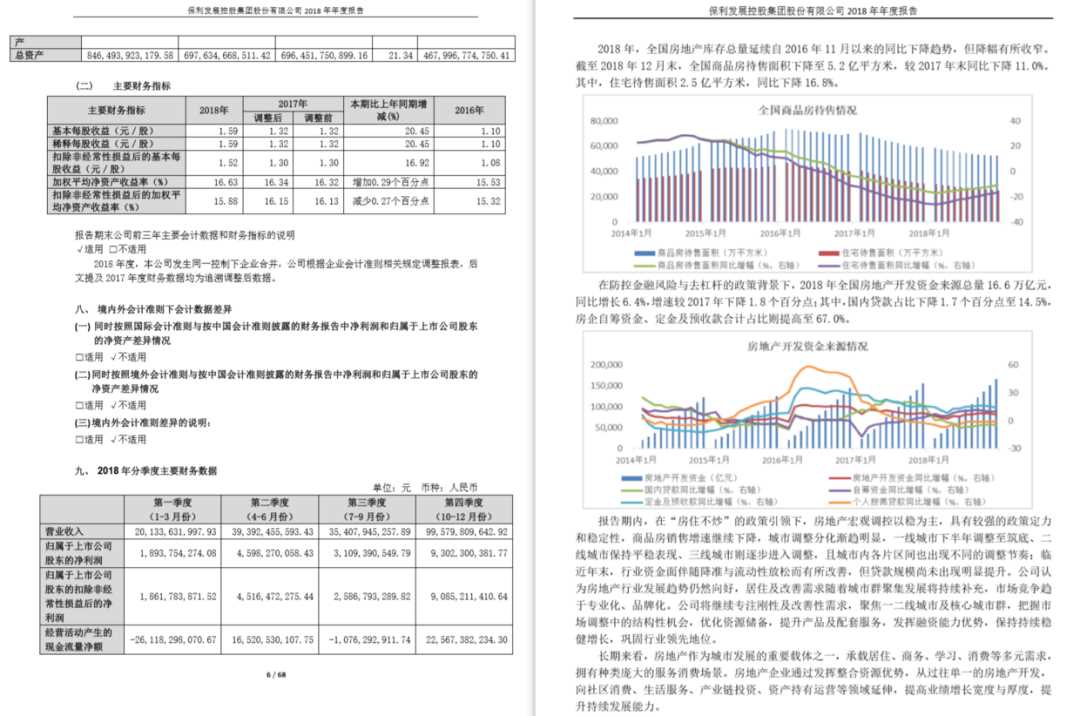
现在需要利用 Python 完成以下两个需求
“需求一:提取所有包含 战略 二字的页面并合并新PDF
需求二:提取所有包含图片的页面,并分别保存为 PDF 文件
”
02前置知识和逻辑梳理
2.1 PyPDF2 模块实现合并
PyPDF2 导入模块的代码常常是:
from PyPDF2 import PdfFileReader, PdfFileWriter
这里导入了两个方法:
PdfFileReader可以理解为读取器PdfFileWriter可以理解为写入器
利用 PyPDF2 实现合并运用的一下逻辑:
- 读取器将所有pdf读取一遍
- 读取器将读取的内容交给写入器
- 写入器统一输出到一个新pdf
隐含知识点:读取器只能将读取的内容一页一页交给写入器
2.2 获取与添加页面
之前我们的推文中提到这两个代码,下面列出作为复习:
.getPage获取特定页.addPage添加特定页
2.3 图片和文字的处理
要实现本文的需求还要做到很重要的一个判断:确定页面中有无包含的文字或图片
判断是否包含特定的文字比较简单,遍历每一页的时候都将包含的文本抽提出,做字符串层面的判断即可,代码思路:
- 利用
pdfplumber打开PDF 文件 - 获取指定的页,或者遍历每一页
- 利用
.extract_text()方法提取当前页的文字 - 判断 “战略” 是否在提取的文字中
判断是否包含图片,思路和上面是类似的,但方法不同。图片考虑用正则的方法识别,用 fitz 和 re 配合,具体见下文代码
03代码实现
3.1 需求一的实现
首先来完成需求一的任务,导入需要用到的库:读取写入PDF文件的 PyPDF2 以及抽提文本的 pdfplumber
from PyPDF2 import PdfFileReader, PdfFileWriter
import pdfplumber
指定文件所在的路径,同时初始化写入器,将文件交给读取器:
path = r'C:\xxxxxx'
pdf_writer = PdfFileWriter()
pdf_reader = PdfFileReader(path + r'\公司年报.PDF')
以上下文管理器形式通过 pdfplumber 打开文件,同时用 .getNumPages 获取读取器的最大页利于遍历每一页来抽提文字:
with pdfplumber.open(path + r'\公司年报.PDF') as pdf:
    for i in range(pdf_reader.getNumPages()):
        page = pdf.pages[i]
        print(page.extract_text())
我们抽提文字的目的是用来判断,将符合要求的页码作为读取器 .getPage 的参数,最后用 .addPage 交给写入器:
with pdfplumber.open(path + r'\公司年报.PDF') as pdf:
    for i in range(pdf_reader.getNumPages()):
        page = pdf.pages[i]
        print(page.extract_text())
        if '战略' in page.extract_text():
            pdf_writer.addPage(pdf_reader.getPage(i))
            print(i + 1, page.extract_text())
完成识别后让写入器输出为需要的文件名:
with open(path + r'\new_公司年报.pdf', 'wb') as out:
    pdf_writer.write(out)
至此,我们就完成了包含特定文字内容页面的提取,并整合成一个PDF。所有的页面均包含“战略”二字:
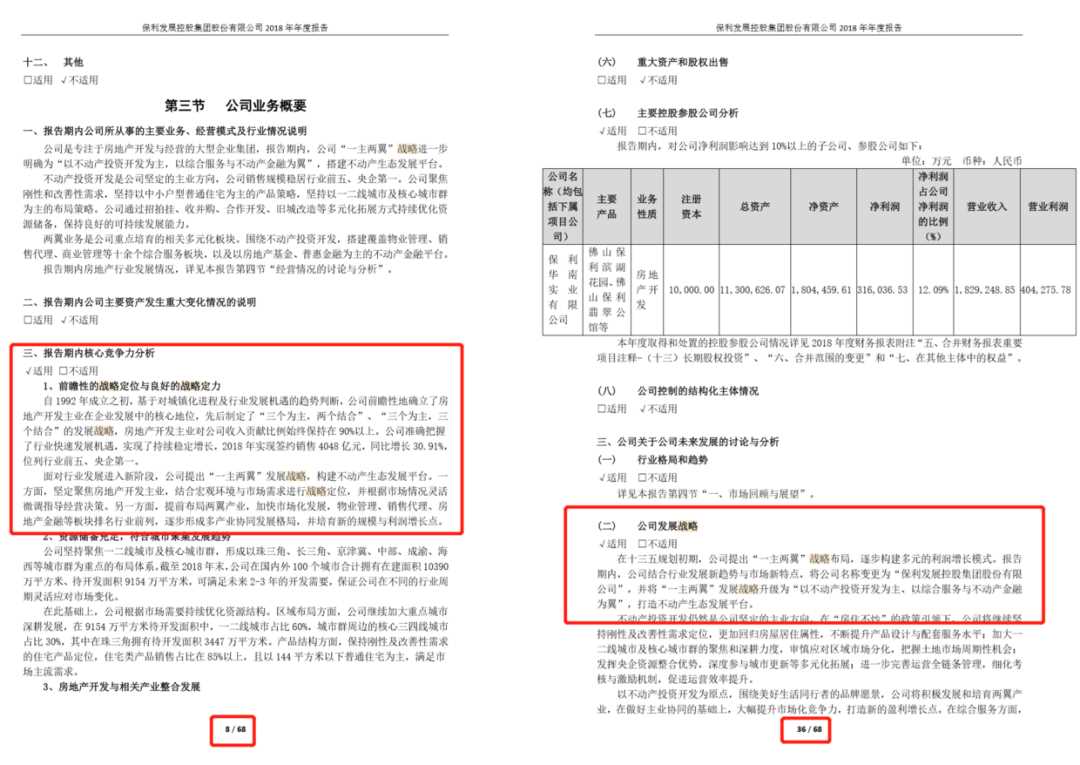
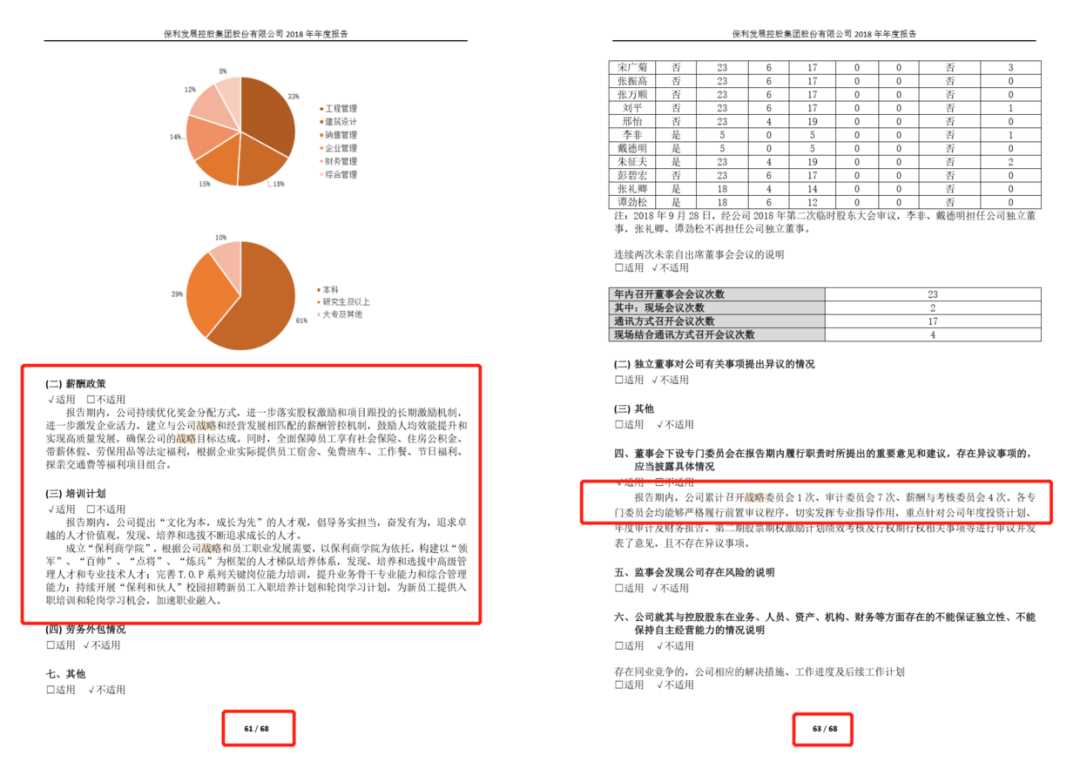
需求一完整代码如下,感兴趣的读者可以自行研究
from PyPDF2 import PdfFileReader, PdfFileWriter
import pdfplumber

path = r'C:\xxx'
pdf_writer = PdfFileWriter()
pdf_reader = PdfFileReader(path + r'\公司年报.PDF')

with pdfplumber.open(path + r'\公司年报.PDF') as pdf:
    for i in range(pdf_reader.getNumPages()):
        page = pdf.pages[i]
        print(page.extract_text())
        if '战略' in page.extract_text():
            pdf_writer.addPage(pdf_reader.getPage(i))
            print(i + 1, page.extract_text())

with open(path + r'\new_公司年报1.pdf', 'wb') as out:
    pdf_writer.write(out)
3.2 需求二的实现
接下来完成需求二的任务。首先导入需要的库:
from PyPDF2 import PdfFileReader, PdfFileWriter
import fitz
import re
import os
指定文件所在的路径:
path = r'C:\xxxxxx'
正则识别图片的部分不细讲,之前的推文已经介绍过,我们直接看代码:
page_lst = []
checkImg = r"/Subtype(?= */Image)"
pdf = fitz.open(path + r'\公司年报.PDF')
lenXREF = pdf._getXrefLength()

for i in range(lenXREF):
    text = pdf._getXrefString(i)
    isImage = re.search(checkImg, text)
    if isImage:
        page_lst.append(i)

print(page_lst)
获取到所有包含图片的页面后,再结合读取器和写入器的配合就能完成新 PDF 的产生。注意本需求是所有图片单独输出,因此获取到页面后交给写入器直接输出成文件:
pdf_reader = PdfFileReader(path + r'\公司年报.PDF')
for page in page_lst:
    pdf_writer = PdfFileWriter()
    pdf_writer.addPage(pdf_reader.getPage(page))
    with open(path + r'\公司年报_{}.pdf'.format(page + 1), 'wb') as out:
        pdf_writer.write(out)
至此也完成了第二个需求。需要说明的是目前没有非常完美提取PDF图片的方法,本案例介绍的方法识别图片也并不稳定。读者可以利用自己的数据多做尝试。完整代码如下:
from PyPDF2 import PdfFileReader, PdfFileWriter
import fitz
import re
import os

path = r'C:\xxx'

page_lst = []
checkImg = r"/Subtype(?= */Image)"
pdf = fitz.open(path + r'\公司年报.PDF')
lenXREF = pdf._getXrefLength()
for i in range(lenXREF):
    text = pdf._getXrefString(i)
    isImage = re.search(checkImg, text)
    if isImage:
        page_lst.append(i)

print(page_lst)

pdf_reader = PdfFileReader(path + r'\公司年报.PDF')
for page in page_lst:
    pdf_writer = PdfFileWriter()
    pdf_writer.addPage(pdf_reader.getPage(page))
    with open(path + r'\公司年报_{}.pdf'.format(page + 1), 'wb') as out:
        pdf_writer.write(out)
实现这两个单个需求后,就可以将相关代码封装并结合os等模块实现批量操作,解放双手。
到此这篇关于Python提取PDF指定内容并生成新文件的文章就介绍到这了,更多相关Python提取PDF指定内容内容请搜索脚本之家以前的文章或继续浏览下面的相关文章希望大家以后多多支持脚本之家!
相关文章
 这篇文章主要为大家通过两个示例详细介绍一下如何使用Python提取PPT文档中的图片,文中的示例代码讲解详细,有需要的小伙伴可以参考一下2024-10-10
 这篇文章主要介绍了Python3基本输入与输出操作,结合实例形式分析了Python3输入输出基本语法、编码转换、注释及中文编码相关使用技巧,需要的朋友可以参考下2020-02-02
 这篇文章主要介绍了Python自动化导出zabbix数据并发邮件脚本,本文通过实例代码给大家介绍的非常详细,具有一定的参考借鉴价值,需要的朋友可以参考下2019-08-08
 Pandas是Python中用于数据分析和处理的强大库,它提供了灵活高效的数据结构,如DataFrame和Series,使得对数据的处理变得简单易行,在实际应用中,我们经常需要将处理后的数据保存为CSV,所以本文给大家介绍了python使用Pandas导出数据并保存为CSV文件2024-12-12
 这篇文章主要介绍了Python 堆叠柱状图绘制方法,文中通过示例代码介绍的非常详细,对大家的学习或者工作具有一定的参考学习价值,需要的朋友们下面随着小编来一起学习学习吧2019-07-07
 这篇文章主要为大家详细介绍了python绘制直方图的方法,文中示例代码介绍的非常详细,具有一定的参考价值,感兴趣的小伙伴们可以参考一下2022-08-08
 这篇文章主要介绍了Python图算法,结合实例形式详细分析了Python数据结构与算法中的图算法实现技巧,需要的朋友可以参考下2016-08-08
 这篇文章主要给大家介绍了关于Python实用小技巧之判断输入是否为汉字/英文/数字的相关资料,文中通过实例代码介绍的非常详细,对大家的学习或者工作具有一定的参考学习价值,需要的朋友可以参考下2023-06-06
 今天简单说说MySQL,我们存储数据,直接用本地文件即可,但是,本地文件不利于存放海量数据,也不利于用程序对文件的数据进行查询与管理,我们可以使用数据库2023-02-02
Python matplotlib绘图可视化知识点整理(小结)
这篇文章主要介绍了Python matplotlib绘图可视化知识点整理(小结),小编觉得挺不错的,现在分享给大家,也给大家做个参考。一起跟随小编过来看看吧2018-03-03
最新评论