

Python3中PyQt5简单实现文件打开及保存
更新时间:2021年06月10日 11:45:31 作者:LOONGV
本文将结合实例代码,介绍Python3中PyQt5简单实现文件打开及保存,具有一定的参考价值,需要的朋友们下面随着小编来一起学习学习吧
本文主要介绍了Python3中PyQt5简单实现文件打开及保存,分享给大家,具体如下:
# -*- coding: utf-8 -*-

# Form implementation generated from reading ui file 'filemanage.ui'
#
# Created by: PyQt5 UI code generator 5.12.2
#
# WARNING! All changes made in this file will be lost!

from PyQt5 import QtCore, QtGui, QtWidgets
from PyQt5.QtCore import QFileInfo
from PyQt5.QtWidgets import QFileDialog


class Ui_Form(object):
    save_path = ''

    def setupUi(self, Form):
        Form.setObjectName("Form")
        Form.resize(484, 412)
        self.open_path_text = QtWidgets.QLineEdit(Form)
        self.open_path_text.setGeometry(QtCore.QRect(40, 20, 331, 20))
        self.open_path_text.setObjectName("open_path_text")
        self.open_path_but = QtWidgets.QPushButton(Form)
        self.open_path_but.setGeometry(QtCore.QRect(380, 20, 75, 23))
        self.open_path_but.setObjectName("open_path_but")
        self.save_path_but = QtWidgets.QPushButton(Form)
        self.save_path_but.setGeometry(QtCore.QRect(380, 50, 75, 23))
        self.save_path_but.setObjectName("save_path_but")
        self.save_path_text = QtWidgets.QLineEdit(Form)
        self.save_path_text.setGeometry(QtCore.QRect(40, 50, 331, 20))
        self.save_path_text.setObjectName("save_path_text")
        self.text_value = QtWidgets.QTextEdit(Form)
        self.text_value.setGeometry(QtCore.QRect(10, 90, 461, 281))
        self.text_value.setObjectName("text_value")
        self.save_but = QtWidgets.QPushButton(Form)
        self.save_but.setGeometry(QtCore.QRect(190, 380, 75, 23))
        self.save_but.setObjectName("save_but")

        self.retranslateUi(Form)
        QtCore.QMetaObject.connectSlotsByName(Form)

    def retranslateUi(self, Form):
        _translate = QtCore.QCoreApplication.translate
        Form.setWindowTitle(_translate("Form", "Form"))
        self.open_path_text.setPlaceholderText(_translate("Form", "打开地址"))
        self.open_path_but.setText(_translate("Form", "浏览"))
        self.save_path_but.setText(_translate("Form", "浏览"))
        self.save_path_text.setPlaceholderText(_translate("Form", "保存地址"))
        self.save_but.setText(_translate("Form", "保存"))
        self.open_path_but.clicked.connect(self.open_event)
        self.save_path_but.clicked.connect(self.save_event)
        self.save_but.clicked.connect(self.save_text)

    def open_event(self):
        _translate = QtCore.QCoreApplication.translate
        directory1 = QFileDialog.getOpenFileName(None, "选择文件", "H:/")
        print(directory1)  # 打印文件夹路径
        path = directory1[0]
        self.open_path_text.setText(_translate("Form", path))
        if path is not None:
            with open(file=path, mode='r+', encoding='utf-8') as file:
                self.text_value.setPlainText(file.read())

    def save_event(self):
        global save_path
        _translate = QtCore.QCoreApplication.translate
        fileName2, ok2 = QFileDialog.getSaveFileName(None, "文件保存", "H:/")
        print(fileName2)  # 打印保存文件的全部路径(包括文件名和后缀名)
        save_path = fileName2
        self.save_path_text.setText(_translate("Form", save_path))

    def save_text(self):
        global save_path
        if save_path is not None:
            with open(file=save_path, mode='a+', encoding='utf-8') as file:
                file.write(self.text_value.toPlainText())
            print('已保存!')
            self.text_value.clear()

            '''
            directory1 = QFileDialog.getExistingDirectory(self, "选择文件夹", "/")
            print(directory1)  # 打印文件夹路径
            text.setText(_translate("Form", directory1))
            fileName, filetype = QFileDialog.getOpenFileName(self, "选择文件", "/", "All Files (*);;Text Files (*.txt)")
            print(fileName, filetype)  # 打印文件全部路径(包括文件名和后缀名)和文件类型
            print(fileName)  # 打印文件全部路径(包括文件名和后缀名)
            text.setText(_translate("Form", fileName))
            fileinfo = QFileInfo(fileName)
            print(fileinfo)  # 打印与系统相关的文件信息,包括文件的名字和在文件系统中位置,文件的访问权限,是否是目录或符合链接,等等。
            file_name = fileinfo.fileName()
            print(file_name)  # 打印文件名和后缀名
            file_suffix = fileinfo.suffix()
            print(file_suffix)  # 打印文件后缀名
            file_path = fileinfo.absolutePath()
            print(file_path)  # 打印文件绝对路径(不包括文件名和后缀名)
            files, ok1 = QFileDialog.getOpenFileNames(self, "多文件选择", "/", "所有文件 (*);;文本文件 (*.txt)")
            print(files, ok1)  # 打印所选文件全部路径(包括文件名和后缀名)和文件类型
            fileName2, ok2 = QFileDialog.getSaveFileName(self, "文件保存", "/", "图片文件 (*.png);;(*.jpeg)")
            print(fileName2)  # 打印保存文件的全部路径(包括文件名和后缀名)
            '''

if __name__ == "__main__":
    import sys

    app = QtWidgets.QApplication(sys.argv)
    widget = QtWidgets.QWidget()
    ui = Ui_Form()
    ui.setupUi(widget)
    widget.show()
    sys.exit(app.exec_())
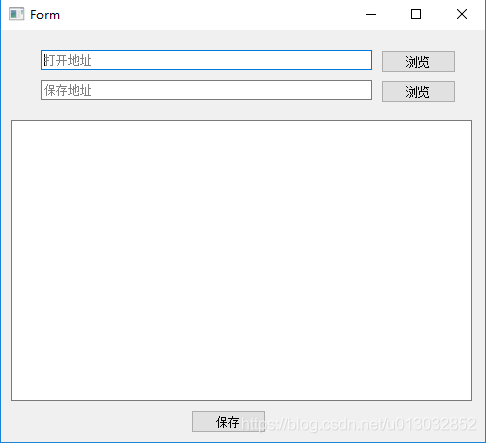
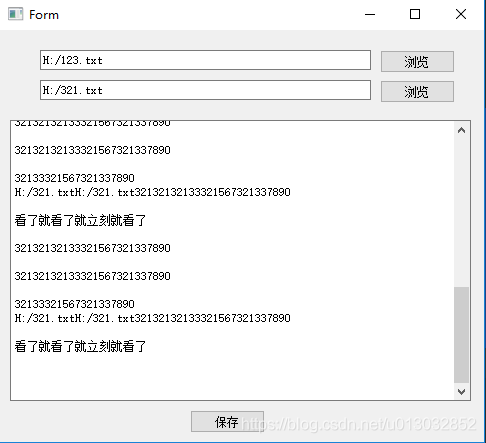
到此这篇关于Python3中PyQt5简单实现文件打开及保存的文章就介绍到这了,更多相关PyQt5 文件打开保存内容请搜索脚本之家以前的文章或继续浏览下面的相关文章希望大家以后多多支持脚本之家!
相关文章

Python使用get_text()方法从大段html中提取文本的实例
今天小编就为大家分享一篇Python使用get_text()方法从大段html中提取文本的实例,具有很好的参考价值,希望对大家有所帮助。一起跟随小编过来看看吧2019-08-08 今天小编就为大家分享一篇PyQt5 实现字体大小自适应分辨率的方法,具有很好的参考价值,希望对大家有所帮助。一起跟随小编过来看看吧2019-06-06
 Python中的数据类型可以分为可变对象和不可变对象,了解它们之间的区别对于编写高效的Python代码至关重要,本文将详细介绍可变对象和不可变对象的概念,以及如何正确地使用它们来提高代码的性能和可读性2023-12-12
 这篇文章主要介绍了Python排序搜索基本算法之选择排序,简单说明了选择排序的原理,并结合实例形式分析了Python实现选择排序的具体操作技巧,需要的朋友可以参考下2017-12-12
 这篇文章主要为大家详细介绍了python+flask实现API的方法,具有一定的参考价值,感兴趣的小伙伴们可以参考一下2018-11-11
解决Ubuntu pip 安装 mysql-python包出错的问题
今天小编就为大家分享一篇解决Ubuntu pip 安装 mysql-python包出错的问题,具有很好的参考价值,希望对大家有所帮助。一起跟随小编过来看看吧2018-06-06
matplotlib 使用 plt.savefig() 输出图片去除旁边的空白区域
这篇文章主要介绍了matplotlib 使用 plt.savefig() 输出图片去除旁边的空白区域,文中通过示例代码介绍的非常详细,对大家的学习或者工作具有一定的参考学习价值,需要的朋友们下面随着小编来一起学习学习吧2021-01-01 这篇文章主要介绍了详解PANDAS 数据合并与重塑(join/merge篇),文中通过示例代码介绍的非常详细,对大家的学习或者工作具有一定的参考学习价值,需要的朋友们下面随着小编来一起学习学习吧2019-07-07
 这篇文章主要介绍了python字典如何获取最大和最小value对应的key问题,具有很好的参考价值,希望对大家有所帮助。如有错误或未考虑完全的地方,望不吝赐教2022-11-11
 本文主要介绍了pandas中pd.groupby()的用法详解,文中通过示例代码介绍的非常详细,对大家的学习或者工作具有一定的参考学习价值,需要的朋友们下面随着小编来一起学习学习吧<BR>2022-06-06
最新评论