

你喜欢篮球吗?Python实现篮球游戏
一、前言
准备编写一个篮球游戏,运动员带球跑,跳起投篮。在每帧图片中包括运动员和篮球,使用多帧图片,实现运动员运球跑动的效果。运动员运球跑动作每帧图形的宽和高可能不同,例如,跨一大步,和两腿并拢,其宽和高不可能相同。如果不考虑两个角色的碰撞,所有帧图形的宽和高取最大值,使所有帧宽和高相同,可采用将所有帧图形放到一个大图形中,实现动画,见博文“pygame.surface.blit()方法4个参数的使用方法”。pygame中两个角色碰撞,实际上是图形外矩形框的碰撞,即两个矩形框重合,表示两个角色发生碰撞。为了逼真,每个矩形框要尽量靠近内部图形。因此无法保证每帧图形的宽和高都相同。在这种情况下,必须把每帧图形用列表保存。
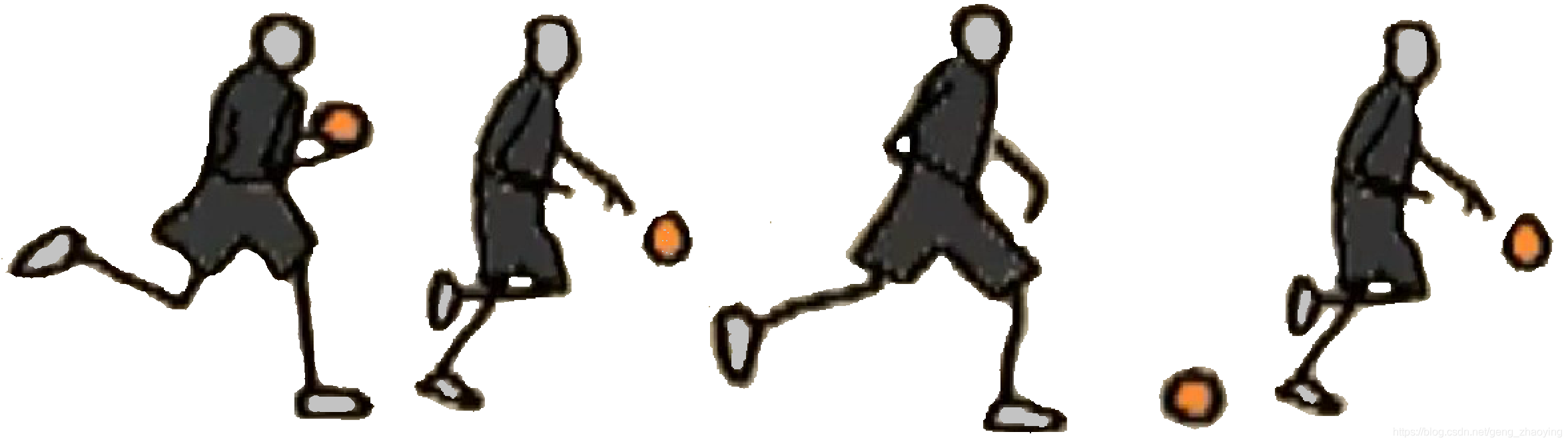
本例运球只有4帧造型,用来完成带球跑动的动画,注意球也是造型的一部分。如下图。造型采用火柴人,这是因为火柴人造型容易找到,自己画一个也不难。可惜本人画图能力太差,只能从一段视频中一帧一帧抠出造型。4帧图形背景都设置为透明。
用3个例子说明实现方法。例1是运动员带球折返跑,遇到左右边界反向返回。运行效果图如下:
二、例一
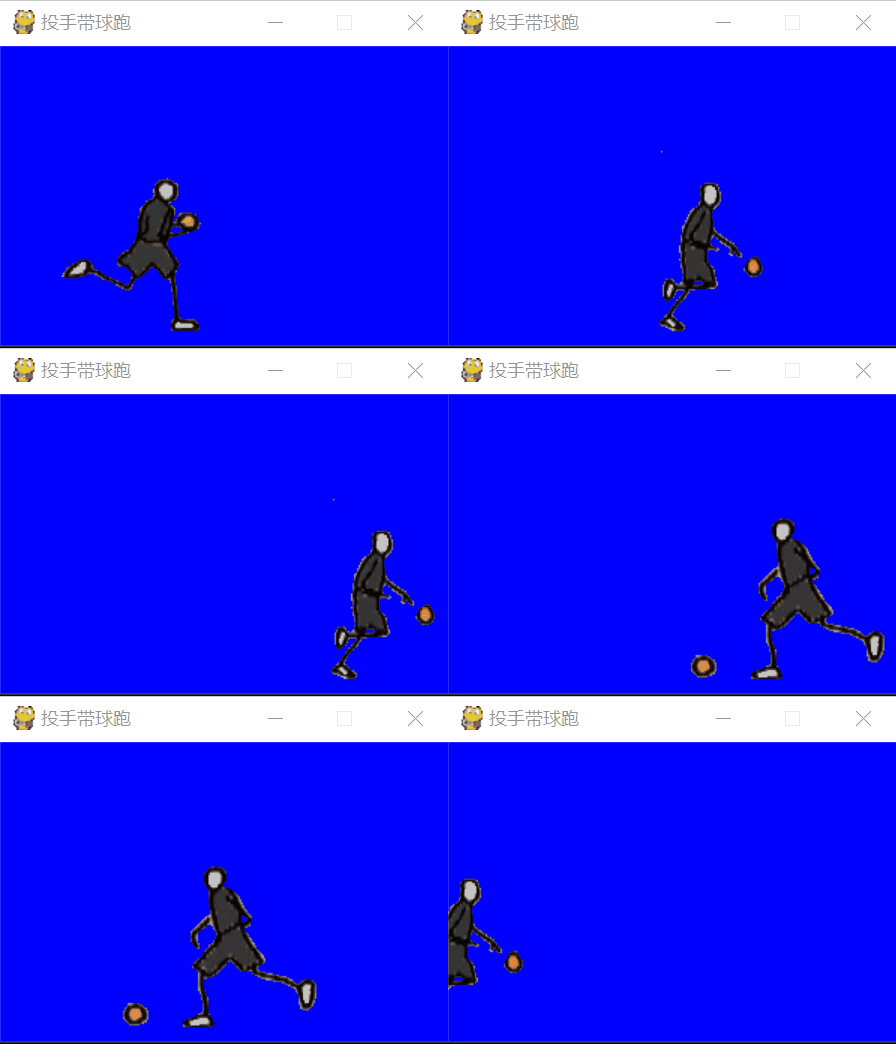
例1完整程序如下。仅拷贝源程序不能运行,要将上边4帧造型截图,并分割为4个png图形文件,然后使背景透明。根据图形大小,在第11条语句中,将//6修改为适当值,使图形大小合适,将文件保存到源程序所在文件夹下的子文件夹pic中。
import pygame, sys
bgcolor = pygame.Color('blue')                   #创建颜色
pygame.init()
size = width, height = 300,200
screen = pygame.display.set_mode(size)           #创建指定大小游戏窗口
pygame.display.set_caption("投手带球往返跑")     #设置窗口标题
images=[]                                        #列表保存运球所有帧图形
for n in range(4):
    p = pygame.image.load('pic/'+str(n+1)+'.png')
    r=p.get_rect()
    p = pygame.transform.scale(p, (r.width//6, r.height//6))#调整图像的大小
    images.append(p)
fclock = pygame.time.Clock()            #创建控制频率的clock
fps = 4                                 #定义刷新频率
x=0                                     #blit方法第2个参数的x坐标,y坐标不变
frameNum=0                  #帧号从0-3,初始为0,完成1帧,其值加1,到4,变0
direction=0                 #=0,从左到右跑,=1,从右到左跑
running = True
while running:
    for event in pygame.event.get():
        if event.type == pygame.QUIT:           #处理退出事件
            running = False
    screen.fill(bgcolor)                        #设置背景的颜色
    p=images[frameNum]                          #从列表得到当前帧的图形
    if direction==1:                #=0,从左向右跑,=1,从右向左跑,图形反向
        p=pygame.transform.flip(p,True,False)   #反向
    screen.blit(p, (x, 70))                     #在屏幕指定位置绘制图形
    frameNum+=1             #帧号从0-3,初始为0,完成1帧,其值加1,到4,变0
    if frameNum==4:
        frameNum=0
    if direction==0:                            #=0,从左到右跑,x增加
        x+=20
        if x+80>width:                          #如到右边界,从右向左跑
            direction=1
    else:
        x-=20
        if x<0:
            direction=0
    pygame.display.flip()                       #刷新游戏场景
    fclock.tick(fps)#本帧中程序已运行了若干秒,为保证fps,该语句保证延迟余下时间
pygame.quit()
例2使运动员跟随鼠标跑动运球,下边是运行效果图。
三、例二
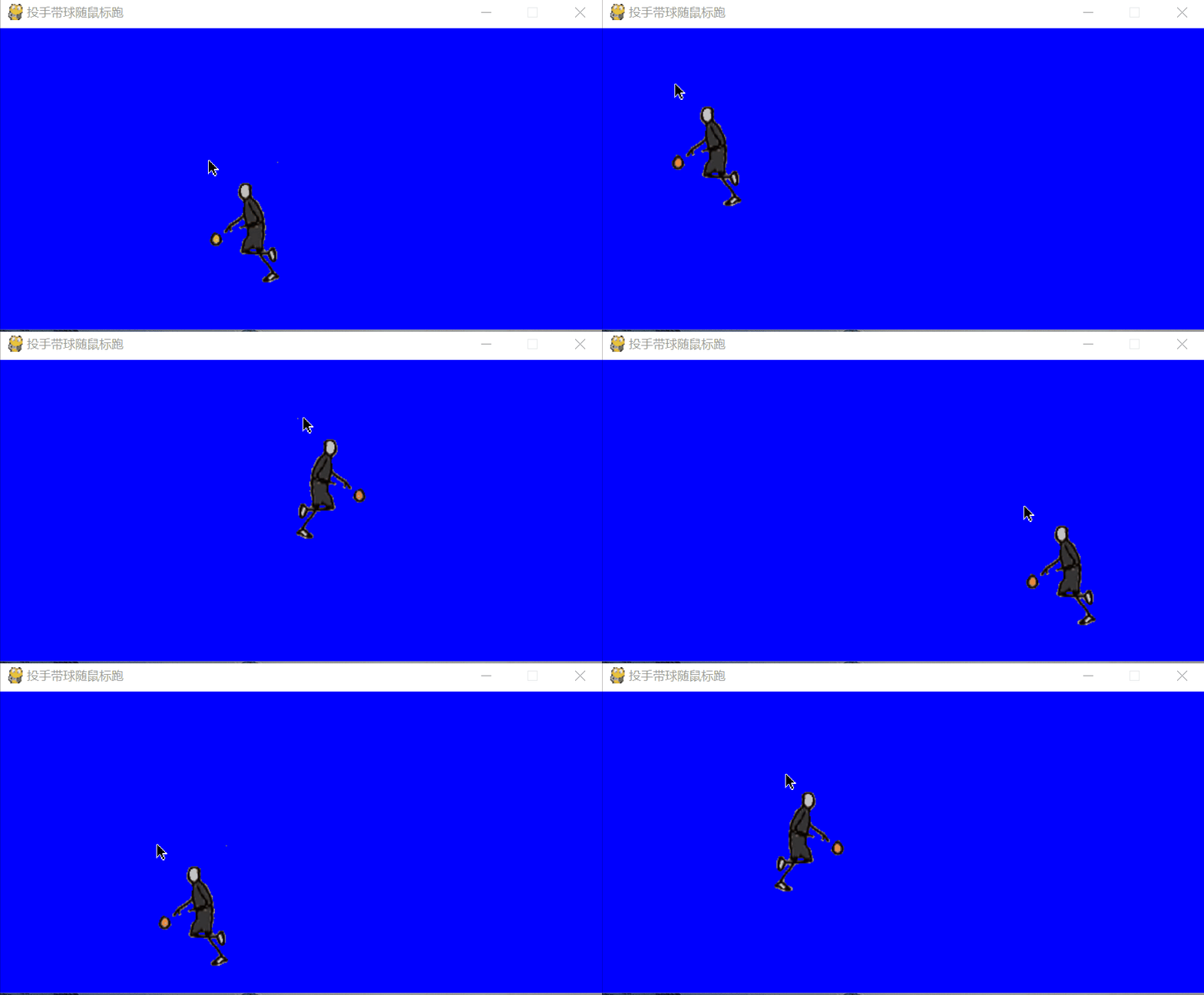
例2完整程序如下。也需用上边方法生成4帧造型文件保存到指定位置,拷贝源程序才能运行。
import pygame, sys
bgcolor = pygame.Color('blue')                  #创建颜色
pygame.init()
size = width, height = 600,300                  #创建指定大小游戏窗口
screen = pygame.display.set_mode(size)          #设置窗口标题
pygame.display.set_caption("投手运球随鼠标跑")
images=[]
for n in range(4):
    p = pygame.image.load('pic/'+str(n+1)+'.png')
    r=p.get_rect()
    p = pygame.transform.scale(p, (r.width//6, r.height//6))    #调整图像的大小
    images.append(p)
fclock = pygame.time.Clock()
fps = 4
x,y=0,0
frameNum=0
direction=0
running = True
while running:
    for event in pygame.event.get():
        if event.type == pygame.QUIT:           # 处理退出事件
            running = False
        if event.type == pygame.MOUSEMOTION:    #得到鼠标位置
            a,b=event.pos
    screen.fill(bgcolor)   # 设置背景的颜色
    p=images[frameNum]
    if a-x<0:               #面向鼠标
        p=pygame.transform.flip(p,True,False)
    x,y=a,b
    screen.blit(p, (x, y)) #在屏幕指定位置绘制图形
    frameNum+=1
    if frameNum==4:
        frameNum=0
    pygame.display.flip()   #刷新游戏场景
    fclock.tick(fps)#本帧中程序已运行了若干秒,为保证fps,该语句保证延迟余下时间
pygame.quit()
例3增加了一个篮球场背景,并使运动员只能在球场内运动。为了使程序逻辑清楚,代码易读,将运球所有代码用类封装。运行效果如下,可以看到,即使鼠标移出篮球场,运动员不会移出篮球场。
四、例三
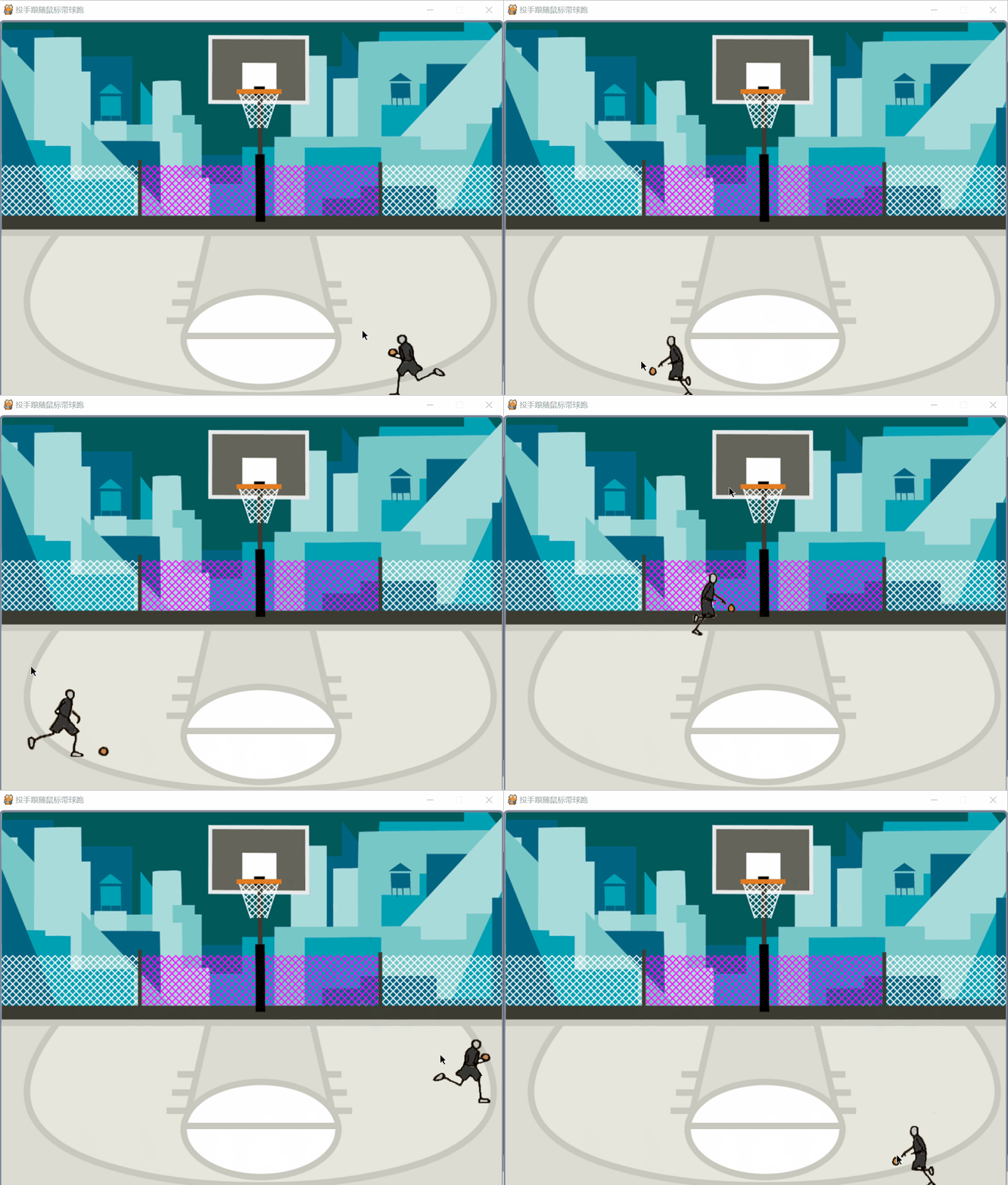
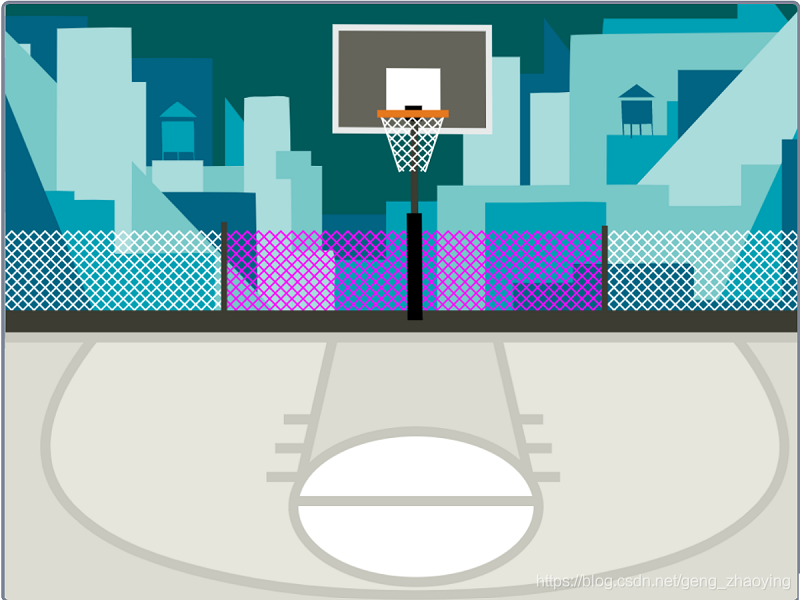
例3完整程序如下,除了生成4帧造型文件保存到指定位置外,还要截图下边篮球场背景,保存为文件到源程序所在文件夹下的子文件夹pic中。篮球场背景图片尺寸为800*600。
import pygame
class Player():
    def __init__(self,screen):
        self.screen=screen
        self.images=[]
        for n in range(4):              #将4帧图像保存到列表中
            p = pygame.image.load('pic/'+str(n+1)+'.png')      #文件名为1.png,2.png...
            r=p.get_rect()
            p = pygame.transform.scale(p, (r.width//6, r.height//6))    #调整图像的大小
            self.images.append(p)
        self.frameNum=0                 #帧编号
        self.x,self.y=0,0               #图像在窗体的坐标
        self.mouseX,self.mouseY=0,0     #鼠标坐标
    def draw(self):                     #在游戏窗口显示指定帧图形
        p=self.images[self.frameNum]    #得到指定帧图形
        if self.mouseX-self.x<0:
            p=pygame.transform.flip(p,True,False)
        self.x,self.y=self.mouseX,self.mouseY
        if self.x<1:                    #4个if语句保证运动员在篮球场中
            self.x=1
        if self.x+90>width:
            self.x=width-90
        if self.y<230:
            self.y=230
        if self.y+120>height:
            self.y=height-120
        self.screen.blit(p, (self.x, self.y)) #在屏幕指定位置绘制图形
        self.frameNum+=1
        if self.frameNum==4:
                self.frameNum=0
bgcolor = pygame.Color('blue')
pygame.init()
size = width, height = 800,600          # 创建指定大小游戏窗口
screen = pygame.display.set_mode(size)  # 设置窗口标题
pygame.display.set_caption("投手跟随鼠标运球跑")
bg_img = pygame.image.load("pic/篮球场1.png").convert()
fclock = pygame.time.Clock()    # 创建控制频率的clock
fps = 4                         # 定义刷新频率
player=Player(screen)
running = True
while running:
    for event in pygame.event.get():
        if event.type == pygame.QUIT:           # 处理退出事件
            running = False
        if event.type == pygame.MOUSEMOTION:
            player.mouseX,player.mouseY=event.pos
    #screen.fill(bgcolor)   # 设置背景的颜色
    screen.blit(bg_img, (0, 0))  # 绘制背景
    player.draw()
    pygame.display.flip()# 刷新游戏场景
    fclock.tick(fps)#本帧中程序已运行了若干秒,为保证fps,该语句保证延迟余下时间
pygame.quit()
篮球场背景如下图,其尺寸为800*600。
到此这篇关于你喜欢篮球吗?Python实现篮球游戏的文章就介绍到这了,更多相关Python篮球游戏内容请搜索脚本之家以前的文章或继续浏览下面的相关文章希望大家以后多多支持脚本之家!
相关文章
 这篇文章主要介绍了python如何处理卫星云图获取亮温值问题,具有很好的参考价值,希望对大家有所帮助,如有错误或未考虑完全的地方,望不吝赐教2023-08-08
 这篇文章主要为大家详细介绍了如何利用Python快速实现查询excel表格里所有邮编对应的地址信息,将输出的省市县信息分开放在不同的单元格中,感兴趣的可以了解下2023-08-08
 本篇文章主要介绍了python实现冒泡排序的两种方法,小编觉得挺不错的,现在分享给大家,也给大家做个参考。一起跟随小编过来看看吧2018-03-03
 这篇文章主要为大家详细介绍了python实现图片插入文字,文中示例代码介绍的非常详细,具有一定的参考价值,感兴趣的小伙伴们可以参考一下2019-11-11
 这篇文章主要为大家介绍了一些Python中高阶函数的小实践,文中的示例代码讲解详细,对我们深入学习Python有一定的帮助,需要的可以参考下2023-05-05
 这篇文章主要介绍了python中重启for循环,使其重新开始遍历方式,具有很好的参考价值,希望对大家有所帮助。如有错误或未考虑完全的地方,望不吝赐教2023-03-03
 这篇文章主要介绍了python selenium登录豆瓣网过程解析,文中通过示例代码介绍的非常详细,对大家的学习或者工作具有一定的参考学习价值,需要的朋友可以参考下2019-08-08
 这篇文章主要介绍了Python中10进制数与16进制数相互转换,在Python中,我们可以使用内置的hex()函数将10进制数转换为16进制数,需要的朋友可以参考下2023-05-05
 本文主要介绍了Flask快速实现分页效果示例,文中通过示例代码介绍的非常详细,对大家的学习或者工作具有一定的参考学习价值,需要的朋友们下面随着小编来一起学习学习吧2022-08-08
 这篇文章主要介绍了解析Python中的二进制位运算符,是Python学习中的基本知识,需要的朋友可以参考下2015-05-05
最新评论