

pandas实现按行选择的示例代码
本文所用到的Excel表格内容如下:
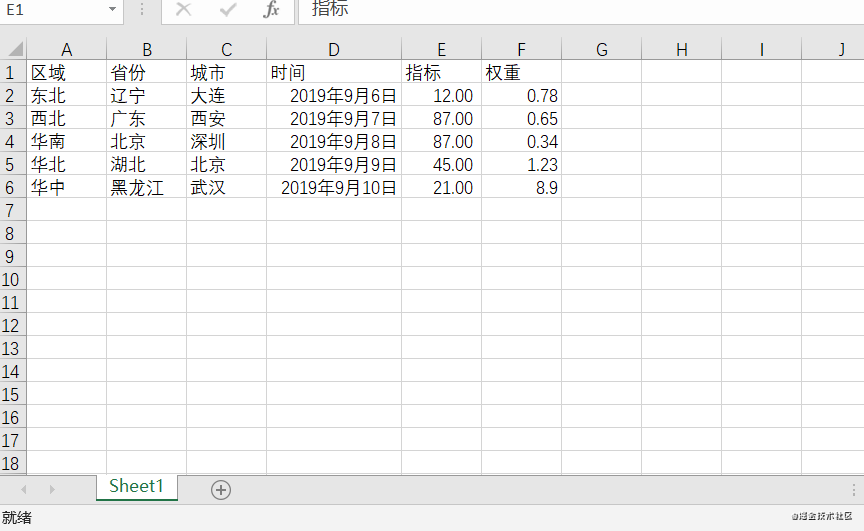
1.自定义行索引
dataframe读取Excel表格时是由自定义行索引的。这里为了展示效果,先进行自定义行索引的操作
import pandas as pd
df = pd.read_excel(r'C:\Users\admin\Desktop\data_test.xlsx')
print('设置索引前:')
print(df)
print('设置索引后:')
df.index = ['一', '二', '三', '四', '五']
print(df)
result:
设置索引前:
区域 省份 城市 时间 指标 地址 权重 字符
0 东北 辽宁 大连 2019-09-06 12 “123“ 0.78 u"123"
1 西北 广东 西安 2019-09-07 87 “124“ 0.65 u"124"
2 华南 北京 深圳 2019-09-08 87 “125“ 0.34 u"125"
3 华北 湖北 北京 2019-09-09 45 “126“ 1.23 u"126"
4 华中 黑龙江 武汉 2019-09-10 21 “127“ 8.90 u"127"
设置索引后:
区域 省份 城市 时间 指标 地址 权重 字符
一 东北 辽宁 大连 2019-09-06 12 “123“ 0.78 u"123"
二 西北 广东 西安 2019-09-07 87 “124“ 0.65 u"124"
三 华南 北京 深圳 2019-09-08 87 “125“ 0.34 u"125"
四 华北 湖北 北京 2019-09-09 45 “126“ 1.23 u"126"
五 华中 黑龙江 武汉 2019-09-10 21 “127“ 8.90 u"127"
2. 按普通索引选择数据
这里说一下,行普通索引实际上就是行名。为了行文方便,后续一律称普通索引。
2.1 按普通索引选择单行数据
df = pd.read_excel(r'C:\Users\admin\Desktop\data_test.xlsx')
df.index = ['一', '二', '三', '四', '五']
print(df.loc['一'])
result:
区域 东北
省份 辽宁
城市 大连
时间 2019-09-06 00:00:00
指标 12
地址 “123“
权重 0.78
字符 u"123"
Name: 一, dtype: object
2.2 按行索引选择多行数据
df = pd.read_excel(r'C:\Users\admin\Desktop\data_test.xlsx')
df.index = ['一', '二', '三', '四', '五']
print(df.loc[['一', '三', '四']])
result:
区域 省份 城市 时间 指标 地址 权重 字符
一 东北 辽宁 大连 2019-09-06 12 “123“ 0.78 u"123"
三 华南 北京 深圳 2019-09-08 87 “125“ 0.34 u"125"
四 华北 湖北 北京 2019-09-09 45 “126“ 1.23 u"126"
注:选择单列数据是参数为字符串类型,多列数据时参数为列表类型
3.按位置索引选择数据
3.1 按位置索引选择单行数据
df = pd.read_excel(r'C:\Users\admin\Desktop\data_test.xlsx')
df.index = ['一', '二', '三', '四', '五']
print(df.iloc[0])
result:
区域 东北
省份 辽宁
城市 大连
时间 2019-09-06 00:00:00
指标 12
地址 “123“
权重 0.78
字符 u"123"
Name: 一, dtype: object
3.2 按位置索引选择多行数据
df = pd.read_excel(r'C:\Users\admin\Desktop\data_test.xlsx')
df.index = ['一', '二', '三', '四', '五']
print(df.iloc[[0, 1]])
result:
区域 省份 城市 时间 指标 地址 权重 字符
一 东北 辽宁 大连 2019-09-06 12 “123“ 0.78 u"123"
二 西北 广东 西安 2019-09-07 87 “124“ 0.65 u"124"
4.选择连续多行数据
df = pd.read_excel(r'C:\Users\admin\Desktop\data_test.xlsx')
df.index = ['一', '二', '三', '四', '五']
print(df.iloc[0:2])
result:
区域 省份 城市 时间 指标 地址 权重 字符
一 东北 辽宁 大连 2019-09-06 12 “123“ 0.78 u"123"
二 西北 广东 西安 2019-09-07 87 “124“ 0.65 u"124"
表示获取所有行第1列到第3列的数据。选择连续多列数据时语法类似于切片语法,所以也称之为切片索引。
5.选择满足条件的行
5.1单个条件选择
df = pd.read_excel(r'C:\Users\admin\Desktop\data_test.xlsx')
print(df[df['指标'] < 50])
result:
区域 省份 城市 时间 指标 权重
0 东北 辽宁 大连 2019-09-06 12 0.78
3 华北 湖北 北京 2019-09-09 45 1.23
4 华中 黑龙江 武汉 2019-09-10 21 8.90
5.2 多个条件选择
5.2.1 多个条件是且的关系
df = pd.read_excel(r'C:\Users\admin\Desktop\data_test.xlsx')
print(df[(df['指标'] < 50) & (df['权重'] < 1)])
result:
区域 省份 城市 时间 指标 权重
0 东北 辽宁 大连 2019-09-06 12 0.78
5.2.2 多个条件是或的关系
df = pd.read_excel(r'C:\Users\admin\Desktop\data_test.xlsx')
print(df[(df['指标'] < 50) | (df['权重'] < 1)])
result:
区域 省份 城市 时间 指标 权重
0 东北 辽宁 大连 2019-09-06 12 0.78
1 西北 广东 西安 2019-09-07 87 0.65
2 华南 北京 深圳 2019-09-08 87 0.34
3 华北 湖北 北京 2019-09-09 45 1.23
4 华中 黑龙江 武汉 2019-09-10 21 8.90
到此这篇关于pandas实现按行选择的示例代码的文章就介绍到这了,更多相关pandas 按行选择内容请搜索脚本之家以前的文章或继续浏览下面的相关文章希望大家以后多多支持脚本之家!
相关文章

Python中read()、readline()和readlines()方法比较及使用详解
在Python文件操作中,read()、readline()和readlines()是三个常用的文件读取方法,它们各有特点,适用于不同的场景,本文将深入探讨这三个方法的区别、使用场景、性能比较以及最佳实践,需要的朋友可以参考下2025-03-03 这篇文章主要介绍了python使用 request 发送表单数据操作,结合实例形式分析了Python基于requests模块的表单数据发送操作相关实现技巧,需要的朋友可以参考下2019-09-09
 在本篇文章中小编给大家整理了关于python开发前景的知识点及相关内容,有兴趣的朋友们可以跟着学习参考下。2020-06-06
 这篇文章主要介绍了python判断windows系统是32位还是64位的方法,实例分析了两种解决方法,非常简单实用,需要的朋友可以参考下2015-05-05
 今天小编就为大家分享一篇python多线程调用exit无法退出的解决方法,具有很好的参考价值,希望对大家有所帮助。一起跟随小编过来看看吧2019-02-02
 这篇文章主要介绍了python多线程超详细详解,多线程这个知识点非常重要,想了解的同学可以参考下2021-04-04
 在本篇文章里小编给大家整理了一篇关于python防止栈溢出的实例讲解内容,有兴趣的朋友们可以学习参考下。2021-05-05
 这篇文章主要介绍了Python如何给你的程序做性能测试,文中讲解非常细致,代码帮助大家更好的理解和学习,感兴趣的朋友可以了解下2020-07-07
解决Pyinstaller 打包exe文件 取消dos窗口(黑框框)的问题
今天小编就为大家分享一篇解决Pyinstaller 打包exe文件 取消dos窗口(黑框框)的问题,具有很好的参考价值,希望对大家有所帮助。一起跟随小编过来看看吧2019-06-06 这篇文章主要介绍了scrapy结合selenium解析动态页面的实现,文中通过示例代码介绍的非常详细,对大家的学习或者工作具有一定的参考学习价值,需要的朋友们下面随着小编来一起学习学习吧2020-09-09
最新评论