

在docker中部署k8s的方法
K8s
k8s是一个cluster集群,在cluster集群中有多个Namespace,一个namespace下又有多个pods,一个pod下有多个container。
这篇文章带你从头在docker中部署k8s。
docker下载
docker安装 docker: https://docs.docker.com/docker-for-mac/install/
在docker中使用k8s: https://docs.docker.com/desktop/kubernetes/
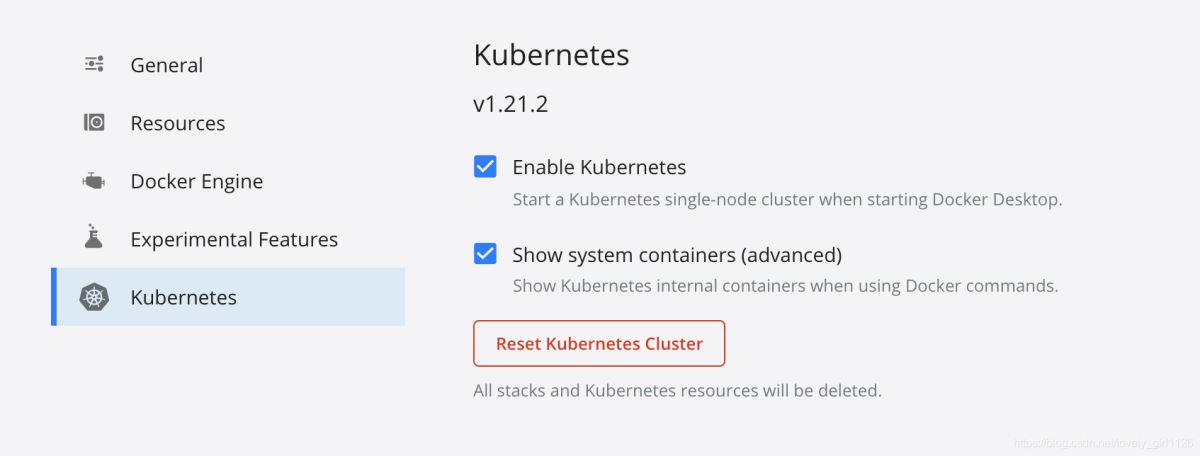
在docker设置中,点选如下图的两个。
k8s 相关命令
在这一小节会简单介绍通过命令行控制k8s的相关shell命令。
获取相关的namespace信息
kubectl get namespace
获取default下的相关的pod信息,如果没有–namespace参数则获得所有的namespace信息
Kebectl get pod --namespace=default
获取pod的shell
Kubectl exec -it pod bash
通过网页API显示
如何在网页中直观的显示k8s集群的信息。
首选配置代理
Kubectl proxy
这时打开网页
http://localhost:8001/api/v1/namespaces/kubernetes-dashboard/services/https:kubernetes-dashboard:/proxy/#/login

提示需要输入token,输入命令,并将得到的token粘贴到token中。
kubectl -n kube-system describe secret $(kubectl -n kube-system get secret | grep admin-user | awk '{print $1}')
此时,进入到k8s的网页中,

点开相应的pods,可以选择namespace。

点击pod后面的三个点,点击执行,便可进入到当前pod的shell中。
此刻,点开你会发现并不能运行相关的命令。
需要配置相关的yaml文件。
yaml文件格式
在这一小节给出yaml的文件格式。
apiVersion: v1
kind: Pod
metadata:
  name: pod1
  labels:
    app: web
  namespace: yournamespace
spec:
  containers:
    - name: front-end
      image: ngnix
      ports:
      - containerPort: 80
    - name: flaskapp-demo
      image: jcdemo/flaskapp
      ports:
      - containerPort: 5000
这代表在yournamespace的pod1下建立两个container,一个名为front-end,镜像为ngnix,一个名为flaskapp-demo,镜像为jcdemo/flaskapp。
再给出一个yaml的例子
apiVersion: v1
kind: Pod
metadata:
  name: pod3
  labels:
    app: web
  namespace: yournamespace
spec:
  containers:
    - name: pod-redis
      image: docker.io/redis
      ports:
      - containerPort: 5000
这代表在yournamespace的pod3下建立一个名为pod-redis的container,镜像为docker.io/redis.
到此这篇关于在docker中部署k8s的方法的文章就介绍到这了,更多相关docker部署k8s内容请搜索脚本之家以前的文章或继续浏览下面的相关文章希望大家以后多多支持脚本之家!
相关文章
 这篇文章主要介绍了从使用Docker部署OpenWebUI到直接部署的切换过程,包括停止并删除未使用的Docker镜像以释放硬盘空间,并记录了直接部署的具体步骤,需要的朋友可以参考下2025-02-02
 本篇文章主要Docker学习笔记之容器查看启动终止删除的方法,小编觉得挺不错的,现在分享给大家,也给大家做个参考。一起跟随小编过来看看吧2017-12-12
Intellij IDEA快速实现Docker镜像部署的方法步骤
本文主要介绍了Intellij IDEA快速实现Docker镜像部署的方法步骤,文中通过示例代码介绍的非常详细,具有一定的参考价值,感兴趣的小伙伴们可以参考一下2021-09-09 这篇文章主要介绍了CentOS8下的Docker使用,本文给大家介绍的非常详细,对大家的学习或工作具有一定的参考借鉴价值,需要的朋友可以参考下2020-11-11
 本文主要介绍了在Docker中配置OpenWRT的详细步骤,首先需要配置Docker网络,包括开启网卡混杂模式和创建Docker的虚拟网络;然后需要准备OpenWRT镜像,包括获取相应镜像和解压导入Docker网络;接着生成并开启配置好的容器,修改容器内的网络设置2024-10-10
 Docker是一种开源的应用容器引擎,允许开发者将应用及其依赖打包进容器,实现快速、一致的部署,Docker三剑客compose、machine和swarm提供了不同层面的服务管理和编排,使得在不同环境中部署应用变得简单高效2024-10-10
 HertzBeat是一款开源的实时监控告警系统,本文就来介绍一下Docker部署HertzBeat实时监控告警系统,文中通过示例代码介绍的非常详细,对大家的学习或者工作具有一定的参考学习价值,需要的朋友们下面随着小编来一起学习学习吧2024-11-11
如何解决mysql配置文件错误导致在docker中无法启动的问题
这篇文章主要介绍了如何解决mysql配置文件错误导致在docker中无法启动的问题,具有很好的参考价值,希望对大家有所帮助,如有错误或未考虑完全的地方,望不吝赐教2024-01-01 这篇文章主要介绍了详解复制备份docker容器数据的方法,文中通过示例代码介绍的非常详细,对大家的学习或者工作具有一定的参考学习价值,需要的朋友们下面随着小编来一起学习学习吧2020-03-03
docker-compose ports和expose的区别详解
这篇文章主要介绍了docker-compose ports和expose的区别详解,文中通过示例代码介绍的非常详细,对大家的学习或者工作具有一定的参考学习价值,需要的朋友们下面随着小编来一起学习学习吧2020-01-01
最新评论