

Pytorch可视化之Visdom使用实例
一、Visdom简介
Visdom是由Facebook公司开发的一个进行数据可视化的Web应用程序,支持Torch、Numpy、Pytorch这3个库的创建、管理和分享实时的数据可视化结果。
二、安装和运行
可直接使用pip进行安装,命令如下:
pip install visdom
安装过程如下:
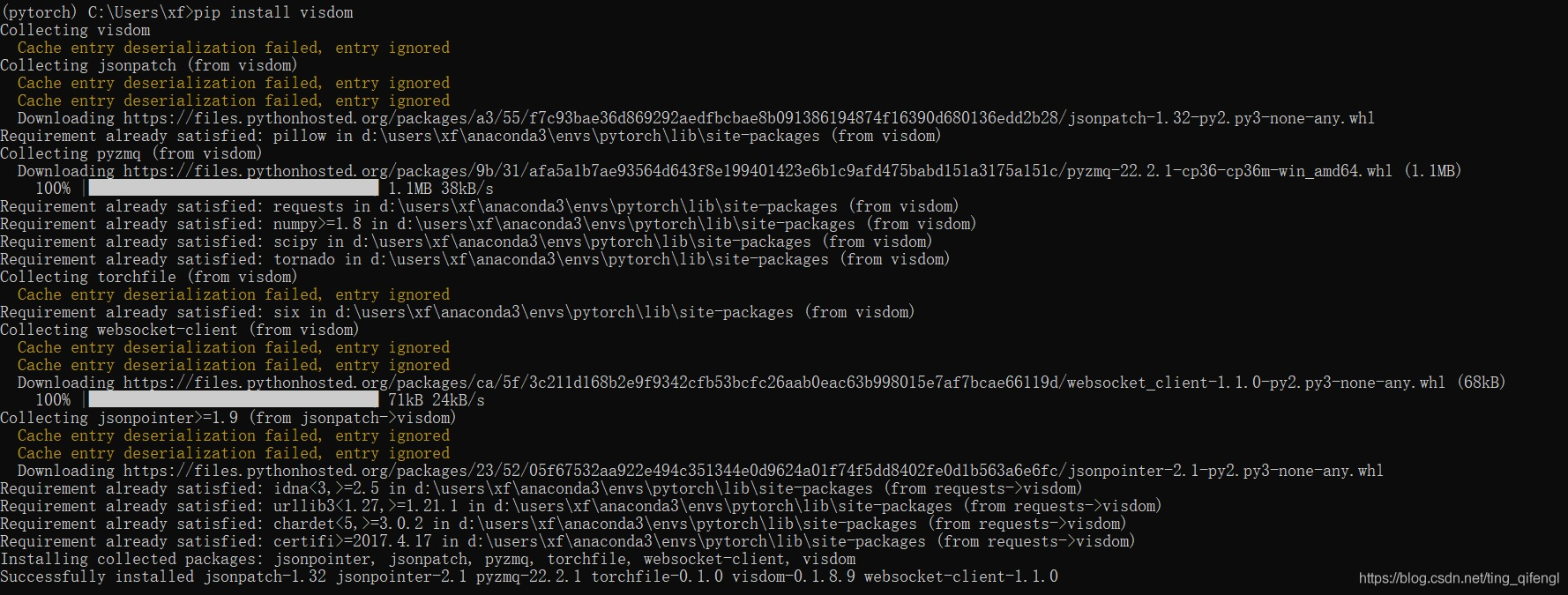
安装完成后,运行下面的代码启动visdom服务器(运行需要时间,需要稍等一下;下图中的报错ERROR我没有管,不影响正常运行):
python -m visdom.server

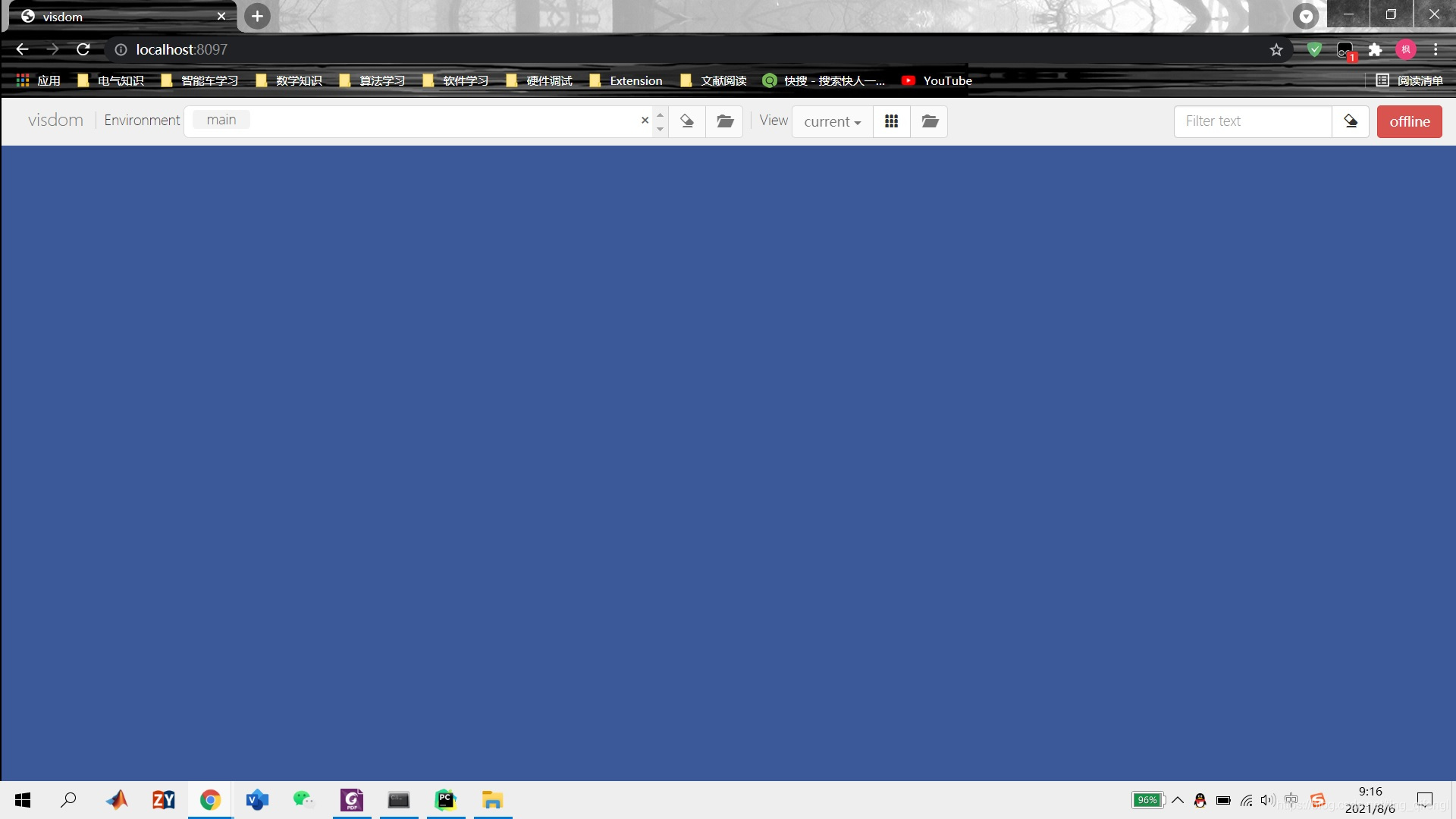
按照提示,在浏览器中输入http://localhost:8097就可以访问visdom了。初始界面如下图所示,是一个没有任何视窗的main环境。
三、可视化例子
1、输出Hello World!
打开开发工具(我用的是Pycharm2020.3),新建程序文件,输入以下代码:
import visdom

vis = visdom.Visdom()
vis.text("Hello World!")
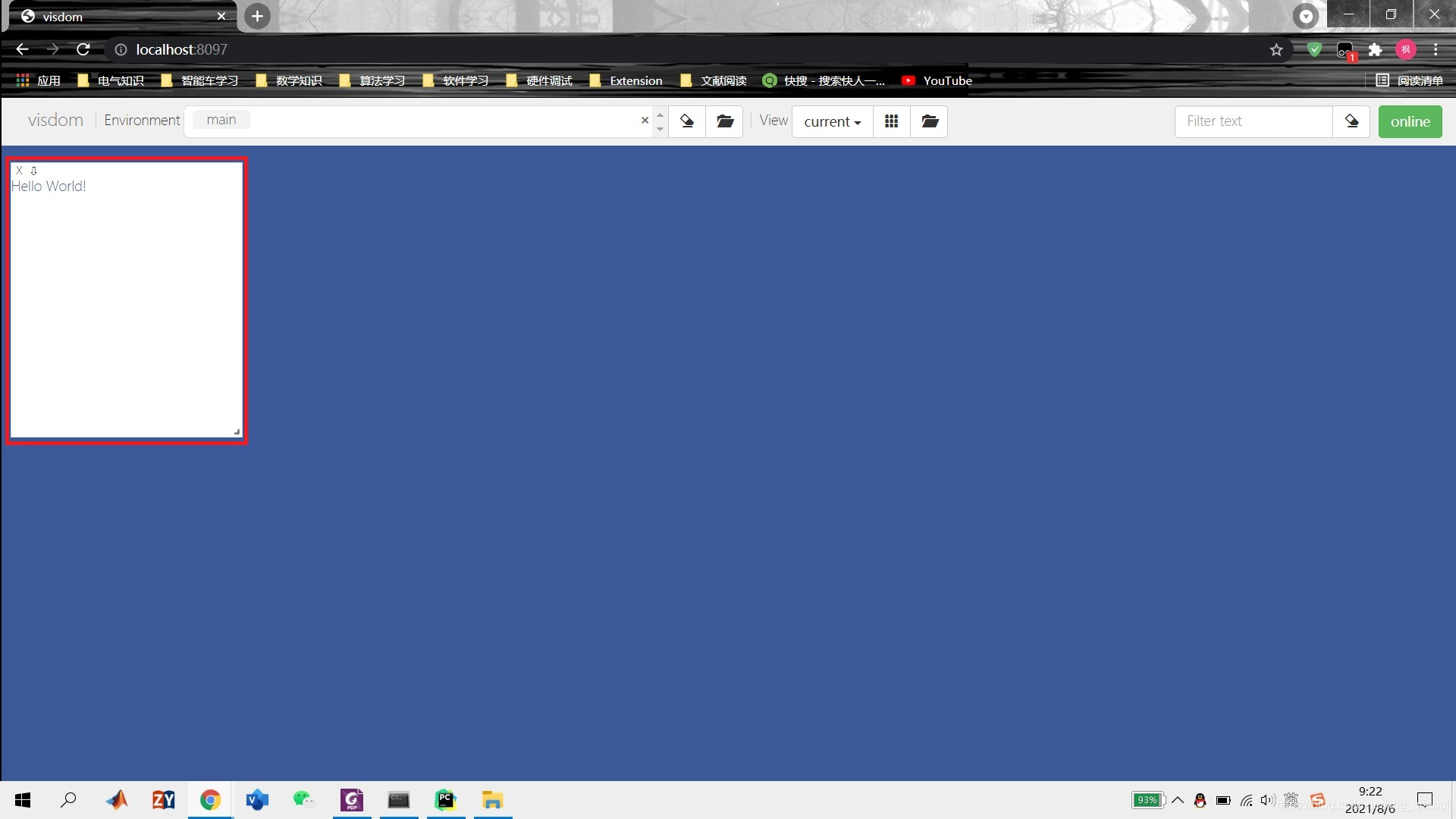
点击运行,返回查看浏览器。这时浏览器会出现一个视窗,内容为“Hello World!”。
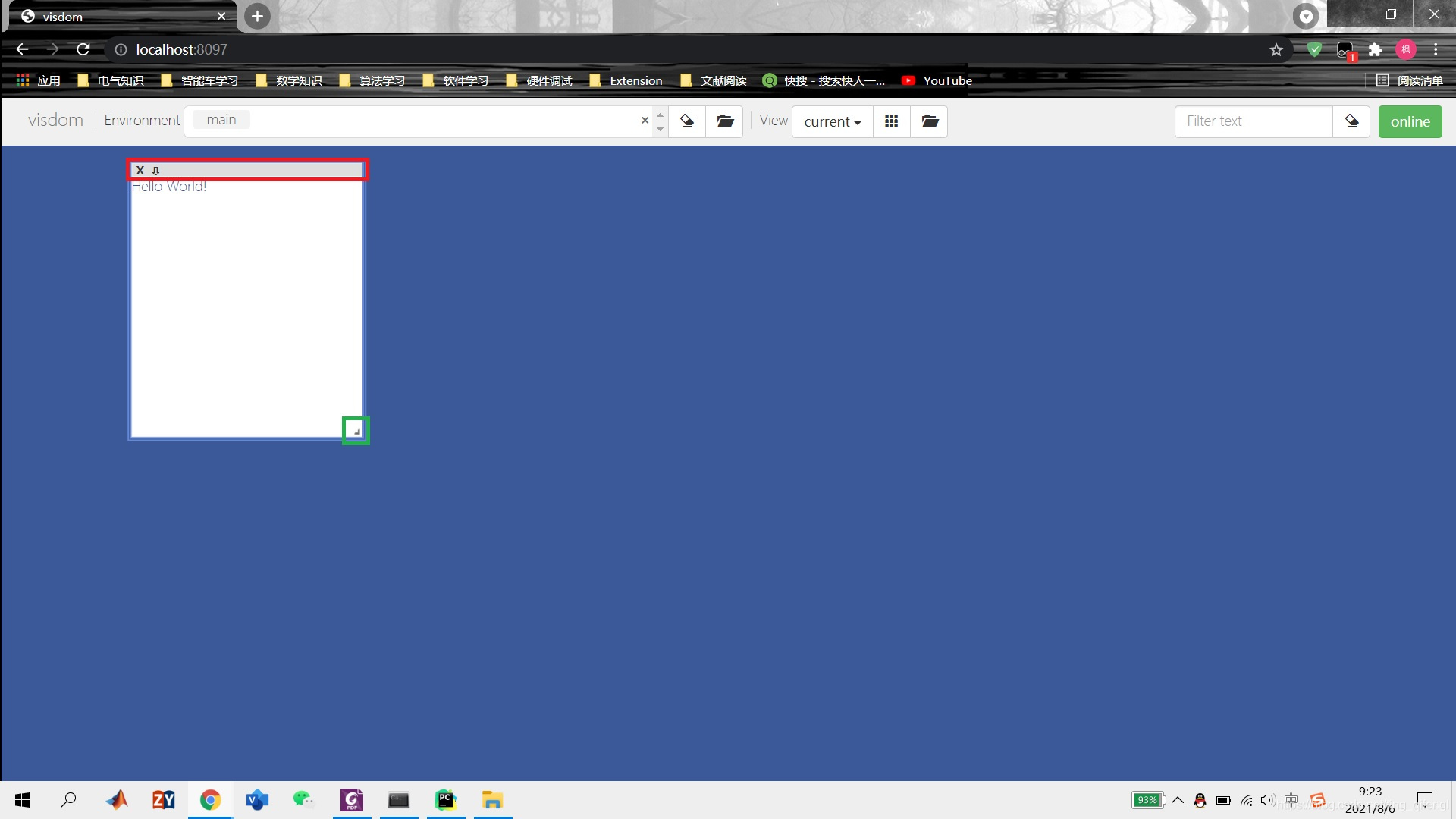
拖拽视窗右下角箭头处(如图绿框处)可对视窗大小进行缩放,拖动视窗顶部横条(如图红框处)可以移动视窗。
2、显示图像
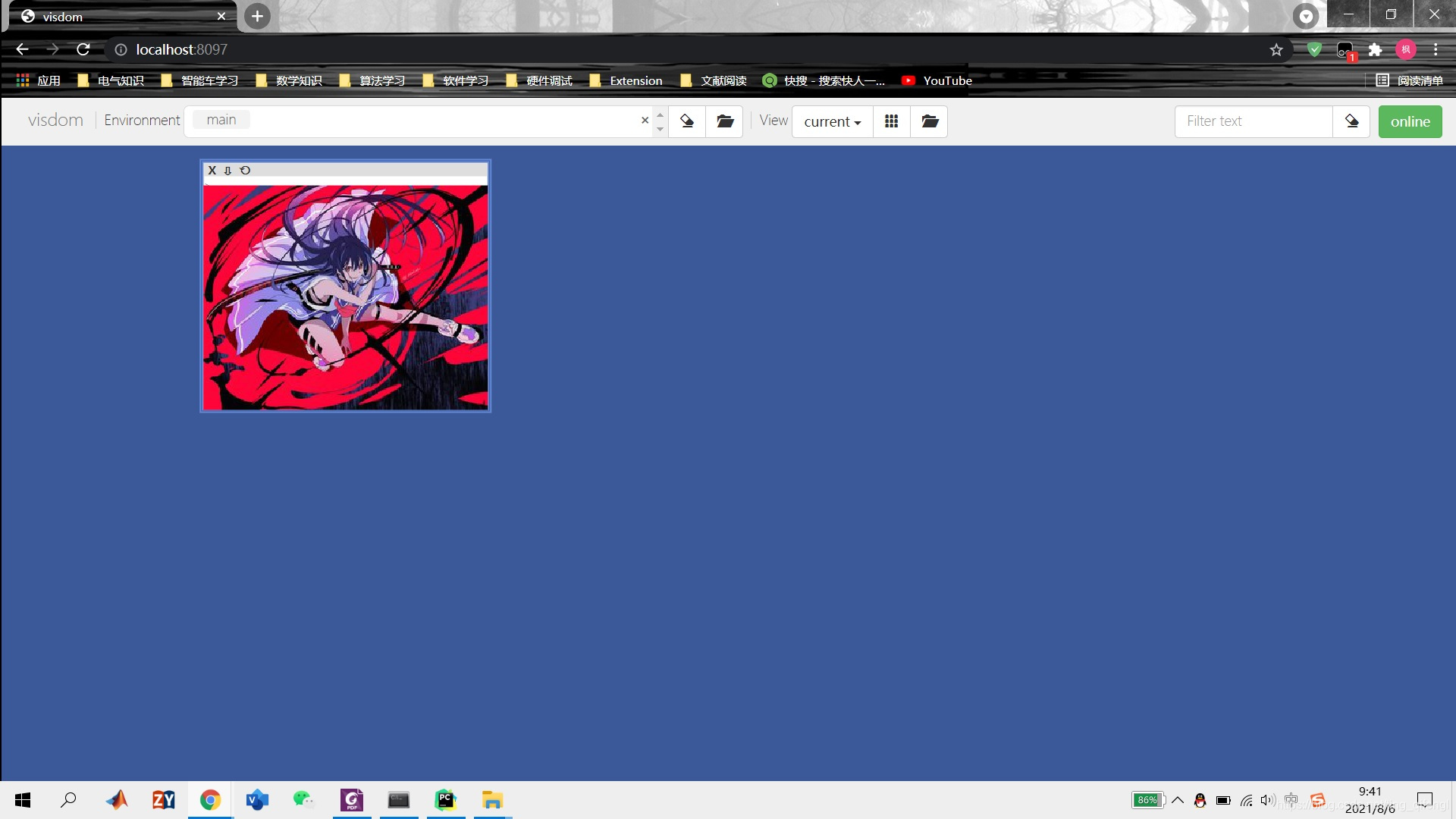
visdom可以直接显示Tensor格式的图像数据。
打开开发工具,新建程序文件,输入以下代码:
import visdom
from PIL import Image
import torchvision.transforms.functional as TF

demo_pic = Image.open("1.jpg")
img_tensor = TF.to_tensor(demo_pic)
vis = visdom.Visdom()
vis.image(img_tensor)
结果如下图所示:
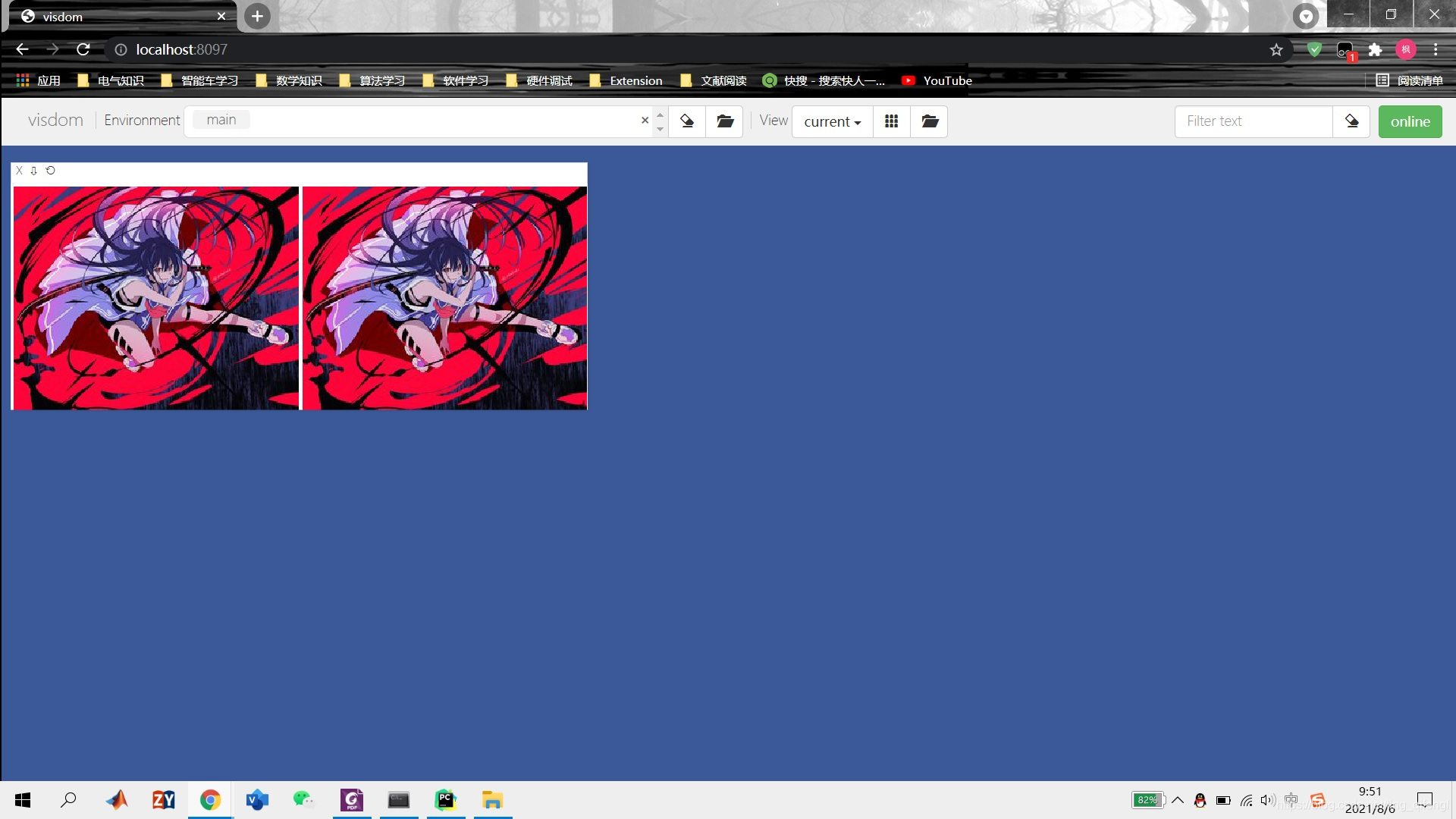
可以用images()函数同时显示多张图片,代码如下:
import visdom
from PIL import Image
import torchvision.transforms.functional as TF
import torch

demo_pic = Image.open("1.jpg")
img_tensor = TF.to_tensor(demo_pic)
img_tensors = torch.Tensor([img_tensor.numpy(), img_tensor.numpy()])
vis = visdom.Visdom()
vis.images(img_tensors)
结果如下:
3、绘制散点图
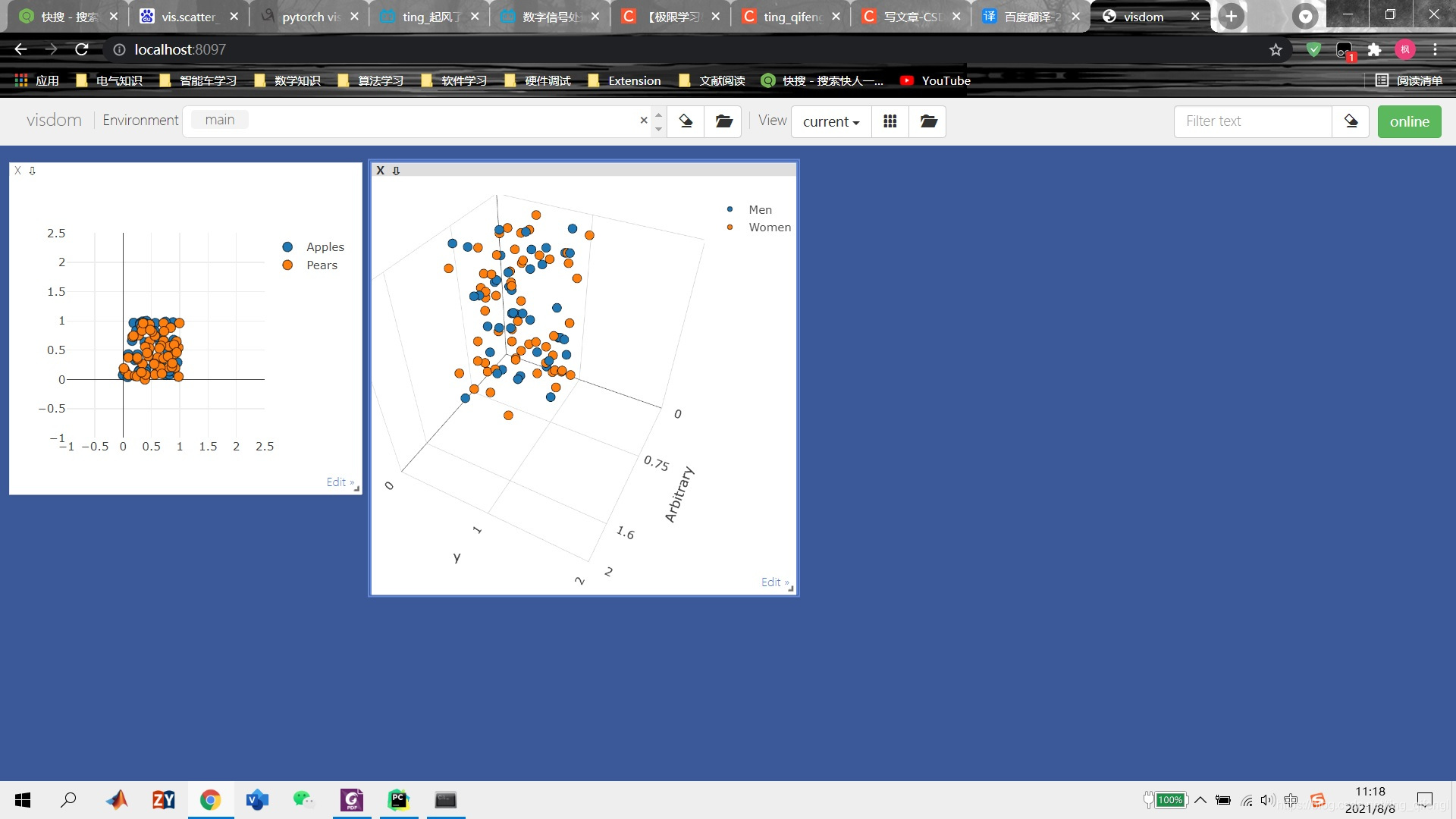
使用scatter()函数可以绘制二维或者三维的散点图。代码如下:
import visdom
import numpy as np
import torch

Y = np.random.rand(100)
vis = visdom.Visdom()
# vis = visdom.Visdom(env='my_wind')#设置环境窗口的名称是'my_wind',如果不设置默认为main
# 2—D
twoD_scatter = vis.scatter(X=torch.rand(100, 2),
                          Y=(Y + 1.5).astype(int), # 转换成100个1或2的整数
                          opts=dict(
                              legend=['Apples', 'Pears'], # 图例名称
                              xtickmin=-1, # 设置x坐标轴下限
                              xtickmax=2.5, # 设置x坐标轴上限
                              xtickstep=0.5, # 设置x坐标轴间隔
                              ytickmin=-1,
                              ytickmax=2.5,
                              ytickstep=0.5,
                              markersymbol='dot' # 设置数据显示样式
                          ),
                          )
# 3-D
# 3d scatterplot with custom labels and ranges
threeD_scatter = vis.scatter(X=np.random.rand(100, 3),
                             Y=(Y + 1.5).astype(int),
                             opts=dict(
                                 legend=['Men', 'Women'],
                                 markersize=5, # 标记大小
                                 xtickmin=0,
                                 xtickmax=2,
                                 xlabel='Arbitrary', # 标签
                                 xtickvals=[0, 0.75, 1.6, 2], # 设置坐标轴显示值
                                 ytickmin=0,
                                 ytickmax=2,
                                 ytickstep=0.5,
                                 ztickmin=0,
                                 ztickmax=1,
                                 ztickstep=0.5,
                             )
                             )
运行结果如下图所示:
如果想要通过程序实现散点图参数的更新,可以使用update_window_opts()函数,代码如下:
vis.update_window_opts(
    win=twoD_scatter,
    opts=dict(
        legend=['Apples', 'Pears'],
        xtickmin=0,
        xtickmax=1,
        xtickstep=0.5,
        ytickmin=0,
        ytickmax=1,
        ytickstep=0.5,
        markersymbol='dot'
    )
)
update_window_opts()传入两个参数,第一个是视窗的实例,例子中是twoD_scatter;第二个是更新的参数字典opts。
更新后结果如下图所示:

4、绘制线条
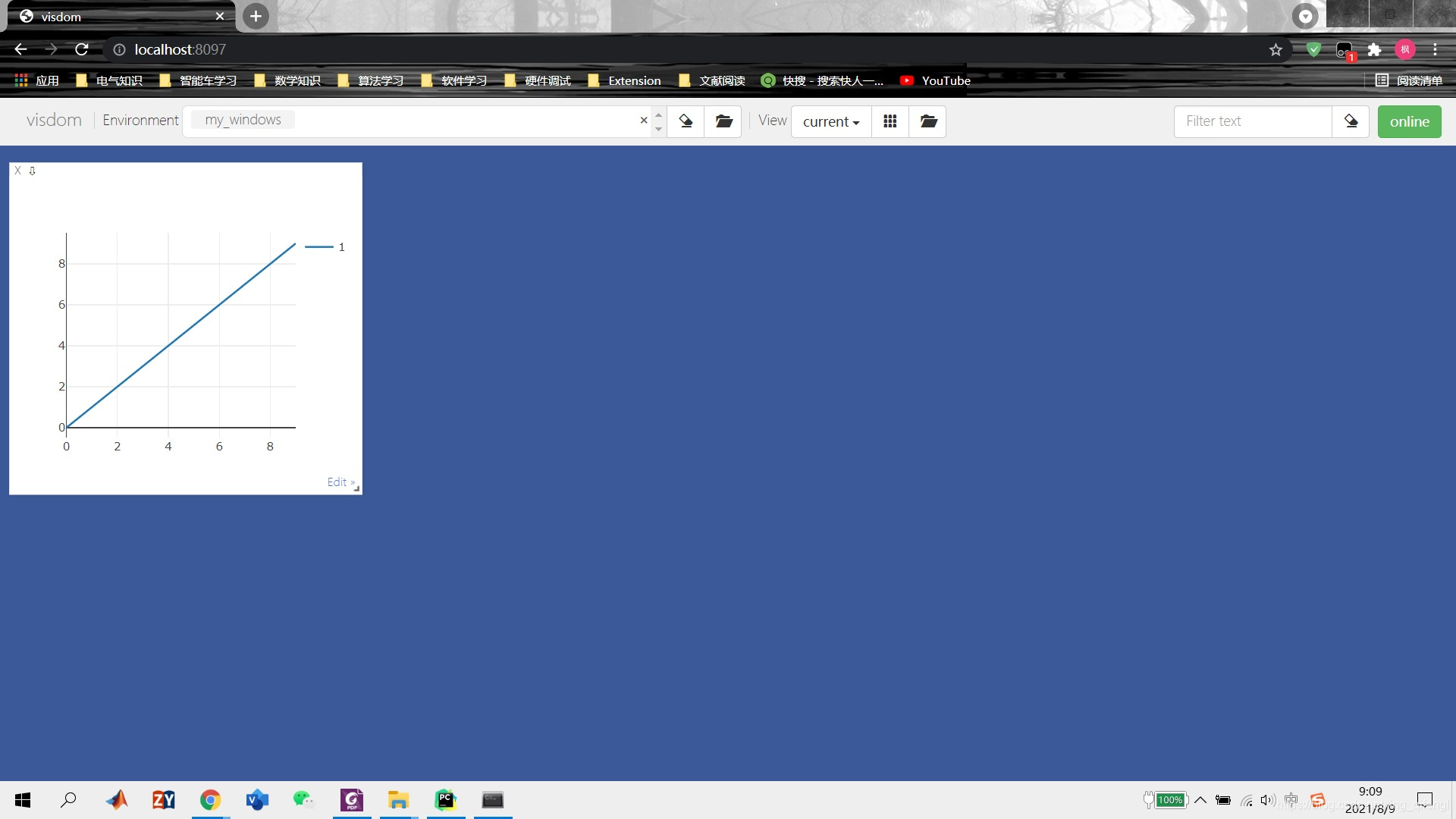
4.1 绘制一条直线
代码如下:
import visdom
import numpy as np
vis = visdom.Visdom(env='my_windows')  # 设置环境窗口的名称,如果不设置名称就默认为main
# 绘制一条直线
x = list(range(10))
y = list(range(10))
# 使用line函数绘制直线 并选择显示坐标轴
vis.line(X=np.array(x), Y=np.array(y), opts=dict(showlegend=True))
结果如图所示:
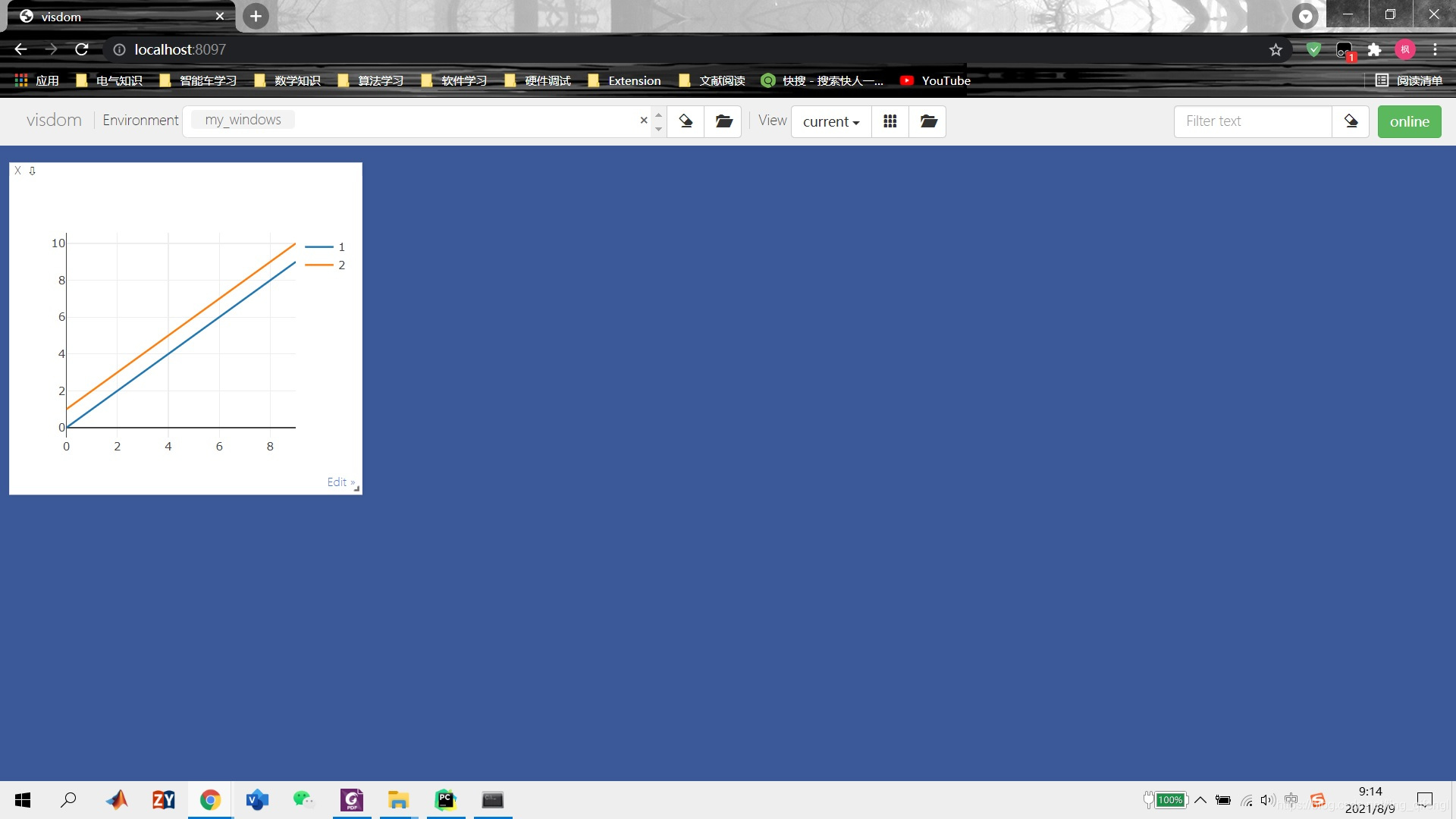
4.2 绘制两条直线
代码如下:
# 绘制两条直线
import visdom
import numpy as np
vis = visdom.Visdom(env='my_windows')
x = list(range(10))
y = list(range(10))
z = list(range(1,11))
vis.line(X=np.array(x), Y=np.column_stack((np.array(y), np.array(z))),  opts=dict(showlegend=True))
结果如图所示:
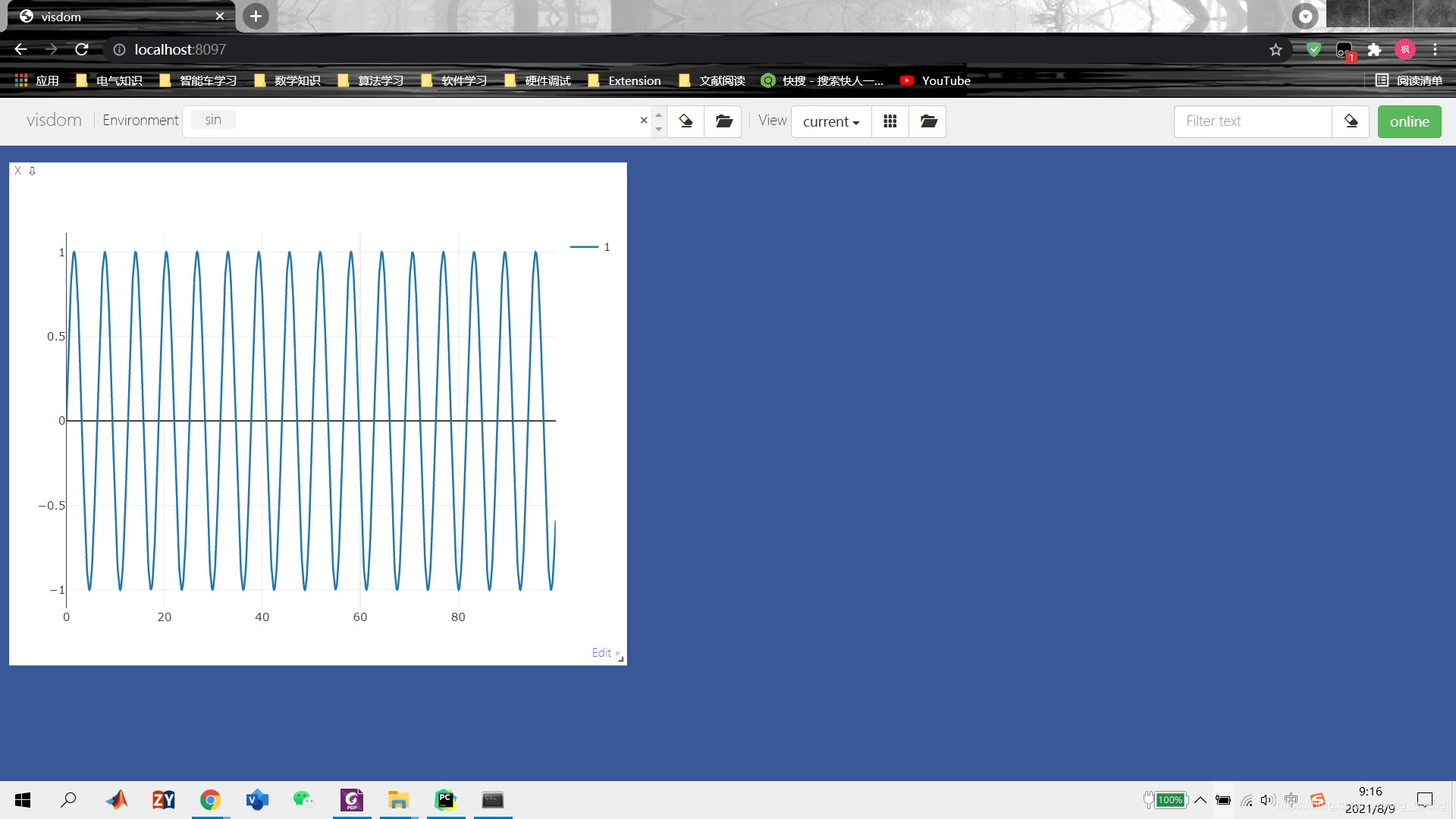
4.3 绘制正弦曲线
代码如下:
import visdom
import torch
vis = visdom.Visdom(env='sin')
x = torch.arange(0, 100, 0.1)
y = torch.sin(x)
vis.line(X=x,Y=y,win='sin(x)',opts=dict(showlegend=True))
结果如图所示:
参考文献
Pytorch深度学习入门--曾芃壹
https://www.pythonf.cn/read/3068
总结
到此这篇关于Pytorch可视化之Visdom使用的文章就介绍到这了,更多相关Pytorch可视化Visdom内容请搜索脚本之家以前的文章或继续浏览下面的相关文章希望大家以后多多支持脚本之家!
相关文章
 在日常编程中,我们经常会遇到文件处理的需求,如base64与图片的相互转换、图片与像素点的操作、本地文件与二进制的互相转换、计算文件的md5以及下载网络文件等,这些操作对于处理多媒体数据、实现数据的持久化存储、保证数据的完整性和安全性等方面都至关重要2024-09-09
 这篇文章主要介绍了python实现在windows下操作word的方法,涉及Python操作word实现打开、插入、转换、打印等操作的相关技巧,非常具有实用价值,需要的朋友可以参考下2015-04-04
 下面小编就为大家分享一篇Django的分页器实例(paginator),具有很好的参考价值,希望对大家有所帮助2017-12-12
 这篇文章主要介绍了Python基于百度云文字识别API,用Python实现最简单的文字识别,文中示例代码介绍的非常详细,具有一定的参考价值,感兴趣的小伙伴们可以参考一下2018-12-12
 这篇文章主要介绍了给ubuntu18安装python3.7的详细教程,本文通过图文并茂的形式给大家介绍的非常详细,对大家的学习或工作具有一定的参考借鉴价值,需要的朋友可以参考下2020-06-06
 这篇文章主要介绍了python自定义异常类方式,具有很好的参考价值,希望对大家有所帮助,如有错误或未考虑完全的地方,望不吝赐教2023-08-08
 这篇文章主要为大家详细介绍了Python实现上下班抢个顺风单脚本,具有一定的参考价值,感兴趣的小伙伴们可以参考一下2018-02-02
 很多网站登录都需要输入验证码,如果要实现自动登录就不可避免的要识别验证码,这篇文章主要给大家介绍了关于python简单验证码识别的实现过程,需要的朋友可以参考下2021-06-06
 这篇文章主要介绍了python提取照片坐标信息的实例代码,文中给大家提到了Python利用exifread库来解析照片的经纬度,通过实例代码给大家介绍的非常详细,具有一定的参考借鉴价值,需要的朋友可以参考下2019-08-08
 这篇文章主要介绍了详解Python遍历列表时删除元素的正确做法,文中通过示例代码介绍的非常详细,对大家的学习或者工作具有一定的参考学习价值,需要的朋友们下面随着小编来一起学习学习吧2021-01-01
最新评论