

Python实现自动发消息自定义内容的操作代码
有时候让了解放双手,让电脑来帮我们自动发一些我们想要发的消息,挺省力的,比如说白天写好了演讲稿,晚上要在群里进行文字演讲,那么我们就可以用脚本来实现自动复制、粘贴和发送文字的功能,从而解放我们自己,不用亲自在电脑上反复干这个Ctrl C/Ctrl V这个累活儿。
还可以把定时多长时间后发送指定内容,这下子就不用坐在电脑前面到点了发弹幕了。

多长时间发1条消息,又或者1秒发多少条信息,都可自由设置,时间设得短的话,一秒发几十条都没问题,只是太快了会形成刷屏的效果…
今天就把这个技巧给大家分享一下,很简单,没有多少代码。
一、效果
我们先来看一下效果,我这里设置的是4s后开始发送,间隔0.5s发一次。
用Python实现电脑自动发消息,内容自定义,快慢均可
二、开发环境
- 系统:Windows10 64位
- Python版本:3.9
- Pycharm版本:2021.1.3
- 模块(库):os、time、pyautogui、pyperclip
三、关键步骤解析
实现的代码文件主要有两个,目的分别是:获取聊天窗口位置和实现自动发送消息功能,用到的库在上面已经提过了,在开始写代码之前,先把要用的库先pip下载装好,下面就不再说这个了。
1.获取聊天窗口位置(源码1)
在我们发消息之前,得需要知道聊天窗口的位置在哪,即鼠标停留在哪里才能定位到聊天窗口的输入界面,也就是鼠标的x和y坐标是多少。
这里我用的是os、time和pyautogui这三个库,获取鼠标的实时位置的:
try:
    while True:
        print("Press Ctrl-C to end")
        x, y = pag.position()  # 返回鼠标的坐标
        posStr = "Position:" + str(x).rjust(4) + ',' + str(y).rjust(4)
        print(posStr)  # 打印坐标
        time.sleep(0.2)
        os.system('cls')  # 清楚屏幕
except KeyboardInterrupt:
    print('end....')
只要程序运行起来之后,每当我们移动鼠标,鼠标的x和y值就会自动发声改变并打印出来,我们只需要把聊天窗口调出来,把鼠标定位到聊天的窗口的输入位置就能获取到此时的x和y值,有了这个x和y值之后,我们才能告诉下面的发消息程序要在哪里进行粘贴和推送。
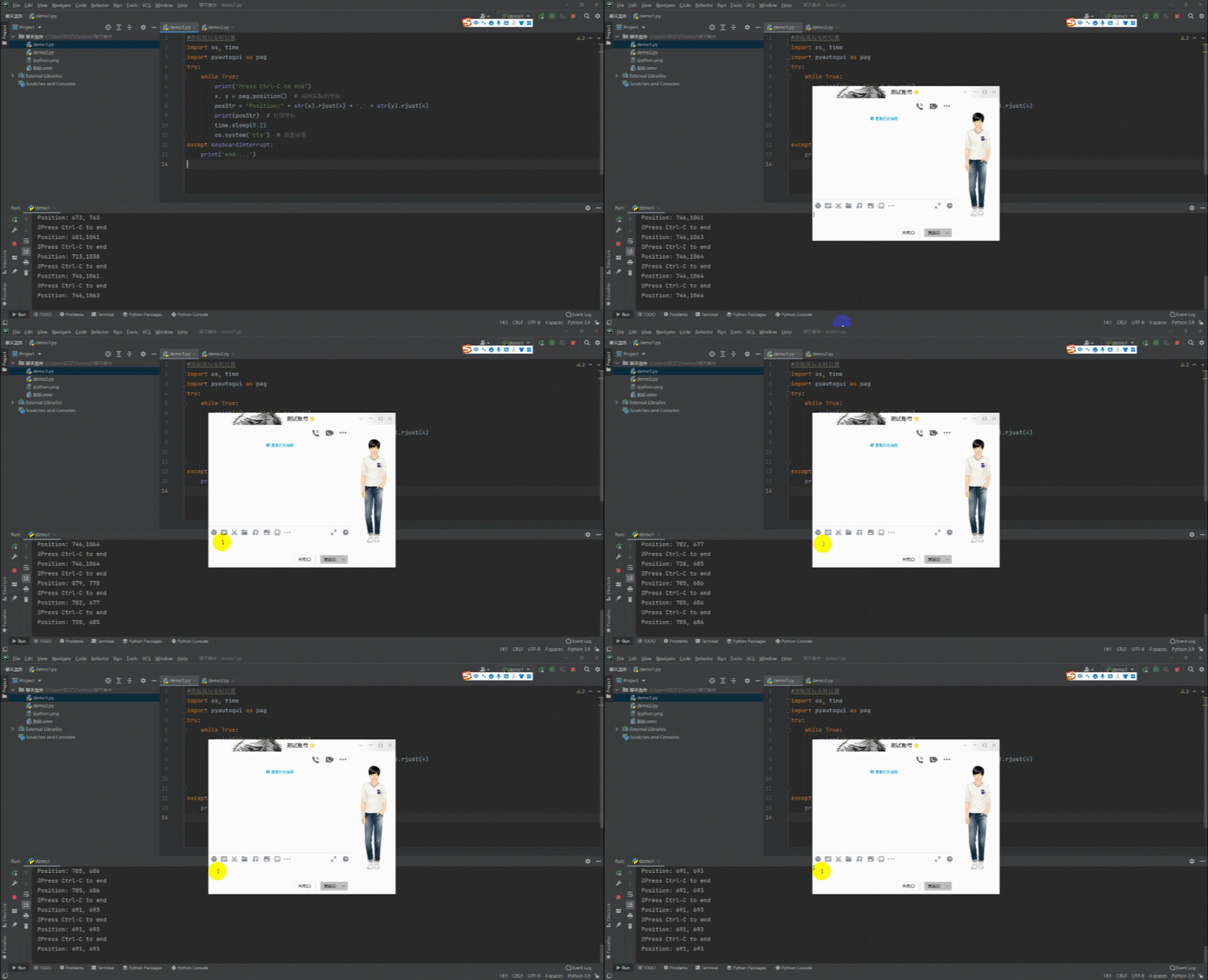
当然了,获取鼠标位置的方式有很多种,你们也可以去尝试一下其他方式的获取。
2.实现自动发送消息功能
在获取了x和y的值之后,我们要做的当然是写程序实现“复制文本→粘贴文本→发送消息”,这里就需要用到 pyautogui 来控制键盘和鼠标,用 pyperclip 来控制电脑进行复制和粘贴,以及用 time 这个库进行一下时间的控制。
首先我们把需要发送的内容提前准备好,放在content里面,到时候直接拿来用就可以了,内容可以自定义修改,比如这样的:
content = """
呼叫龙叔!
第二遍!
第三遍!
第四遍!
第五遍!
"""
我们在运行代码之后需要切换到聊天界面,中间需要时间去手动做一下这个操作,所以在复制粘贴和发送代码之前,我们需要留出一些时间给自己,我这里先设定了4s的时间延迟,当然也可以设置几个小时之后开始发消息。
time.sleep(4)
接下来就是怎么实现复制粘贴和发送了:
for line in list(content.split("\n"))*10:
    if line:
        pyautogui.click(669,687)  #鼠标点击并定位到聊天窗口
        pyperclip.copy(line)    #复制该行
        pyautogui.hotkey("ctrl","v") #粘贴,mac电脑则把ctrl换成command
        pyautogui.typewrite("\n")   #发送
        time.sleep(5) #每次发完间隔5s
到了这里,所有的东西就已经完成了,如果觉得5s发送1条消息太快,可以修改time.sleep(5)里面的5这个数值,比如说10s发一条消息;如果你设置成0.01秒,那么就会是一个快速发消息的刷屏效果了…
for循环中的“*10”控制循环次数,也就是让它发10次文本的样子,也可以设置不让它循环,把 list(content.split("\n"))*10 改成 content.split("\n") 即可。
大致的方法就是上面这些,需要源码可以私聊我,你们也可以去尝试别的方式实现,说白了就是自动发消息,实现方式有很多种,比如更高级一点的直接带着xookie调api发送等等,以及按键精灵也是能实现这个功能,更多精彩,等你自己去挖掘了。
总结
这个脚本的本质是实现电脑自动发消息,只是间隔时间的设置导致它也具备快速发消息的功能,不仅仅是QQ,微信也是一样能用。
基本的原理就是这样了,你们还可以思考一下,如何在这个基础上,让程序在几个小时之后启动,间隔几十分钟发一次,彻底解放自己。
到此这篇关于Python实现自动发消息自定义内容功能的文章就介绍到这了,更多相关python自动发消息内容请搜索脚本之家以前的文章或继续浏览下面的相关文章希望大家以后多多支持脚本之家!
相关文章
 FastAPI,顾名思义,是一个快速、现代、高性能的web框架,用于用Python构建后端api,响应状态码是一个三位数,表示请求的结果,在这篇简明的基于示例的博文中,我将向你展示在FastAPI中更改响应状态代码的两种不同方法,需要的朋友可以参考下2025-02-02
Python使用matplotlib实现交换式图形显示功能示例
这篇文章主要介绍了Python使用matplotlib实现交换式图形显示功能,结合实例形式详细分析了Python基于matplotlib模块的数值运算与图形绘制相关操作技巧,需要的朋友可以参考下2019-09-09 这篇文章主要介绍了Python中sorted()排序与字母大小写的问题,文中通过示例代码介绍的非常详细,对大家的学习或者工作具有一定的参考学习价值,需要的朋友们下面随着小编来一起学习学习吧2020-01-01
 今天小编就为大家分享一篇对Django外键关系的描述,具有很好的参考价值,希望对大家有所帮助。一起跟随小编过来看看吧2019-07-07
 这篇文章主要介绍了Python之os模块案例详解,本篇文章通过简要的案例,讲解了该项技术的了解与使用,以下就是详细内容,需要的朋友可以参考下2021-09-09
 这篇文章主要介绍了在OpenCV里使用Camshift算法的实现,文中通过示例代码介绍的非常详细,对大家的学习或者工作具有一定的参考学习价值,需要的朋友们下面随着小编来一起学习学习吧2019-11-11
 这篇文章主要为大家介绍了两种Python中用来连接 MySQL 数据库的方法,并且针对这两种方法,我们还将对代码进行封装和优化,提高程序的可读性和健壮性,需要的可以收藏一下2023-05-05
Python实现输入二叉树的先序和中序遍历,再输出后序遍历操作示例
这篇文章主要介绍了Python实现输入二叉树的先序和中序遍历,再输出后序遍历操作,涉及Python基于先序遍历和中序遍历构造二叉树,再后序遍历输出相关操作技巧,需要的朋友可以参考下2018-07-07
python Django编写接口并用Jmeter测试的方法
这篇文章主要介绍了python Django编写接口并用Jmeter测试,文中通过示例代码介绍的非常详细,对大家的学习或者工作具有一定的参考学习价值,需要的朋友们下面随着小编来一起学习学习吧2019-07-07 这篇文章主要介绍了python如何基于Kivy 写一个桌面时钟程序,帮助大家更好的利用python开发图形程序,感兴趣的朋友可以了解下2021-01-01
最新评论