

原生js实现上传图片控件
更新时间:2021年08月20日 10:20:50 作者:Hizo
这篇文章主要为大家详细介绍了原生js实现上传图片控件,文中示例代码介绍的非常详细,具有一定的参考价值,感兴趣的小伙伴们可以参考一下
本文实例为大家分享了js实现上传图片控件的具体代码,供大家参考,具体内容如下
一、修改原生 input 样式
html 结构
<div class="card">
    <input id="upload" type="file" accept=".jpg" />
    <div class="view">
        <!-- 上传成功后 -->
        <div id="imgContainer" class="img-container">
            <img id="img" />
            <!-- 鼠标移入展示 查看 与 删除 操作 -->
            <div class="img-mask">
                <span id="showImg">查看</span>
                <span id="delImg">删除</span>
            </div>
        </div>
        <!-- 上传成功前 -->
        <span id="icon">+</span>
    </div>
</div>
css 样式
.card {
    position: relative;
    width: 200px;
    height: 140px;
    padding: 5px;
    margin-right: 20px;
    border: 1px dashed #d9d9d9;
    border-radius: 6px;
    margin: 300px auto;
}

.card input {
    position: absolute;
    left: 0;
    top: 0;
    width: 100%;
    height: 100%;
    opacity: 0;
    cursor: pointer;
}

.card .view {
    width: 100%;
    height: 100%;
    display: flex;
    justify-content: center;
    align-items: center;
}

.card .view #icon {
    display: inline-block;
    font-size: 30px;
}

.card .view .img-container {
    position: absolute;
    left: 0;
    top: 0;
    width: 100%;
    height: 100%;
    display: none;
}

.img-container img {
    width: 100%;
    height: 100%;
}

.img-container .img-mask {
    position: absolute;
    left: 0;
    top: 0;
    width: 100%;
    height: 100%;
    opacity: 0;
    background: rgba(0, 0, 0, .3);
    transition: all .5s ease;
    display: flex;
    justify-content: center;
    align-items: center;
}

.img-container:hover .img-mask {
    opacity: 1;
}

.img-mask span {
    color: #fff;
    margin: 0 10px;
    cursor: pointer;
}
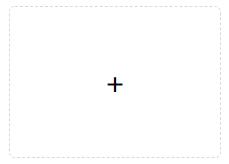
效果展示
二、上传图片并展示
监听 input 的 change 事件,图片上传成功后创建 URL
<script>
    const upload = document.getElementById('upload');
    const imgContainer = document.getElementById('imgContainer');
    const img = document.getElementById('img');
    const icon = document.getElementById('icon');

    let imgUrl = '';
    // 图片上传成功后创建 URL
    upload.onchange = function (value) {
        const fileList = value.target.files;
        if (fileList.length) {
            imgContainer.style.display = 'block';
            icon.style.display = 'none';
            imgUrl = window.URL.createObjectURL(fileList[0]);
            img.src = imgUrl;
        }
    }
<script>
上传成功后展示

三、实现图片预览
写一个 modal 框
<!-- 预览图片的 modal 框 -->
<div id="modal">
    <span id="closeIcon">关闭</span>
    <div class="content">
        <img id="modalImg">
    </div>
</div>
modal 样式
/* modal 样式 */
#modal {
    position: fixed;
    top: 50%;
    left: 50%;
    transform: translate(-50%, -50%);
    width: 0;
    height: 0;
    box-shadow: 0 0 10px #d9d9d9;
    background: rgba(0, 0, 0, .3);
    /* transition: all .1s ease-in-out; */
    overflow: hidden;
}

#modal .content {
    box-sizing: border-box;
    width: 100%;
    height: 100%;
    padding: 45px 20px 20px;
    display: flex;
    justify-content: center;
}

#modal #modalImg {
    height: 100%;
}

#modal #closeIcon {
    position: absolute;
    top: 10px;
    right: 10px;
    cursor: pointer;
}
然后获取元素, 监听点击事件
/* ...接以上代码 */
const showImg = document.getElementById('showImg');
const delImg = document.getElementById('delImg');
const modal = document.getElementById('modal');
const modalImg = document.getElementById('modalImg');
const closeIcon = document.getElementById('closeIcon');

// 点击预览图片
showImg.onclick = function () {
    modal.style.width = '100%';
    modal.style.height = '100%';
    modalImg.src = imgUrl;
}

// 关闭 modal 框
closeIcon.onclick = function () {
    modal.style.width = '0';
    modal.style.height = '0';
    modalImg.src = '';
}

// 删除上传的图片
delImg.onclick = function () {
    upload.value = '';
    imgUrl = '';
    icon.style.display = 'block';
    imgContainer.style.display = 'none';
}
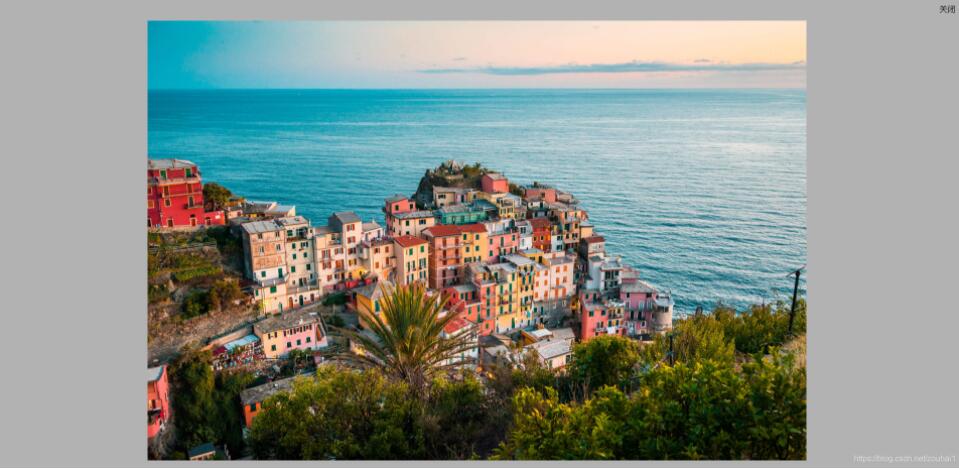
预览效果图
以上就是本文的全部内容,希望对大家的学习有所帮助,也希望大家多多支持脚本之家。
相关文章
 这篇文章主要为大家详细介绍了微信小程序实现聊天室功能,文中示例代码介绍的非常详细,具有一定的参考价值,感兴趣的小伙伴们可以参考一下2021-06-06
 Math 对象并不像 Date 和 String 那样是对象的类,因此没有构造函数 Math(),像 Math.sin() 这样的函数只是函数,不是某个对象的方法。您无需创建它,通过把 Math 作为对象使用就可以调用其所有属性和方法2016-01-01
 用js生成按钮,动态生成8位随机数的脚本2008-09-09
 这篇文章主要为大家详细介绍了js实现拾色器插件ColorPicker,文中示例代码介绍的非常详细,具有一定的参考价值,感兴趣的小伙伴们可以参考一下2020-05-05
 这篇文章主要介绍了JavaScript面向对象程序设计创建对象的方法,结合实例形式分析了javascript使用object构造函数和对象字面量来创建对象的相关操作技巧,需要的朋友可以参考下2018-08-08
 这篇文章主要为大家详细介绍了Javascript实现单选框效果,文中示例代码介绍的非常详细,具有一定的参考价值,感兴趣的小伙伴们可以参考一下2020-12-12
 下面小编就为大家带来一篇form+iframe解决跨域上传文件的方法。小编觉得挺不错的,现在就分享给大家,也给大家做个参考。一起跟随小编过来看看吧2016-11-11
 这篇文章主要为大家详细介绍了微信小程序实现搜索框功能,文中示例代码介绍的非常详细,具有一定的参考价值,感兴趣的小伙伴们可以参考一下2021-11-11
郁闷!ionic中获取ng-model绑定的值为undefined如何解决
很是郁闷!ionic中获取ng-model绑定的值为undefined,如何解决?2016-08-08 这篇文章主要为大家详细介绍了最全面的JS倒计时代码,文中示例代码介绍的非常详细,具有一定的参考价值,感兴趣的小伙伴们可以参考一下2016-09-09
最新评论