

将Python脚本打包成MACOSAPP程序过程
安装py2app
打开终端输入pip3命令安装py2app工具
pip3 install py2pp
安装完成后,默认会装到/Library/Frameworks/Python.framework/Versions/3.8/bin/py2applet目录下,3.8为python3的版本号,可以自己输入以下命令检查对应的版本号

为了方便我们使用,我们可以将这个py2app的工具拷贝到/usr/local/bin目录下,在osx系统下终端可以直接使用工具名,否则在使用py2app时候就需要输入工具的完整路径了,可以直接在终端输入下面命令
cp /Library/Frameworks/Python.framework/Versions/3.8/bin/py2applet /usr/local/bin/py2applet
创建setup.py文件
我们将我们所要打包成app的脚本和资源统一放到同一文件夹下, cd到此目录下,然后终端输入命令:
py2applet --make-setup verify.py
此时可以看到已经有setup.py文件生成到此目录下了
配置setup.py
setup.py内有一些app信息的配置
我们也可以将自己的options加进去
如下为配置的参考,以下有几个参数需要注意:
APP: 放置要执行py的列表DATA_FILES: 存放所有要用到的文件资源,比如我放置了py_utils/这个是工具包文件夹,又放置了app所要显示的图片文件OPTIONS:可选参数
- iconfile:app的图标,必须为icns的格式,其他格式的话是不会显示出来的
- argv_emulation:查询了很多也没有查到具体是做什么用的,经实测发现设为False时打开app执行,则应用图标会在dock内不动,为True时会一直跳动,直到程序执行完成会从dock直接消失
- plist:其他的app应用配置,熟悉MACOS应用开发的都会非常熟悉这些参数,mac应用info.plist里的参数都可以添加进去
"""
This is a setup.py script generated by py2applet
Usage:
    python setup.py py2app
"""
from setuptools import setup
APP = ['verify.py']
DATA_FILES = ["py_utils/", "earth.icns"]
OPTIONS = {
	"iconfile":"earth.icns",
            "argv_emulation": True,
            "plist": {
                    "CFBundleName"   : "verify",     # 应用名
                    "CFBundleDisplayName": "verify", # 应用显示名
                    "CFBundleVersion": "1.0.0",      # 应用版本号
                    "CFBundleIdentifier" : "verify", # 应用包名、唯一标识
                    "NSHumanReadableCopyright": "Copyright © 2021 SW Felix.Zhao. All rights reserved." # 可读版权
            }
        }
setup(
    app=APP,
    data_files=DATA_FILES,
    options={'py2app': OPTIONS},
    setup_requires=['py2app'],
)
生成app
还在此前的目录终端下输入命令
则app将生成到目录下
rm -rf build dist # 删除之前的dist目录
python3 setup.py py2app # 生成app
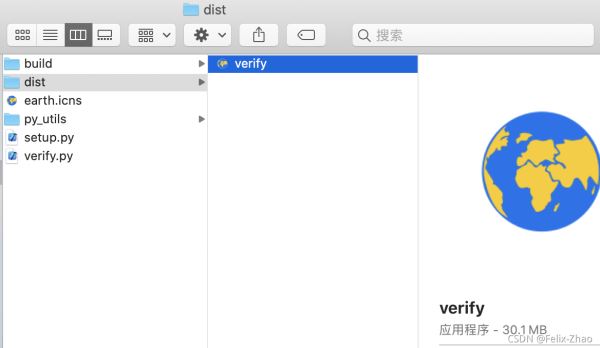
然后双击执行即可
以上就是将Python脚本打包成MACOSAPP程序过程的详细内容,更多关于Python脚本打包成MACOSAPP程序的资料请关注脚本之家其它相关文章!
相关文章
 在理解matplotlib嵌入到tkinter中的原理之后,就已经具备了打造绘图系统的技术基础,所以本文来实现一个简单的绘图系统,感兴趣的小伙伴小伙伴可以了解一下2023-08-08
 我们使用Python和它的数据处理库套件进行大量数据处理时候,可能使用了大量的计算资源,那么如何监视程序的内存使用情况就显得尤为重要,下面我们就来了解一下具体实现方法吧2023-12-12
 这篇文章主要介绍了Python通过Tesseract库实现文字识别,文中通过示例代码介绍的非常详细,对大家的学习或者工作具有一定的参考学习价值,需要的朋友可以参考下2020-03-03
 大家好,本篇文章主要讲的是python的PyPDF2实现pdf文件切割和合并,感兴趣的同学赶快来看一看吧,对你有帮助的话记得收藏一下2022-02-02
 这篇文章主要介绍了python 追踪except信息方式,具有很好的参考价值,希望对大家有所帮助。一起跟随小编过来看看吧2020-04-04
 这篇文章主要介绍了python如何将数据集按比例随机切分问题,具有很好的参考价值,希望对大家有所帮助,如有错误或未考虑完全的地方,望不吝赐教2023-09-09
 今天小编就为大家分享一篇对django中foreignkey的简单使用详解,具有很好的参考价值,希望对大家有所帮助。一起跟随小编过来看看吧2019-07-07
 这篇文章主要介绍了Ubuntu手动编译源码安装Python的详细过程,在python官网找到所需版本的python安装包,下载到Ubuntu系统中,需要的朋友可以参考下2006-08-08
 这篇文章是入门级别的应用Python + Selenium进行自动化测试,包括环境搭建及简单的实例,具有一定的参考价值,感兴趣的小伙伴们可以参考一下2021-09-09
介绍Python的Django框架中的静态资源管理器django-pipeline
这篇文章主要介绍了介绍Python的Django框架中的静态资源管理器django-pipeline,django-pipeline是一个开源项目,被用来处理css等静态文件,需要的朋友可以参考下2015-04-04
最新评论