

深度学习环境搭建anaconda+pycharm+pytorch的方法步骤
本文将详细介绍一下如何搭建深度学习所需要的实验环境.
这个框架分为以下六个模块
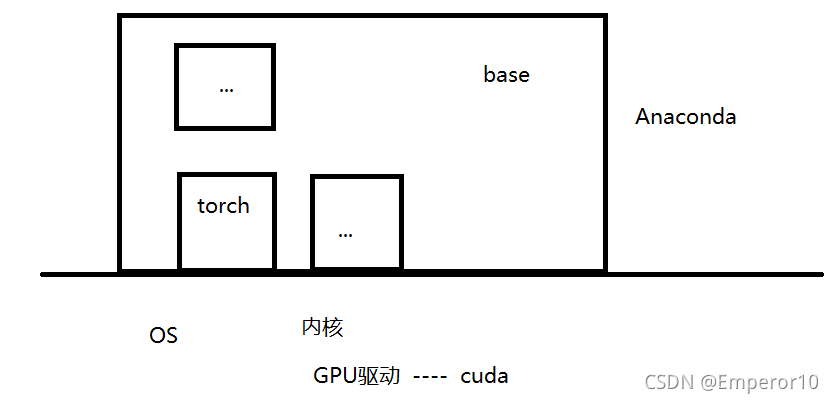
显卡
简单理解这个就是我们常说的GPU,显卡的功能是一个专门做矩阵运算的部件,用于显示方面的运算,现在神经网络中绝大操作都是对矩阵的运算,所以我们当然可以将显卡的矩阵运算功能应用起来,来提高计算速度.
驱动
通常指NVIDIA Driver,其实它就是一个驱动软件,而前面的显卡就是硬件
cuda
cuda是一个扩展包,能够使得使用GPU进行通用计算变得简单和优雅,它本质上是一套指令集,我们通过这个指令集来使用显卡的矩阵运算操作;
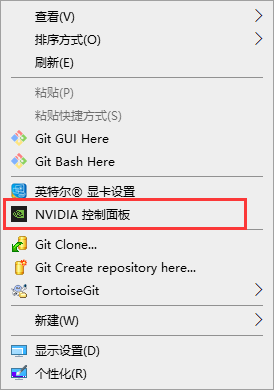
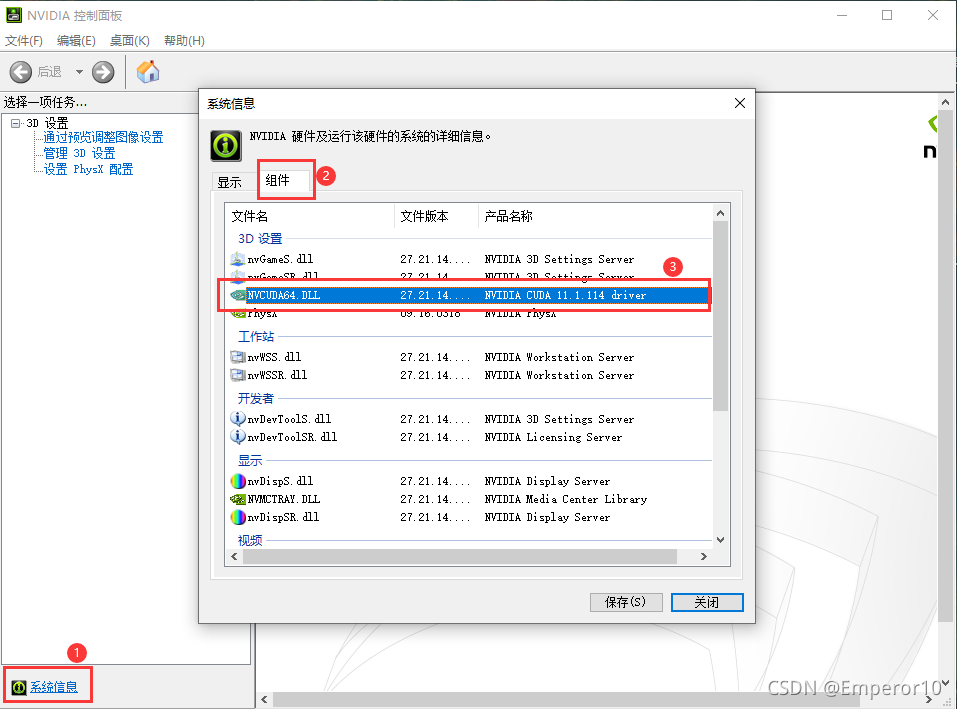
Q:如何查看显卡支持的cuda的最高版本?
anaconda
1. 下载安装
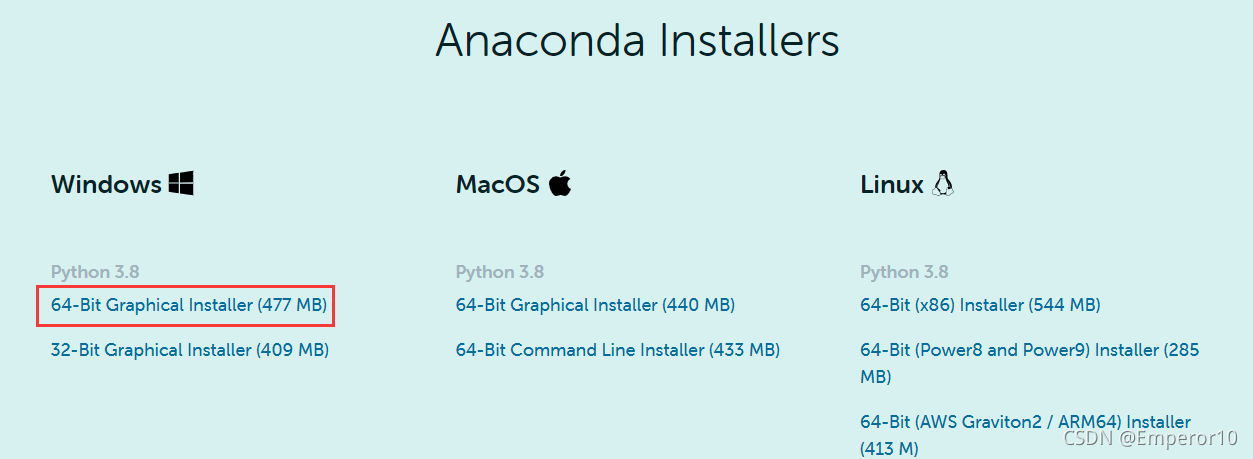
下载官网:https://www.anaconda.com/
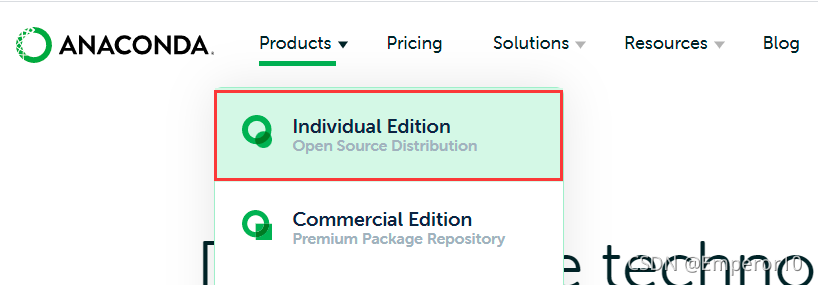
选择与系统位数对应的安装包下载即可。
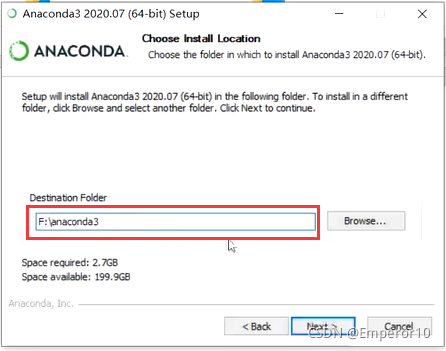
Anaconda占用空间较大,建议选择一个空闲的磁盘专门用来放Anaconda。
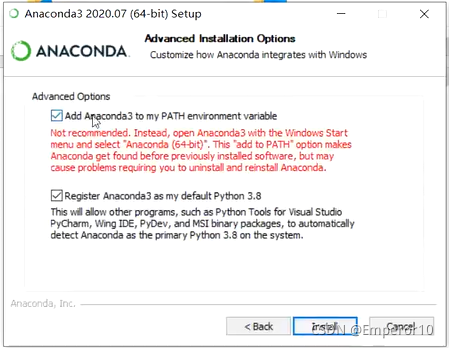
勾选添加环境变量
2. 安装pytorch虚拟环境
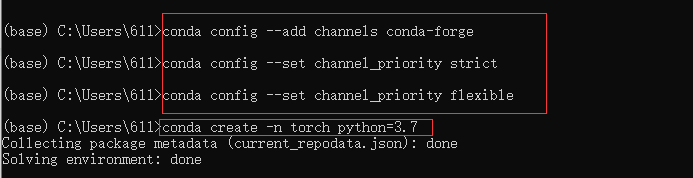
创建一个虚拟环境:conda create -n torch(虚拟环境名) python = 3.7

此步骤 若出现以下情况:

解决方法:
在创建新的虚拟环境前先输入以下命令。
conda config --add channels conda-forge
conda config --set channel_priority strict
conda config --set channel_priority flexible
这个路径下存放的就是我们创建好的虚拟环境,torch文件夹下存放的就是我们在该环境下安装的一些包等等。
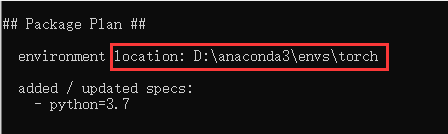
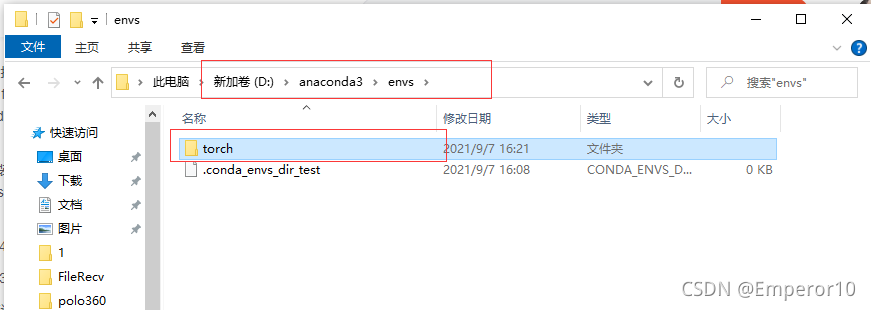
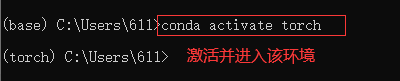
激活并进入该环境:conda activate torch
激活环境前处于“大厅”位置(base),在激活torch环境后,我们可以看到已经进入了我们刚才新建的torch环境下(torch)。
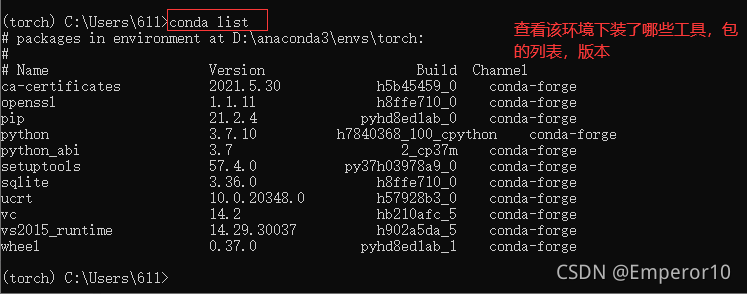
查看该环境下装了哪些工具包:conda list
下载pytorch:conda activate torch
下载官网:https://pytorch.org/
进入pytorch官网选择对应的一些选项,在最后一行会生成与之相对应的代码行,复制到终端窗口执行即可。
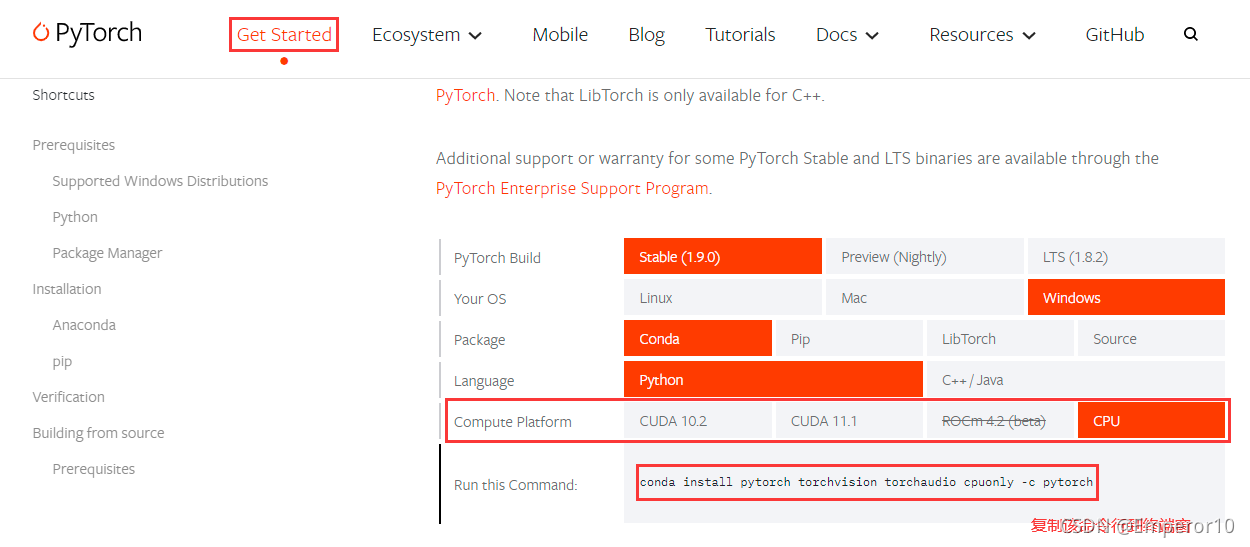
该命令行表示从pytorch下载前面四个工具包。

Q:如何解决下载速度过慢的问题?
由于这些网站的服务器都在国外,我们下载的话速度会非常慢,为了解决这个问题,国内有些大佬做了镜像网站,一段时间会专门去更新一次,所以换到镜像网站下载速度会大大提升。
清华源:
conda config --add channels https://mirrors.tuna.tsinghua.edu.cn/anaconda/pkgs/free/
conda config --add channels https://mirrors.tuna.tsinghua.edu.cn/anaconda/cloud/conda-forge
conda config --add channels https://mirrors.tuna.tsinghua.edu.cn/anaconda/cloud/msys2/
conda config --set show_channel_urls true

中科大源:
conda config --add channels https://mirrors.ustc.edu.cn/anaconda/pkgs/main/
conda config --add channels https://mirrors.ustc.edu.cn/anaconda/pkgs/free/
conda config --add channels https://mirrors.ustc.edu.cn/anaconda/cloud/conda-forge/
conda config --add channels https://mirrors.ustc.edu.cn/anaconda/cloud/msys2/
conda config --add channels https://mirrors.ustc.edu.cn/anaconda/cloud/bioconda/
conda config --add channels https://mirrors.ustc.edu.cn/anaconda/cloud/menpo/
conda config --set show_channel_urls yes
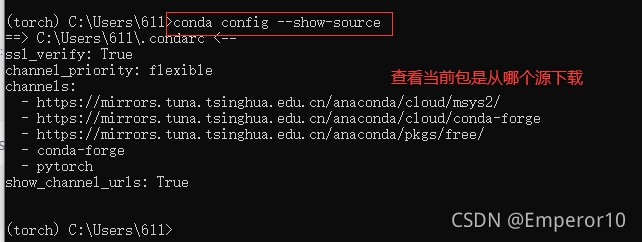
本次安装我们换清华源

换源后查看一下是否换源成功,channels表示下载通道,其中的网址都是清华源的网址,说明换源成功。
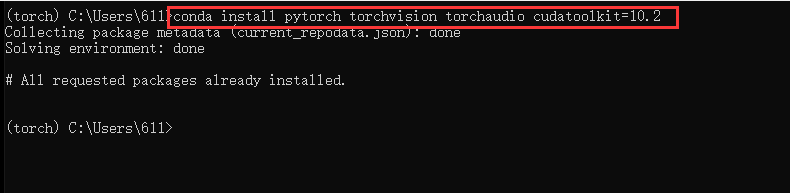
换掉原本的下载指令,去掉后面的 -c pytorch,表示从当前的清华源下载。

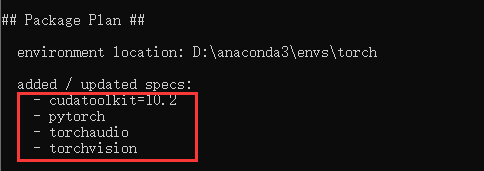
以下我们的pytorch虚拟环境以及一些工具包已经装好了。
退出当前虚拟环境,回到大厅:conda deactivate
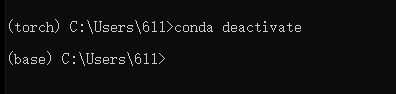
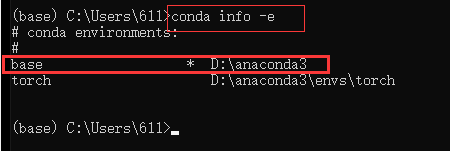
查看当前anconda中都有哪些虚拟环境:conda info -e
表示此时处于大厅位置。
在pytorch环境下编写测试代码
首先进入pytorch虚拟环境

输入命令行import torch,若出现以下标志,说明pytorch已经安装好。

3. conda常用指令
创建一个虚拟环境
conda create -n torch[虚拟环境名] python = 3.7
激活并进入该环境
conda activate torch
查看该环境下装了哪些工具包
conda list
退出当前虚拟环境,回到大厅
conda deactivate
查看当前anconda中都有哪些虚拟环境
conda info -e
删掉该环境中的所有内容,并且销毁该环境
(base) conda remove -n torch --all
pycahrm / jupyter
下载安装
下载社区版的pycharm,修改安装路径为空闲磁盘。没有什么需要特别注意的,直接下一步即可。
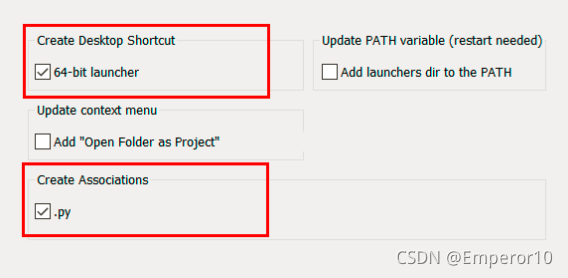
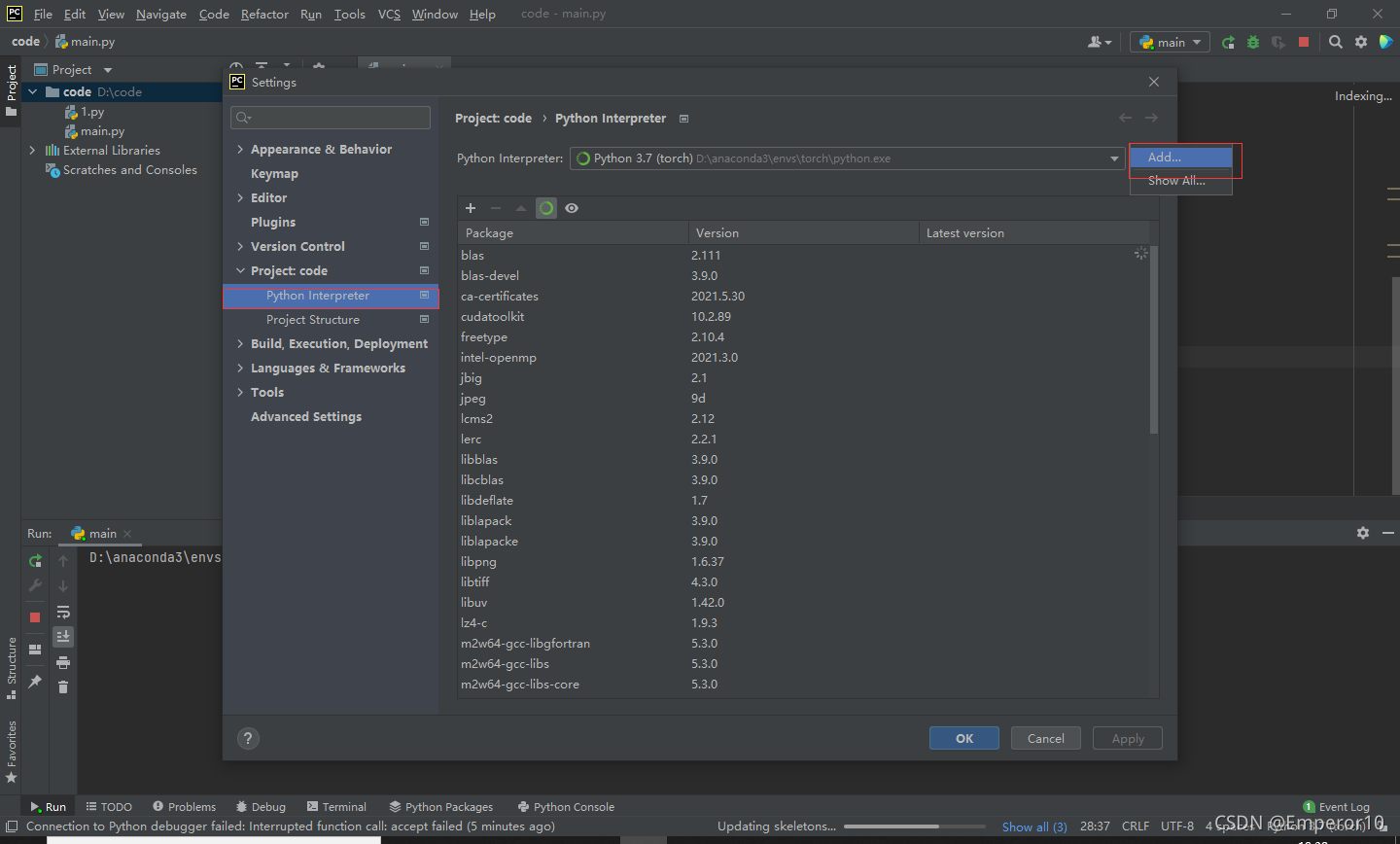
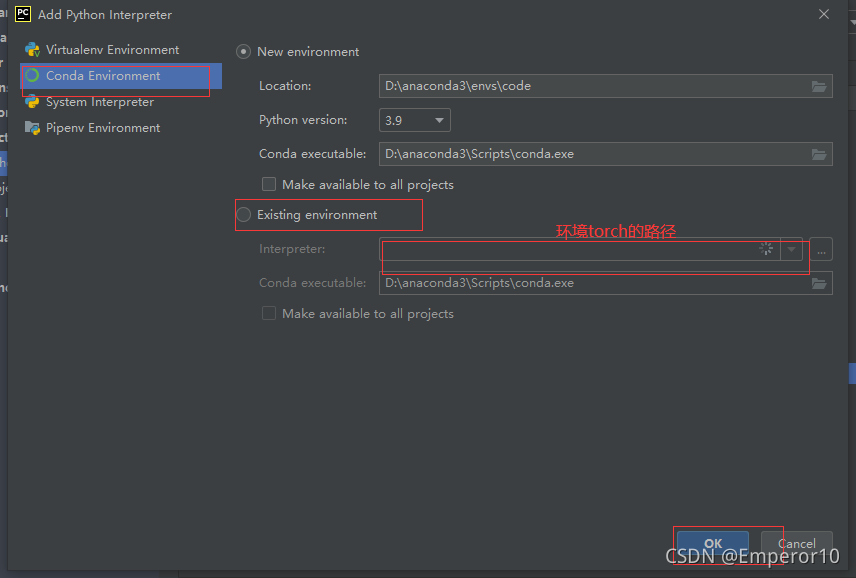
如何建好的虚拟环境的解释器找出来指派给代码?
我们可以创建多个虚拟环境,比如tensorflow,pytorch等,在用不同的框架时通过下面的设置切换到不同的虚拟环境即可。也有人会把所有的框架等装到一个虚拟环境中,当然理论上也是可以的,只是不方便管理,而且同一个虚拟环境下是不允许安装同一个工具的不同版本,这就非常不利于我们后续的学习。
具体操作如下:
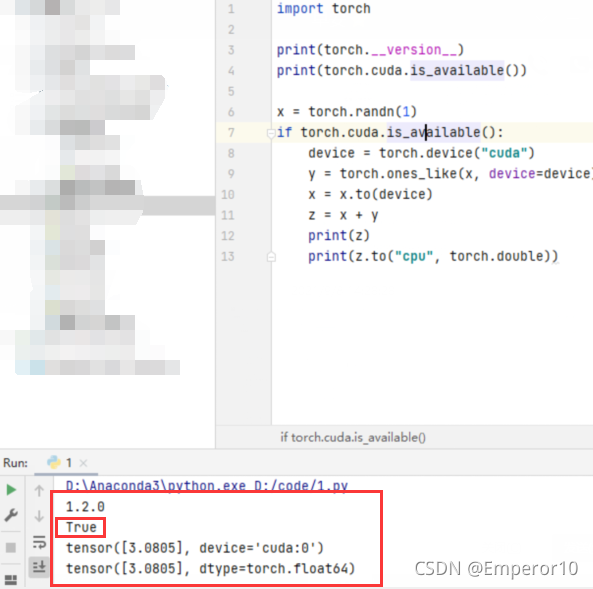
pycharm中运行以下代码测试,若出现以下结果,说明环境搭建完成。
如果下图第二行显示为false,有可能是电脑显卡不支持cuda,只需删除该虚拟环境,重新下载cpu版本的pytorch即可。
import torch

print(torch.__version__)
print(torch.cuda.is_available())

x = torch.randn(1)
if torch.cuda.is_available():
    device = torch.device("cuda")
    y = torch.ones_like(x, device=device)
    x = x.to(device)
    z = x + y
    print(z)
    print(z.to("cpu", torch.double))
到此这篇关于深度学习环境搭建anaconda+pycharm+pytorch的方法步骤的文章就介绍到这了,更多相关anaconda+pycharm+pytorch环境搭建内容请搜索脚本之家以前的文章或继续浏览下面的相关文章希望大家以后多多支持脚本之家!
相关文章
 这篇文章主要介绍了Python字符串大小写转换拼接删除空白的方法,本文通过实例代码给大家介绍的非常详细,具有一定的参考借鉴价值,需要的朋友可以参考下2019-09-09
 今天小编就为大家分享一篇关于Python在图片中插入大量文字并且自动换行,小编觉得内容挺不错的,现在分享给大家,具有很好的参考价值,需要的朋友一起跟随小编来看看吧2019-01-01
 这篇文章主要介绍了如何在VSCode下使用Jupyter,本文给大家介绍的非常详细,对大家的学习或工作具有一定的参考借鉴价值,需要的朋友可以参考下2020-07-07
 这篇文章主要介绍了如何用Python实现大学座位预约,今天这个教程教你如何抢到座位,有座位了还怕听不到课吗?感兴趣的朋友一起看看吧2022-03-03
 这篇文章主要介绍了Python处理Excel表中单元格带有换行的数据问题,具有很好的参考价值,希望对大家有所帮助。如有错误或未考虑完全的地方,望不吝赐教2023-06-06
 今天小编就为大家分享一篇在python中利用KNN实现对iris进行分类的方法,具有很好的参考价值,希望对大家有所帮助。一起跟随小编过来看看吧2018-12-12
 这篇文章主要给大家介绍了Python利用list字段模式或者dict字段模式读取文件的方法,文中给出了详细的介绍和示例代码,相信对大家的理解和学习具有一定的参考借鉴价值,有需要的朋友可以跟着小编来一起学习学习吧。2017-01-01
python计算机视觉OpenCV库实现实时摄像头人脸检测示例
这篇文章主要为大家介绍了python使用OpenCV实现实时摄像头人脸检测的示例过程,有需要的朋友可以借鉴参考下,希望能够有所帮助,祝大家多多进步2021-10-10 这篇文章主要介绍了Python 写入Excel格式和颜色的实现方式,具有很好的参考价值,希望对大家有所帮助。一起跟随小编过来看看吧2021-03-03
 本文主要介绍了Python函数关键字参数及用法详解,文中通过示例代码介绍的非常详细,对大家的学习或者工作具有一定的参考学习价值,需要的朋友们下面随着小编来一起学习学习吧2023-03-03
最新评论