

python之pil的使用详解
一:PIL功能介绍与安装
PIL,全称Python Image Library,主要作用是图像处理,可用于图片剪切、粘贴、缩放、镜像、水印、颜色块、滤镜、图像格式转换、色场空间转换、验证码、旋转图像、图像增强、直方图处理、插值和滤波等功能。不过只支持到Python 2.7。Pillow是PIL的一个派生分支,但如今已经发展成为比PIL本身更具活力的图像处理库。我们需要安装的就是Pillow。
PIL具体用途:
- 图像归档(Image Archives)。PIL非常适合于图像归档以及图像的批处理任务。你可以使用PIL创建缩略图,转换图像格式,打印图像等等。
- 图像展示(Image Display)。PIL较新的版本支持包括Tk PhotoImage,BitmapImage还有Windows DIB等接口。PIL支持众多的GUI框架接口,可以用于图像展示。
- 图像处理(Image Processing)。PIL包括了基础的图像处理函数,包括对点的处理,使用众多的卷积核(convolution kernels)做过滤(filter),还有颜色空间的转换。PIL库同样支持图像的大小转换,图像旋转,以及任意的仿射变换。PIL还有一些直方图的方法,允许你展示图像的一些统计特性。这个可以用来实现图像的自动对比度增强,还有全局的统计分析等。
pip install Pillow
貌似Pillow是默认安装好了的,可以通过pip list查看是否已经安装
二:PIL的基本操作
以下是打开图片保存图片的基本操作。
from PIL import Image

# 1.打开图片
img = Image.open("image/10.jpg")
# 2.显示图片(执行显示图片后线程会中断,关闭图像后恢复)
img.show()
# 3.保存图片
img.save("image/xiaomai.jpg")
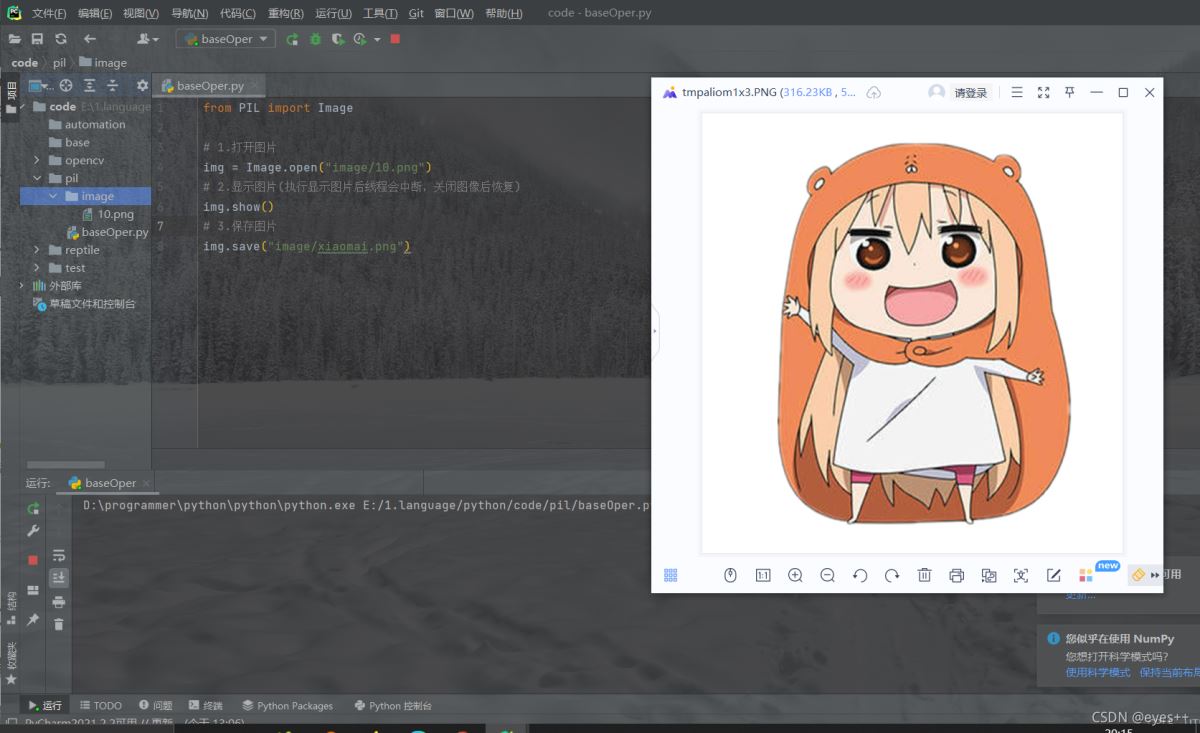
我在尝试的过程中发现,jpg格式的图片保存为jpg格式时会报错:OSError: cannot write mode RGBA as JPEG,经过查阅资料发现错误原因主要是因为jpg格式和JPG格式图片的通道数不同。
- jpg是四通道:RGBA意思是红色,绿色,蓝色,Alpha的色彩空间,Alpha指透明度
- JPG是三通道:RGB意思是红色,绿色,蓝色
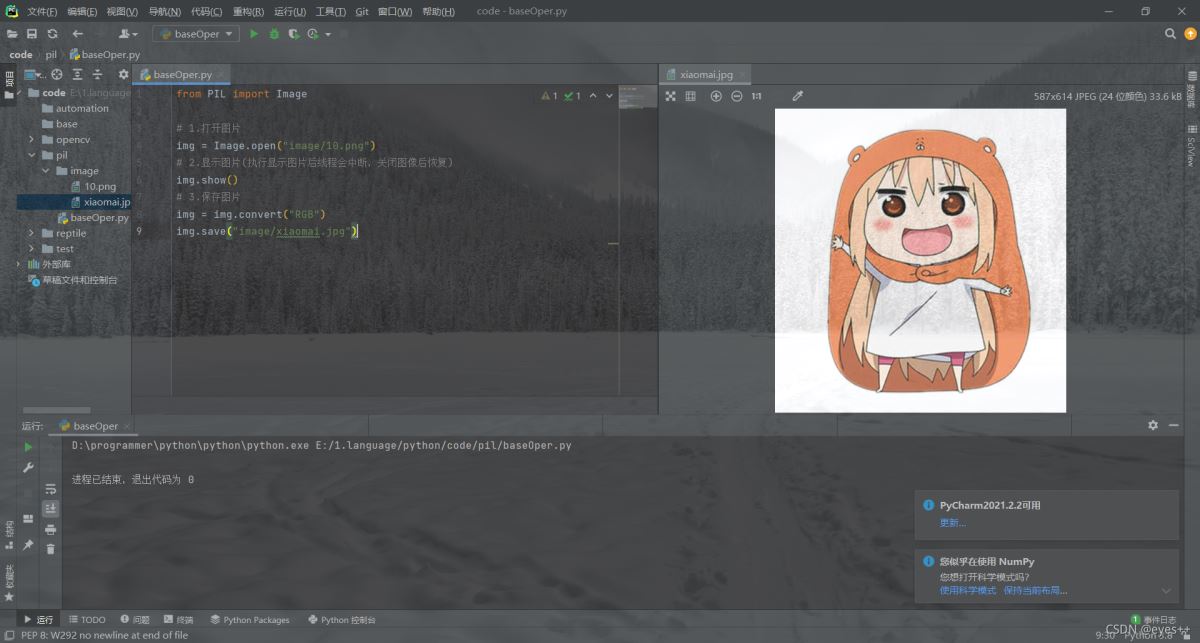
所以,jpg格式图片要保存成JPG格式就要丢弃A通道:
from PIL import Image

# 1.打开图片
img = Image.open("image/10.jpg")
# 2.显示图片(执行显示图片后线程会中断,关闭图像后恢复)
img.show()
# 3.保存图片
img = img.convert("RGB")
img.save("image/xiaomai.jpg")
下面是图片旋转的代码:
from PIL import Image

# 1.打开图片
img = Image.open("pli/7.jpg")
# 2.水平翻转
img1 = img.transpose(Image.FLIP_LEFT_RIGHT)
# 3.保存图片
img1.save("pli/1.jpg")
# 4.垂直翻转
img2 = img.rotate(180)
# 5.保存照片
img2.save("pli/2.jpg")
# 6.水平+垂直翻转
img3 = img.transpose(Image.FLIP_LEFT_RIGHT).rotate(180)
# 7.保存图片
img3.save("pli/3.jpg")

三:给图片增加文字
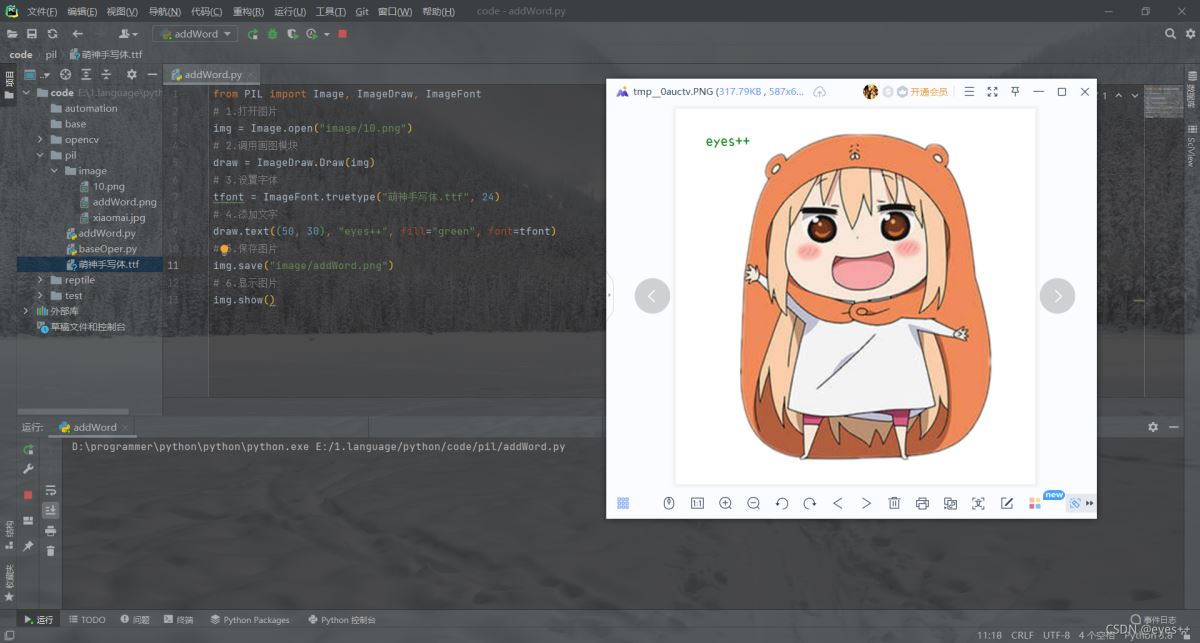
要在图像上绘制文本要用到 PIL 的两个模块:ImageDraw和ImageFont。 ImageDraw 用于创建绘图对象,ImageFont用于加载字体。
from PIL import Image, ImageDraw, ImageFont
# 1.打开图片
img = Image.open("image/10.jpg")
# 2.调用画图模块
draw = ImageDraw.Draw(img)
# 3.设置字体
tfont = ImageFont.truetype("萌神手写体.ttf", 24)
# 4.添加文字
"""
    参数一:文字在图片的位置:(x, y)
    参数二:文字内容
    参数三:字体颜色,当然颜色也可以用RGB值指定
    参数四:字体类型
"""
draw.text((50, 30), "eyes++", fill="green", font=tfont)
# 5.保存图片
img.save("image/addWord.jpg")
# 6.显示图片
img.show()
四:PIL滤镜功能
from PIL import Image, ImageFilter
img = Image.open("image/10.jpg")
img = img.filter(ImageFilter.CONTOUR)
img.save("image/Filter.jpg")
img.show()

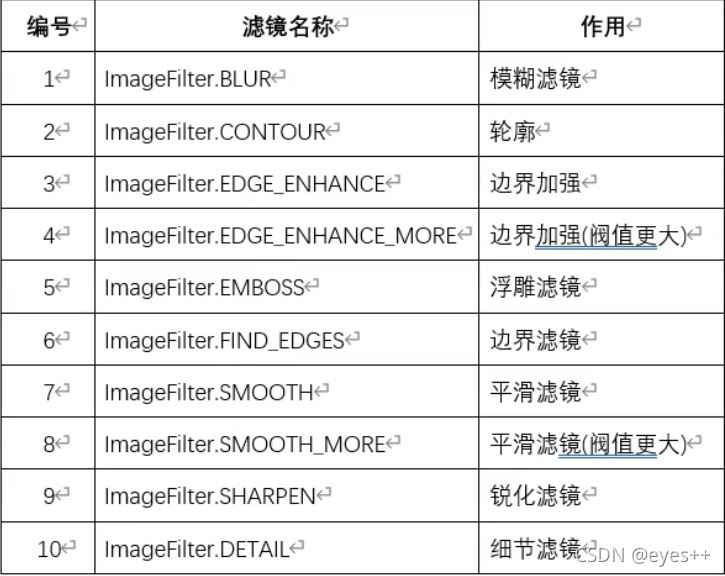
滤镜类型如下:
五:PIL镜像功能
from PIL import Image
img = Image.open("image/10.jpg")
img = img.transpose(Image.FLIP_LEFT_RIGHT)
img.save("image/mirror.jpg")
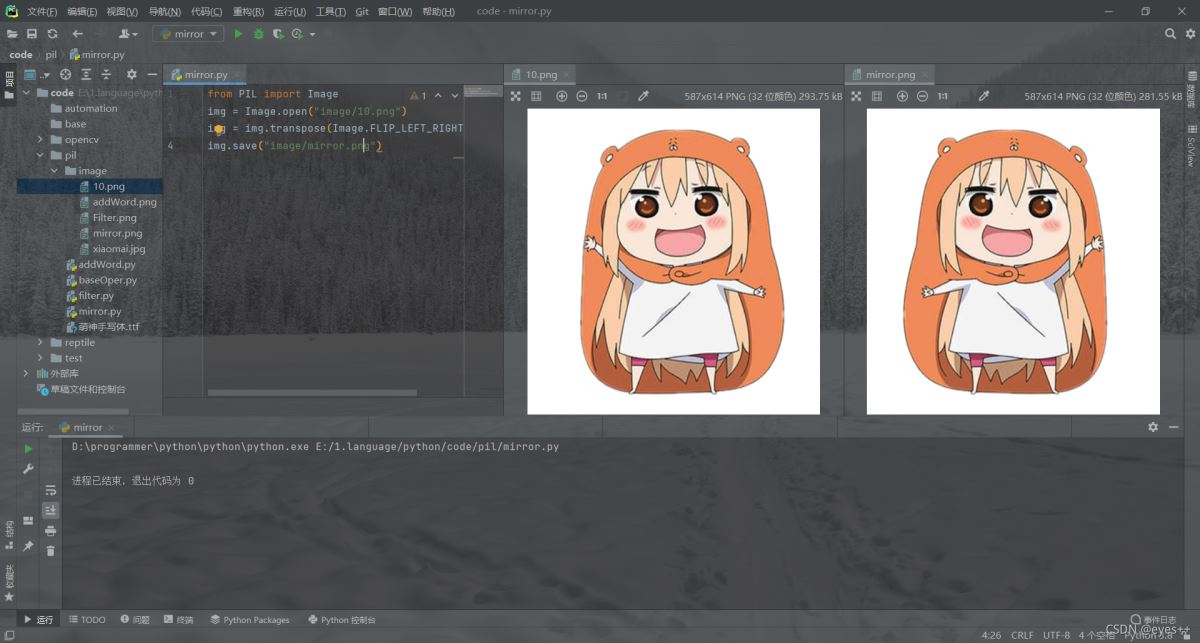 transpose
有这么几种模式
- FLIP_LEFT_RIGHT:左右镜像
- FLIP_TOP_BOTTOM:上下镜像
- ROTATE_90:逆时针转90度
- ROTATE_180:逆时针转180度
- ROTATE_270:逆时针转270度
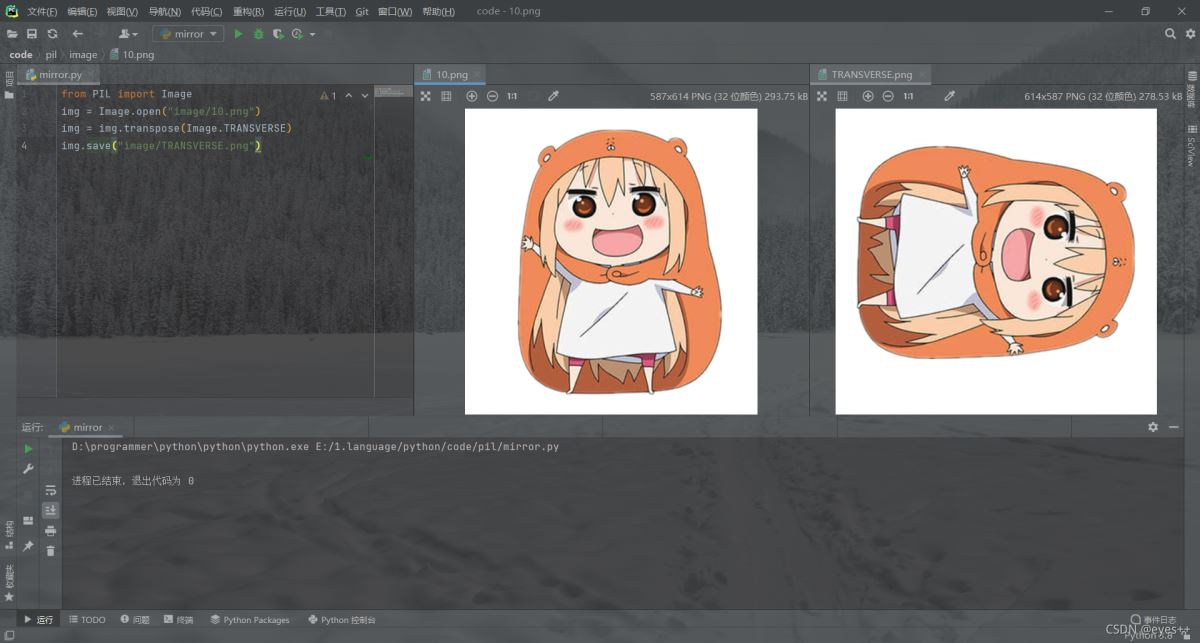
- TRANSPOSE:像素矩阵转置
- TRANSVERSE
最后一种模式我也不知道什么意思,也没查到,但效果是下面这样的,盲猜是对角线对转。。。。。
除了使用transpose制造镜像,使用rotate也可以的,不过rotate只能旋转:

发现这样旋转会有棱角,然后经过某位不愿透露姓名的大佬指点,发现是rotate旋转只是像素旋转,画布不动,于是我写下了以下测试代码:
from PIL import Image

img = Image.open("image/12.jpg")
img1 = img.transpose(Image.ROTATE_90)
img1.save("image/test.jpg")
img2 = img.rotate(90)
img2.save("image/test2.jpg")
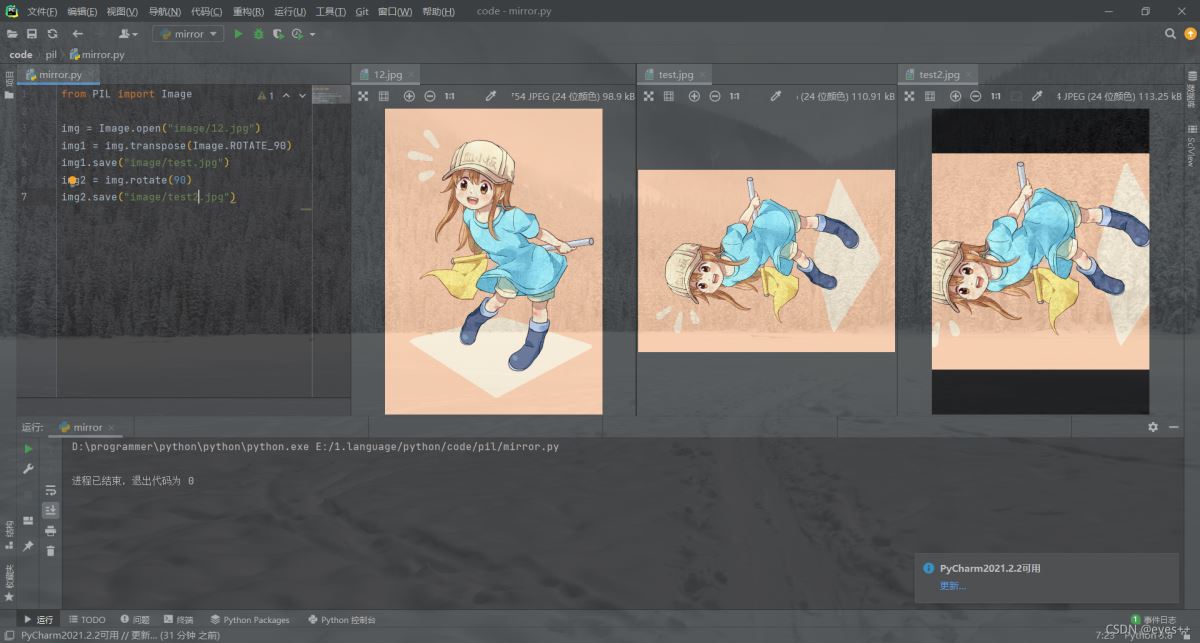
可以发现小埋的rotate旋转不会自动填充空白像素,而血小板的会自动黑色填充。是因为jpg格式是非失真性压缩的,允许使用类似于GIF格式的调色板技术,支持真彩色图像,并具备阿尔法通道(半透明)等特性。而jpg格式没有阿尔法通道,因此jpg格式图片不能为透明,jpg格式可以。
六:图片拼接功能
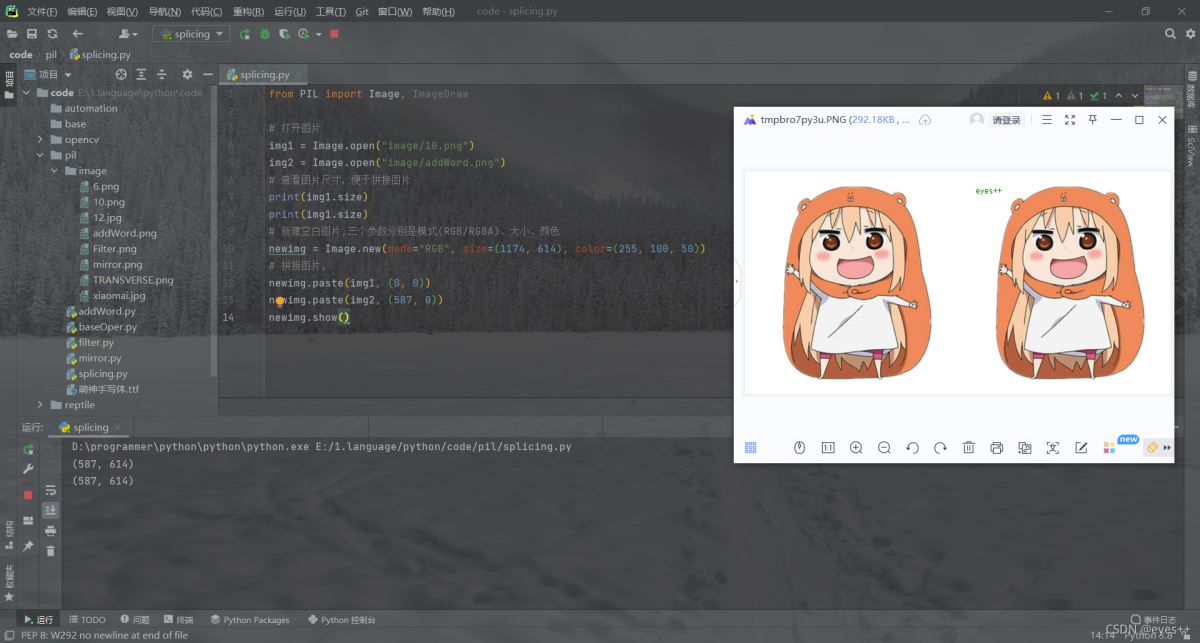
虽说是拼接,但更像是将两幅图粘贴到一个新的画布上
from PIL import Image, ImageDraw

# 打开图片
img1 = Image.open("image/10.jpg")
img2 = Image.open("image/addWord.jpg")
# 查看图片尺寸,便于拼接图片
print(img1.size)
print(img1.size)
# 新建空白图片,三个参数分别是模式(RGB/RGBA)、大小、颜色
newimg = Image.new(mode="RGB", size=(1174, 614), color=(255, 100, 50))
# 拼接图片,第一个参数是图片,第二个是起始位置
newimg.paste(img1, (0, 0))
newimg.paste(img2, (587, 0))
newimg.show()
七:PIL裁剪功能
图片裁剪用到的方法是image.crop(),这个方法能从图像中提取出某个矩形大小的图像。它接收一个四元素的元组作为参数,各元素为(left, upper, right, lower),坐标系统的原点(0, 0)是左上角。
from PIL import Image
img = Image.open("image/10.jpg")
print(img.size)
imgCut = img.crop((100, 200, 500, 600))
imgCut.show()
在这里插入代码片

八:图片缩放
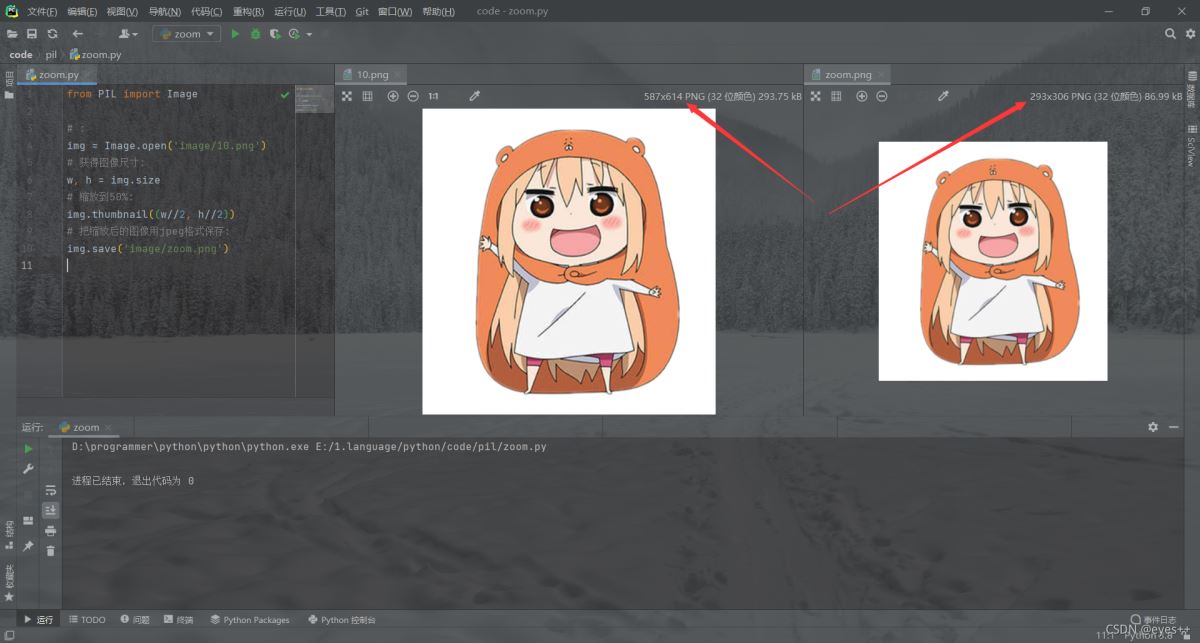
可能这么看不是二分之一,但这是显示问题,可以看数据:
from PIL import Image

# :
img = Image.open('image/10.jpg')
# 获得图像尺寸:
w, h = img.size
# 缩放到50%:
img.thumbnail((w//2, h//2))
# 把缩放后的图像用jpeg格式保存:
img.save('image/zoom.jpg')
如果有兴趣了解更多相关内容,可以来我的个人网站看看:eyes++的个人网站
到此这篇关于python之pil的使用的文章就介绍到这了,更多相关python pil 使用内容请搜索脚本之家以前的文章或继续浏览下面的相关文章希望大家以后多多支持脚本之家!
相关文章
 本文介绍了Python对于正则表达式的支持,包括正则表达式基础以及Python正则表达式标准库的完整介绍及使用示例。本文的内容不包括如何编写高效的正则表达式、如何优化正则表达式,这些主题请查看其他教程。2018-10-10
 xml2dict是一个Python库,可以将XML数据转换为字典,也支持反向转换,它简化了XML的处理,使之像处理JSON一样简单,适用于Web服务数据交换、配置文件读取等场景,安装简单,使用方便,还可以通过自定义转换器处理XML属性和命名空间2024-10-10
 这篇文章主要介绍了Python文本统计功能之西游记用字统计操作,结合实例形式分析了Python文本读取、遍历、统计等相关操作技巧,需要的朋友可以参考下2018-05-05
 这篇文章主要介绍了python matplotlib给图中的点加标签,文中通过示例代码介绍的非常详细,对大家的学习或者工作具有一定的参考学习价值,需要的朋友可以参考下2019-11-11
 Python中集成了专用于处理csv文件的库,名为:csv,本文给大家介绍了Python使用csv库处理CSV文件的方法及csv库中4个常用的对象,结合实例代码给大家介绍的非常详细,需要的朋友可以参考下2023-06-06
 uv 是一个高性能的 Python 包管理工具,它不仅能够高效地处理包管理和依赖解析,还提供了对 Python 版本管理的支持,本文主要介绍了python uv包管理小结,具有一定的参考价值,感兴趣的可以了解一下2025-04-04
 Python开发者常用的两种文件格式.py和.ipynb各有特点,本教程将通过对比分析、代码示例和场景说明,帮助开发者全面理解二者的区别与联系,需要的朋友可以参考下2025-04-04
OneFlow源码解析之Eager模式下Tensor存储管理
这篇文章主要为大家介绍了OneFlow源码解析之Eager模式下Tensor的存储管理实现示例详解,有需要的朋友可以借鉴参考下,希望能够有所帮助,祝大家多多进步,早日升职加薪2023-04-04 这篇文章主要为大家介绍了Python编程之函数,具有一定的参考价值,感兴趣的小伙伴们可以参考一下,希望能够给你带来帮助2022-01-01
 在Python开发中,文件路径的拼接是一个常见而且重要的任务,正确的路径拼接可以确保程序在不同平台上都能正常运行,本文将介绍Python中文件路径拼接的几种方式,包括使用os.path.join、os.path.join、pathlib库以及os.path.join2023-12-12
最新评论