

docker安装Elasticsearch7.6集群并设置密码的方法步骤
Elasticsearch从6.8开始, 允许免费用户使用X-Pack的安全功能, 以前安装es都是裸奔。接下来记录配置安全认证的方法。
为了简化物理安装过程,我们将使用docker安装我们的服务。
一些基础配置
es需要修改linux的一些参数。
设置vm.max_map_count=262144
sudo vim /etc/sysctl.conf
vm.max_map_count=262144
不重启, 直接生效当前的命令
sysctl -w vm.max_map_count=262144
es的data和logs目录需要给1000的用户授权, 我们假设安装3个实力的es集群,先创建对应的数据存储文件
mkdir -p es01/data
mkdir -p es01/logs
mkdir -p es02/data
mkdir -p es02/logs
mkdir -p es03/data
mkdir -p es03/logs

## es的用户id为1000,这里暂且授权给所有人好了
sudo chmod 777 es* -R
关于版本和docker镜像
Elasticsearch分几种licenses,其中Open Source和Basic是免费的, 而在6.8之后安全功能才开始集成在es的Basic授权上。
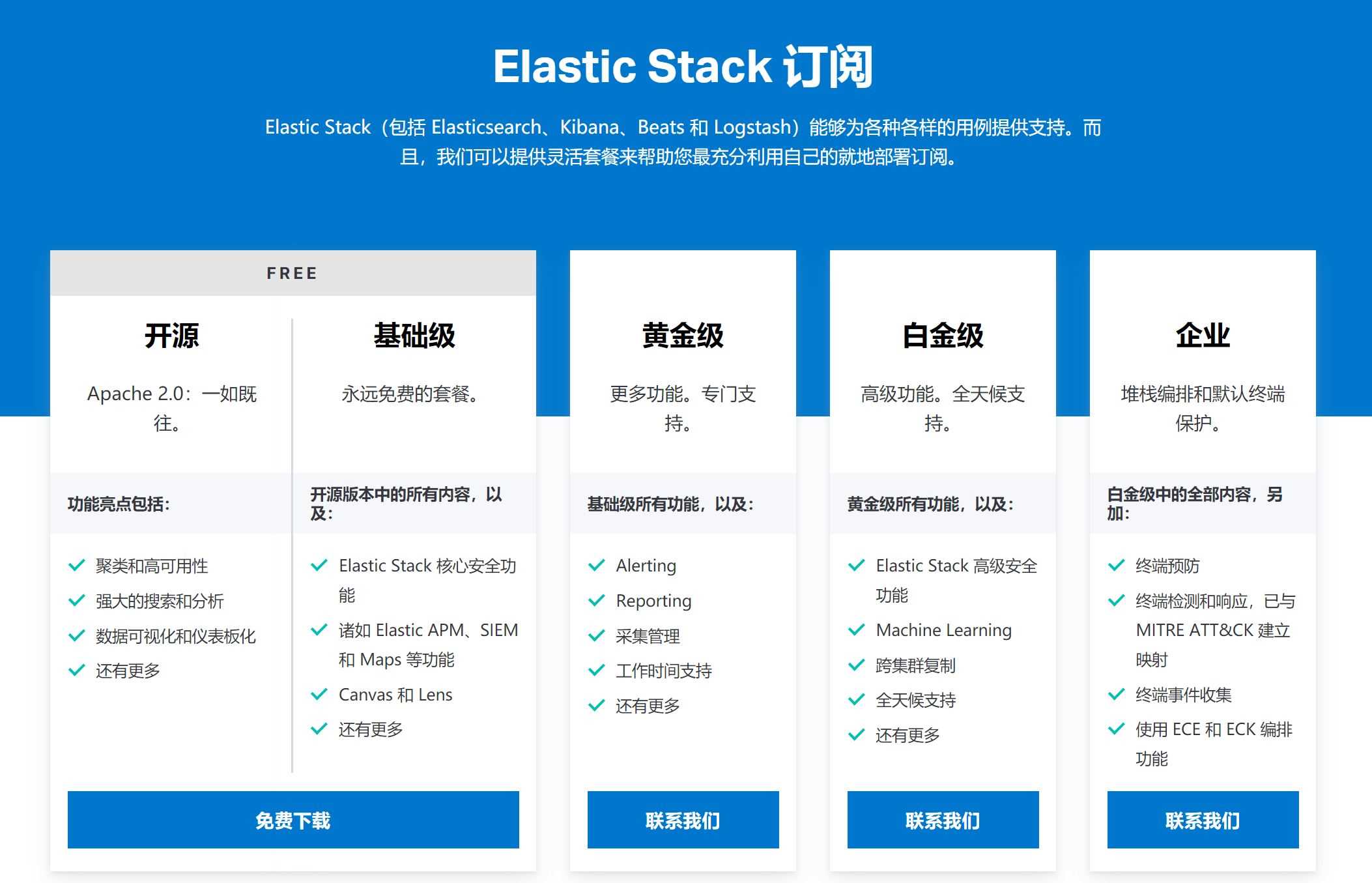
Basic对应docker镜像为
docker pull docker.elastic.co/elasticsearch/elasticsearch:7.6.2
同时dockerhub同步为elasticsearch. 我们直接拉取elasticsearch:7.6.2就好。
开始
首先,创建docker-compose.yml
version: '2.2'
services:
  es01:
    image: elasticsearch:7.6.2
    container_name: es01
    environment:
      - node.name=es01
      - cluster.name=es-docker-cluster
      - discovery.seed_hosts=es02,es03
      - cluster.initial_master_nodes=es01,es02,es03
      - bootstrap.memory_lock=true
      - "ES_JAVA_OPTS=-Xms512m -Xmx512m"
    ulimits:
      memlock:
        soft: -1
        hard: -1
    volumes:
      - ./es01/data:/usr/share/elasticsearch/data
      - ./es01/logs:/usr/share/elasticsearch/logs
      - ./elasticsearch.yml:/usr/share/elasticsearch/config/elasticsearch.yml
      - ./elastic-certificates.p12:/usr/share/elasticsearch/config/elastic-certificates.p12
    ports:
      - 9200:9200
    networks:
      - elastic

  es02:
    image: elasticsearch:7.6.2
    container_name: es02
    environment:
      - node.name=es02
      - cluster.name=es-docker-cluster
      - discovery.seed_hosts=es01,es03
      - cluster.initial_master_nodes=es01,es02,es03
      - bootstrap.memory_lock=true
      - "ES_JAVA_OPTS=-Xms512m -Xmx512m"
    ulimits:
      memlock:
        soft: -1
        hard: -1
    volumes:
      - ./es02/data:/usr/share/elasticsearch/data
      - ./es02/logs:/usr/share/elasticsearch/logs
      - ./elasticsearch.yml:/usr/share/elasticsearch/config/elasticsearch.yml
      - ./elastic-certificates.p12:/usr/share/elasticsearch/config/elastic-certificates.p12
    ports:
      - 9201:9200
    networks:
      - elastic

  es03:
    image: elasticsearch:7.6.2
    container_name: es03
    environment:
      - node.name=es03
      - cluster.name=es-docker-cluster
      - discovery.seed_hosts=es01,es02
      - cluster.initial_master_nodes=es01,es02,es03
      - bootstrap.memory_lock=true
      - "ES_JAVA_OPTS=-Xms512m -Xmx512m"
    ulimits:
      memlock:
        soft: -1
        hard: -1
    volumes:
      - ./es03/data:/usr/share/elasticsearch/data
      - ./es03/logs:/usr/share/elasticsearch/logs
      - ./elasticsearch.yml:/usr/share/elasticsearch/config/elasticsearch.yml
      - ./elastic-certificates.p12:/usr/share/elasticsearch/config/elastic-certificates.p12
    ports:
      - 9202:9200
    networks:
      - elastic

  kib01:
    depends_on:
      - es01
    image: kibana:7.6.2
    container_name: kib01
    ports:
      - 5601:5601
    environment:
      ELASTICSEARCH_URL: http://es01:9200
      ELASTICSEARCH_HOSTS: http://es01:9200
    volumes:
      - ./kibana.yml:/usr/share/kibana/config/kibana.yml
    networks:
      - elastic

networks:
  elastic:
    driver: bridge
关于elasticsearch.yml
内容如下
network.host: 0.0.0.0
xpack.security.enabled: true
xpack.security.transport.ssl.enabled: true
xpack.security.transport.ssl.keystore.type: PKCS12
xpack.security.transport.ssl.verification_mode: certificate
xpack.security.transport.ssl.keystore.path: elastic-certificates.p12
xpack.security.transport.ssl.truststore.path: elastic-certificates.p12
xpack.security.transport.ssl.truststore.type: PKCS12

xpack.security.audit.enabled: true
- network.host 设置允许其他ip访问,解除ip绑定
- xpack.security 则是安全相关配置,其中ssl的证书需要自己生成
关于证书elastic-certificates.p12
es提供了生成证书的工具elasticsearch-certutil,我们可以在docker实例中生成它,然后复制出来,后面统一使用。
首先运行es实例
sudo docker run -dit --name=es elasticsearch:7.6.2 /bin/bash
进入实例内部
sudo docker exec -it es /bin/bash
生成ca: elastic-stack-ca.p12
[root@25dee1848942 elasticsearch]# ./bin/elasticsearch-certutil ca
This tool assists you in the generation of X.509 certificates and certificate
signing requests for use with SSL/TLS in the Elastic stack.

The 'ca' mode generates a new 'certificate authority'
This will create a new X.509 certificate and private key that can be used
to sign certificate when running in 'cert' mode.

Use the 'ca-dn' option if you wish to configure the 'distinguished name'
of the certificate authority

By default the 'ca' mode produces a single PKCS#12 output file which holds:
    * The CA certificate
    * The CA's private key

If you elect to generate PEM format certificates (the -pem option), then the output will
be a zip file containing individual files for the CA certificate and private key

Please enter the desired output file [elastic-stack-ca.p12]:
Enter password for elastic-stack-ca.p12 :
再生成cert: elastic-certificates.p12
[root@25dee1848942 elasticsearch]# ./bin/elasticsearch-certutil cert --ca elastic-stack-ca.p12
This tool assists you in the generation of X.509 certificates and certificate
signing requests for use with SSL/TLS in the Elastic stack.

The 'cert' mode generates X.509 certificate and private keys.
这个生成elastic-certificates.p12 就是我们需要使用的。
复制出证书, ctrl+d退出容器内部
sudo docker cp es:/usr/share/elasticsearch/elastic-certificates.p12 .
# 关闭这个容器
sudo docker kill es
sudo docker rm es
如此获取了证书。
生成密码
我们首先要启动es集群,去里面生成密码。
sudo docker-compose up
然后进入其中一台
sudo docker exec -it es01 /bin/bash
生成密码用auto, 自己设置用 interactive
[root@cfeeab4bb0eb elasticsearch]# ./bin/elasticsearch-setup-passwords -h
Sets the passwords for reserved users

Commands
--------
auto - Uses randomly generated passwords
interactive - Uses passwords entered by a user

Non-option arguments:
command

Option             Description
------             -----------
-E <KeyValuePair>  Configure a setting
-h, --help         Show help
-s, --silent       Show minimal output
-v, --verbose      Show verbose output


[root@cfeeab4bb0eb elasticsearch]# ./bin/elasticsearch-setup-passwords auto
Initiating the setup of passwords for reserved users elastic,apm_system,kibana,logstash_system,beats_system,remote_monitoring_user.
The passwords will be randomly generated and printed to the console.
Please confirm that you would like to continue [y/N]y


Changed password for user apm_system
PASSWORD apm_system = YxVzeT9B2jEDUjYp66Ws

Changed password for user kibana
PASSWORD kibana = 8NnThbj0N02iDaTGhidU

Changed password for user logstash_system
PASSWORD logstash_system = 9nIDGe7KSV8SQidSk8Dj

Changed password for user beats_system
PASSWORD beats_system = qeuVaf1VEALpJHfEUOjJ

Changed password for user remote_monitoring_user
PASSWORD remote_monitoring_user = DtZCrCkVTZsinRn3tW3D

Changed password for user elastic
PASSWORD elastic = q5f2qNfUJQyvZPIz57MZ
使用密码
浏览器访问localhost:9200/9201/9202 需要输入账号
输入对应的elastic/password就好
浏览器访问localhost:5601
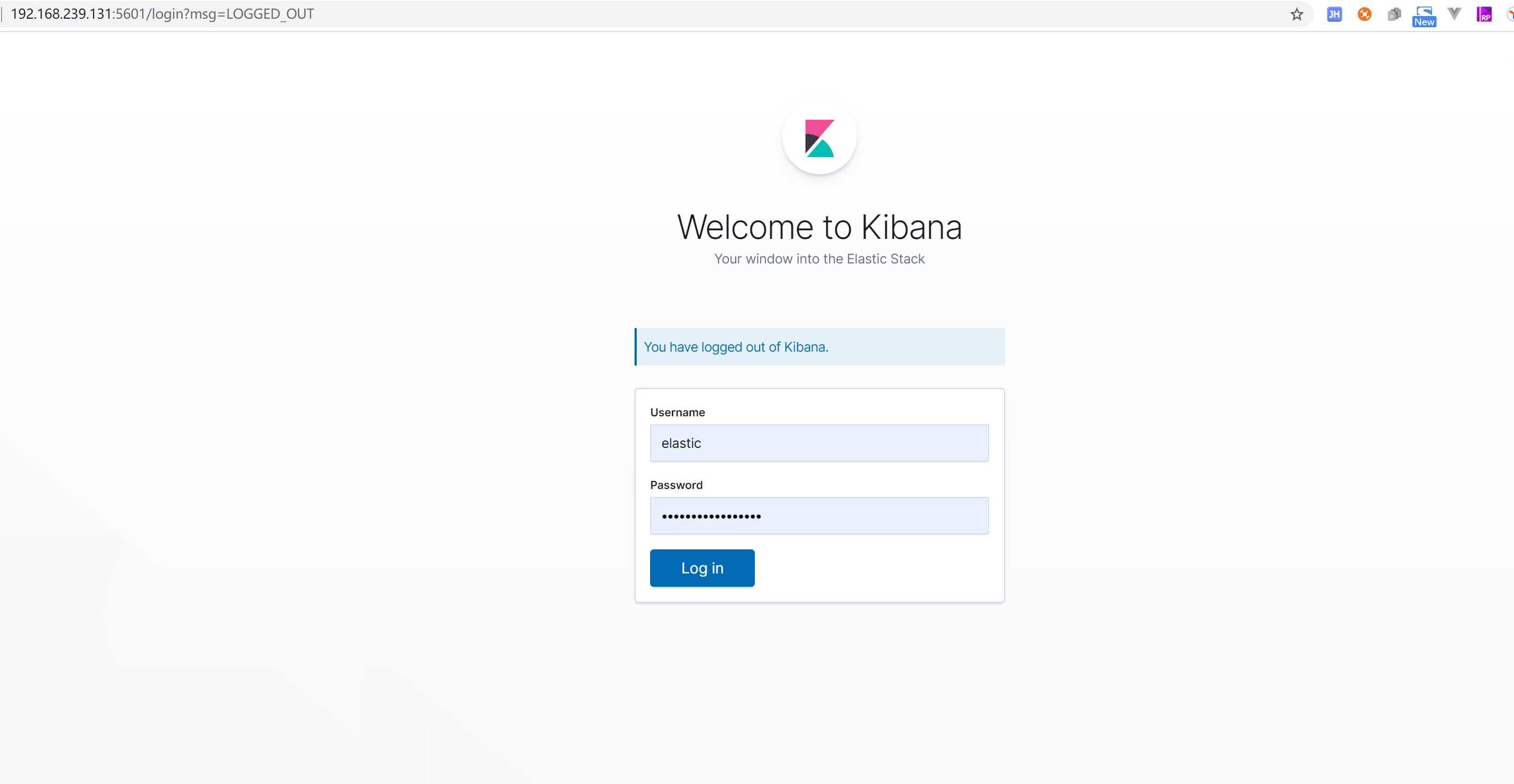
忘记密码
如果生成后忘记密码了怎么办, 可以进入机器去修改。
进入es的机器
sudo docker exec -it es01 /bin/bash
创建一个临时的超级用户RyanMiao
./bin/elasticsearch-users useradd ryan -r superuser
Enter new password:
ERROR: Invalid password...passwords must be at least [6] characters long
[root@cfeeab4bb0eb elasticsearch]# ./bin/elasticsearch-users useradd ryan -r superuser
Enter new password:
Retype new password:
用这个用户去修改elastic的密码:
curl -XPUT -u ryan:ryan123 http://localhost:9200/_xpack/security/user/elastic/_password -H "Content-Type: application/json" -d '
{
  "password": "q5f2qNfUJQyvZPIz57MZ"
}'
到此这篇关于docker安装Elasticsearch7.6集群并设置密码的方法步骤的文章就介绍到这了,更多相关docker安装Elasticsearch7.6集群 内容请搜索脚本之家以前的文章或继续浏览下面的相关文章希望大家以后多多支持脚本之家!
相关文章

docker安装Elasticsearch7.6集群并设置密码
这篇文章主要介绍了docker安装Elasticsearch7.6集群并设置密码,文中通过示例代码介绍的非常详细,对大家的学习或者工作具有一定的参考学习价值,需要的朋友们下面随着小编来一起学习学习吧2020-06-06
docker Get https://registry-1.docker.io/v2/:
本文主要介绍了docker Get https://registry-1.docker.io/v2/: net/http: request canceled 报错,具有一定的参考价值,感兴趣的可以了解一下2025-03-03 项目测试环境数据库数据丢失, 我们可以利用数据卷可以进行恢复数据,下面我来记录一下,希望此文章对各位有所帮助2021-05-05
在Docker容器中使用iptables时的最小权限的开启方法
这篇文章主要介绍了在Docker容器中使用iptables时的最小权限的开启方法的相关资料,需要的朋友可以参考下2017-01-01 在这篇文章中,我们将介绍如何将在 Docker 中运行的 MySQL 容器从一台机器(我们称之为A机器)迁移到另一台机器(我们称之为B机器),这个过程主要包括五个步骤:提交容器为镜像,保存镜像为 tar 包等,文中有详细的代码示例供大家参考,需要的朋友可以参考下2023-12-12
 通过命令行在宿主机与Docker容器间挂载和映射文件夹,实现数据共享,具体步骤包括:在宿主机创建文件夹并使用Docker命令将其挂载到容器指定位置,需注意容器名称与ID的使用差异2024-11-11
 本文主要介绍了Docker搭建Skywalking的实现示例,文中通过示例代码介绍的非常详细,对大家的学习或者工作具有一定的参考学习价值,需要的朋友们下面随着小编来一起学习学习吧2025-02-02
 这篇文章主要介绍了docker安装redis并以配置文件方式启动详解,文中通过示例代码介绍的非常详细,对大家的学习或者工作具有一定的参考学习价值,需要的朋友们下面随着小编来一起学习学习吧2020-12-12
 本文主要介绍了docker实现跨宿主机的容器之间网络互联,文中通过示例代码介绍的非常详细,对大家的学习或者工作具有一定的参考学习价值,需要的朋友们下面随着小编来一起学习学习吧2023-01-01
浅谈docker --privileged=true参数作用
这篇文章主要介绍了浅谈docker --privileged=true参数作用,文中通过示例代码介绍的非常详细,对大家的学习或者工作具有一定的参考学习价值,需要的朋友们下面随着小编来一起学习学习吧2020-12-12
最新评论