

python编程使用PyQt制作预览窗口游戏中的小地图
写作思路
1、简述实现原理
2、部分代码解析
3、位置同步解析(①上下两屏位置同步②编辑屏位置保持不变)
效果图如下:
版本1:
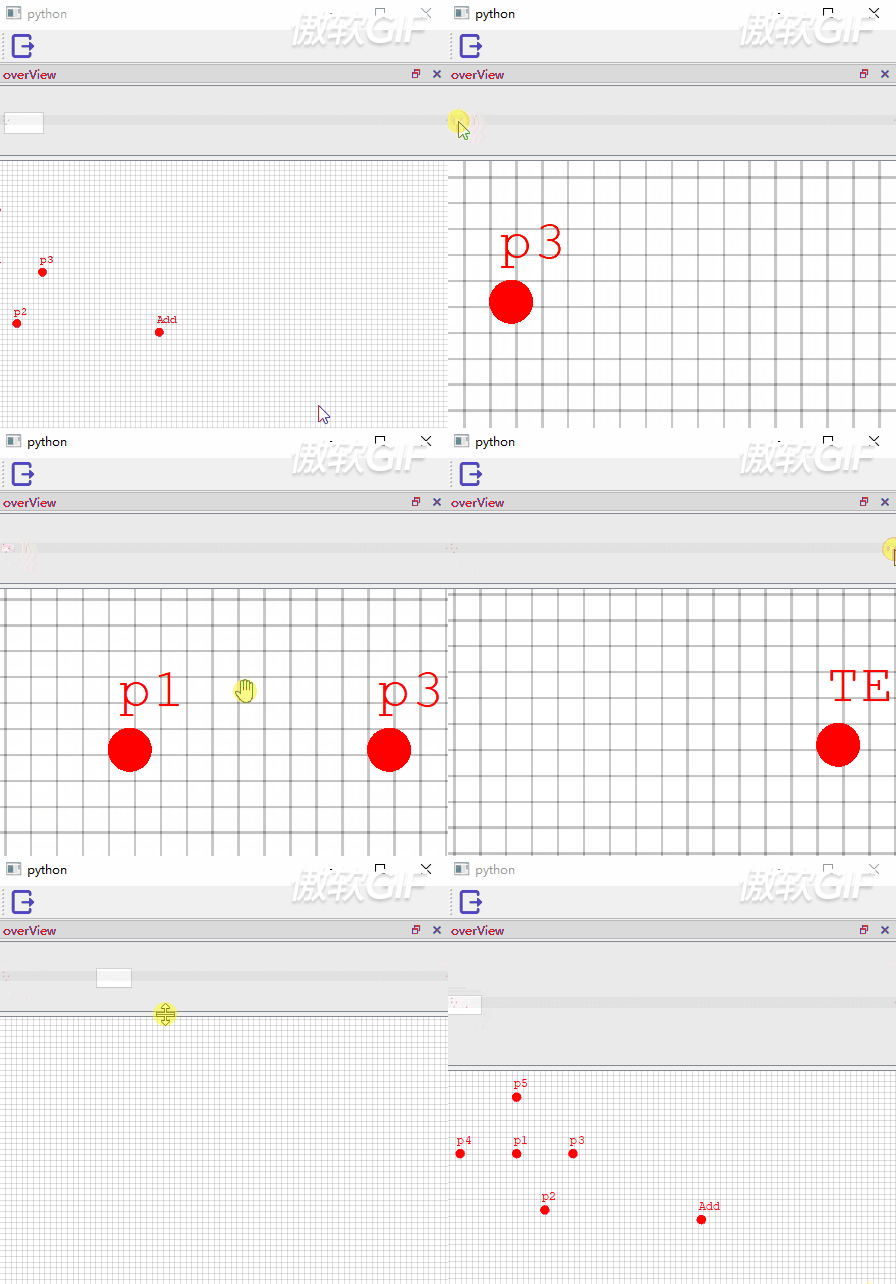
这就是我们常见的预览窗口,上面预览窗口移动/缩放小方框都会导致下面的编辑界面位置发生变化,同理,下面的编辑界面的移动/缩放也会导致上面的小方框变化,并且上面预览图是编辑窗口的同比例缩放
版本2:
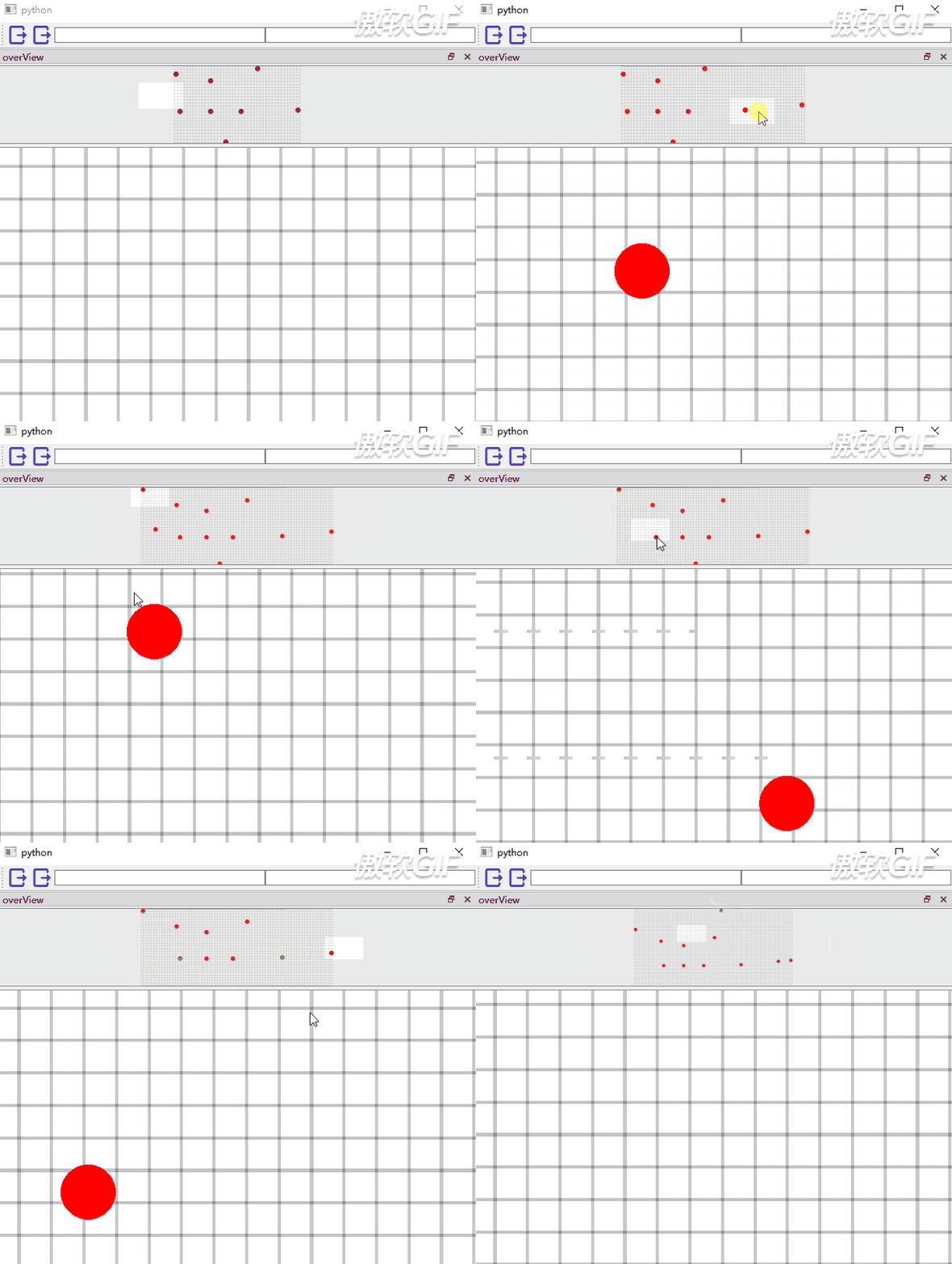
在版本1的基础上,加入了点的删除和增加,并对画布进行了扩展,同时保持编辑界面的画面位置不变
1、简述实现原理
首先最重要的,要知道我们这些是用QGraphicsView、QGraphicsScene、QGraphicsRectItem 这三个基类实现的
实现方法如下:
①QGraphicsScene.render渲染编辑窗口获得image,将image按照预览窗口的比例进行缩放并放入overView
②创建一个矩形框,框是按照编辑器窗口和image的比例进行绘制的
③拖动或者缩放预览窗口的时候,编辑窗口按照同样的比例移动缩放,拖动或者缩放预览窗口的时候同理
2、部分代码解析
①方框的完整代码
from PyQt5.QtCore import Qt, QRectF
from PyQt5.QtGui import QBrush, QPainterPath, QPainter, QColor, QPen
from PyQt5.QtWidgets import QGraphicsRectItem, QGraphicsItem
class GraphicsRectItem(QGraphicsRectItem):
    def __init__(self, scene, *args):
        super().__init__(*args)
        self.scene = scene
        self.setFlag(QGraphicsItem.ItemIsMovable, True)
        self.setFlag(QGraphicsItem.ItemIsSelectable, True)
        self.setFlag(QGraphicsItem.ItemSendsGeometryChanges, True)
        self.setFlag(QGraphicsItem.ItemIsFocusable, True)
    def shape(self):
        path = QPainterPath()
        path.addRect(self.rect())
        return path
    def paint(self, painter, option, widget=None):
        # 框选出来的方形
        painter.setBrush(QBrush(QColor(0, 0, 0, 0)))
        painter.setPen(QPen(QColor(0, 0, 0), 0.1, Qt.SolidLine))
        painter.drawRect(self.rect())
        x = self.rect().x()
        y = self.rect().y()
        width = self.rect().width()
        height = self.rect().height()
        otherColor = QColor(150, 150, 150, 50)
        painter.setBrush(QBrush(otherColor))
        # 下面这部分代码是使得小方框以外的地方多一层蒙皮
        painter.setPen(QPen(QColor(0, 0, 0, 0), 1.0, Qt.SolidLine))
        painter.drawRect(QRectF(x-10000, y, 20000+width, -20000+height)) #上
        painter.drawRect(QRectF(x-10000, y+height, 20000+width, 20000+height)) #下
        painter.drawRect(QRectF(x, y, -20000, height)) #左
        painter.drawRect(QRectF(x+width, y, 20000, height)) #右
        painter.setRenderHint(QPainter.Antialiasing)
        painter.setBrush(QBrush(QColor(255, 0, 0, 255)))
        painter.setPen(QPen(QColor(0, 0, 0, 255), 1.0, Qt.SolidLine, Qt.RoundCap, Qt.RoundJoin))
这就是前面提到的 “item” 《scene view item的使用》,QGraphicsRectItem 也是继承自QGraphicsItem的,这里的方框就是我们要加到OverView界面中的那个定位方框
②编辑界面
class GraphicsWindow(QGraphicsView):
	def __init__(self, parent=None):
        super(GraphicsWindow, self).__init__(parent)
        ......
        self.scene = ViewPortGraphScene(self)
        self.setScene(self.scene)
        ......
        self.setSceneRect(-1 << 30, -1 << 30, 1 << 31, 1 << 31)
        self.setHorizontalScrollBarPolicy(Qt.ScrollBarAlwaysOff)
        self.setVerticalScrollBarPolicy(Qt.ScrollBarAlwaysOff)
	def addPoint(self, x, y):
        self.scene.addEllipse(x, y, 16, 16, QPen(QColor(Qt.red)), QBrush(QColor(Qt.red)))
	def mousePressEvent(self, mouseEvent):
		......
        if mouseEvent.button() == Qt.LeftButton:
            if isinstance(self.itemAt(mouseEvent.pos()), QGraphicsEllipseItem):
                self.scene.removeItem(self.itemAt(mouseEvent.pos()))
                self.parent.changeView()
        ......
        super(GraphicsWindow, self).mousePressEvent(mouseEvent)
class ViewPortGraphScene(QGraphicsScene):
    def __init__(self, parent=None):
    	super(ViewPortGraphScene, self).__init__(parent)
    	......
	def drawBackground(self, painter, rect):
		# 自己去画格子吧 hhh
熟悉的操作:
1、创建scene
2、把scene放到view
3、把item放到scene,其中这里的item是点也就是QGraphicsEllipseItem,也是继承自QGraphicsRectItem
使屏幕可以拖动: self.setSceneRect(-1 << 30, -1 << 30, 1 << 31, 1 << 31),因为scene很大,在view里面装不下,所以就可以拖动啦~
**添加点:**如上的addPoint方法
**删除点:**如上的mousePressEvent方法,其中self.itemAt(mouseEvent.pos())可以获取当前鼠标位置是什么东西
③预览窗口
class OverViewGraphicsWindow(QGraphicsView):
    def __init__(self, parent=None):
        super(OverViewGraphicsWindow, self).__init__(parent)
        ......
        self.scene = OverViewGraphScene(self)
        self.item = GraphicsRectItem(self.scene, 0, 0, 50, 25)
        self.scene.addItem(self.item)
        ......
......
class OverViewGraphScene(QGraphicsScene):
    def __init__(self, parent=None):
        super(OverViewGraphScene, self).__init__(parent)
同样的套路:
1、创建scene
2、把scene放到view
3、把item放到scene,其中这里的item是点也就是QGraphicsRectItem,继承自QGraphicsRectItem
3、位置同步解析
①上下两屏位置同步、编辑屏位置保持不变
1、两个pyqtSignal 分别去响应上下两个屏幕的移动和缩放
2、scene的的左上角到当前屏幕中心的长宽来定位(主要用到scene.itemsBoundingRect()、view.mapToScene()、view.mapFromScene()这几个方法),屏幕中心的scene位置可以通过编辑窗口长宽的一半并通过view.mapToScene()来转化
以上就是python使用PyQt制作预览窗口游戏中的小地图的详细内容,更多关于PyQt制作预览游戏小地图窗口的资料请关注脚本之家其它相关文章!
相关文章
 whl格式本质上是一个压缩包,里面包含了py文件,以及经过编译的pyd文件,这篇文章主要介绍了Python中 whl包、tar.gz包的区别,需要的朋友可以参考下2022-08-08
 Python提供了多种方式来实现对进程的过滤和操作,本文将介绍如何利用Python来过滤指定进程,并展示一些实用的技巧和方法,希望对大家有所帮助2024-04-04
 这篇文章主要为大家详细介绍了python将图片转换为字符图片的方法,文中示例代码介绍的非常详细,具有一定的参考价值,感兴趣的小伙伴们可以参考一下2018-03-03
 Flask是一个基于Python的Web框架,它提供了全局异常处理的机制来捕获和处理应用程序中的异常,本文将详细介绍Flask的全局异常处理,并提供相应的代码示例,需要的朋友可以参考下2023-06-06
 OpenCV是一个基于BSD许可(开源)发行的跨平台计算机视觉库,可以运行在Linux、Windows、Android和Mac OS操作系统上。这篇文章主要介绍了opencv python在视屏上截图,需要的朋友可以参考下2020-03-03
 这篇文章主要介绍了Python Serial串口的简单数据收发方式,具有很好的参考价值,希望对大家有所帮助,如有错误或未考虑完全的地方,望不吝赐教2023-09-09
 这篇文章主要介绍了Python post请求实现代码实例,文中通过示例代码介绍的非常详细,对大家的学习或者工作具有一定的参考学习价值,需要的朋友可以参考下2020-02-02
Python urlopen()和urlretrieve()用法解析
这篇文章主要介绍了Python urlopen()和urlretrieve()用法解析,文中通过示例代码介绍的非常详细,对大家的学习或者工作具有一定的参考学习价值,需要的朋友可以参考下2020-01-01 这篇文章主要介绍了详细介绍Python进度条tqdm的使用,文中通过示例代码介绍的非常详细,对大家的学习或者工作具有一定的参考学习价值,需要的朋友们下面随着小编来一起学习学习吧2019-07-07
 本文是Python入门篇的第一篇文章,主要讲述了Python编程习惯和特点等一些基础知识,有需要的朋友可以参考下2014-10-10
最新评论